[Canva 소상공인 01] 가게 로고 만들기
2026년 9월 27일 · 12단계
0/12 완료
1
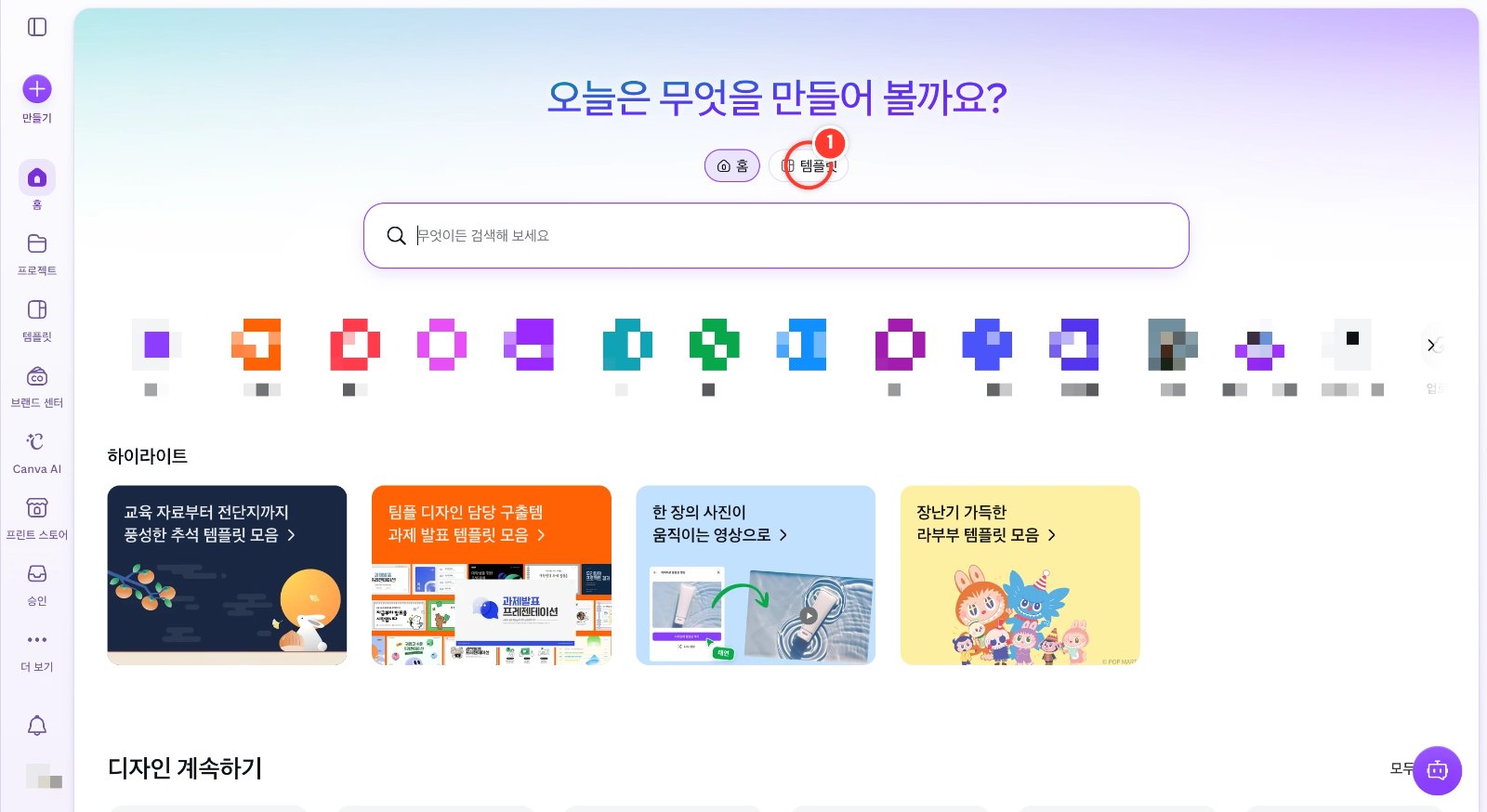
홈 화면 검색창 위의 [템플릿]을 클릭합니다. 템플릿 탭에서 검색하면 바로 고쳐 쓸 수 있는 템플릿만 모아 볼 수 있어요.
2
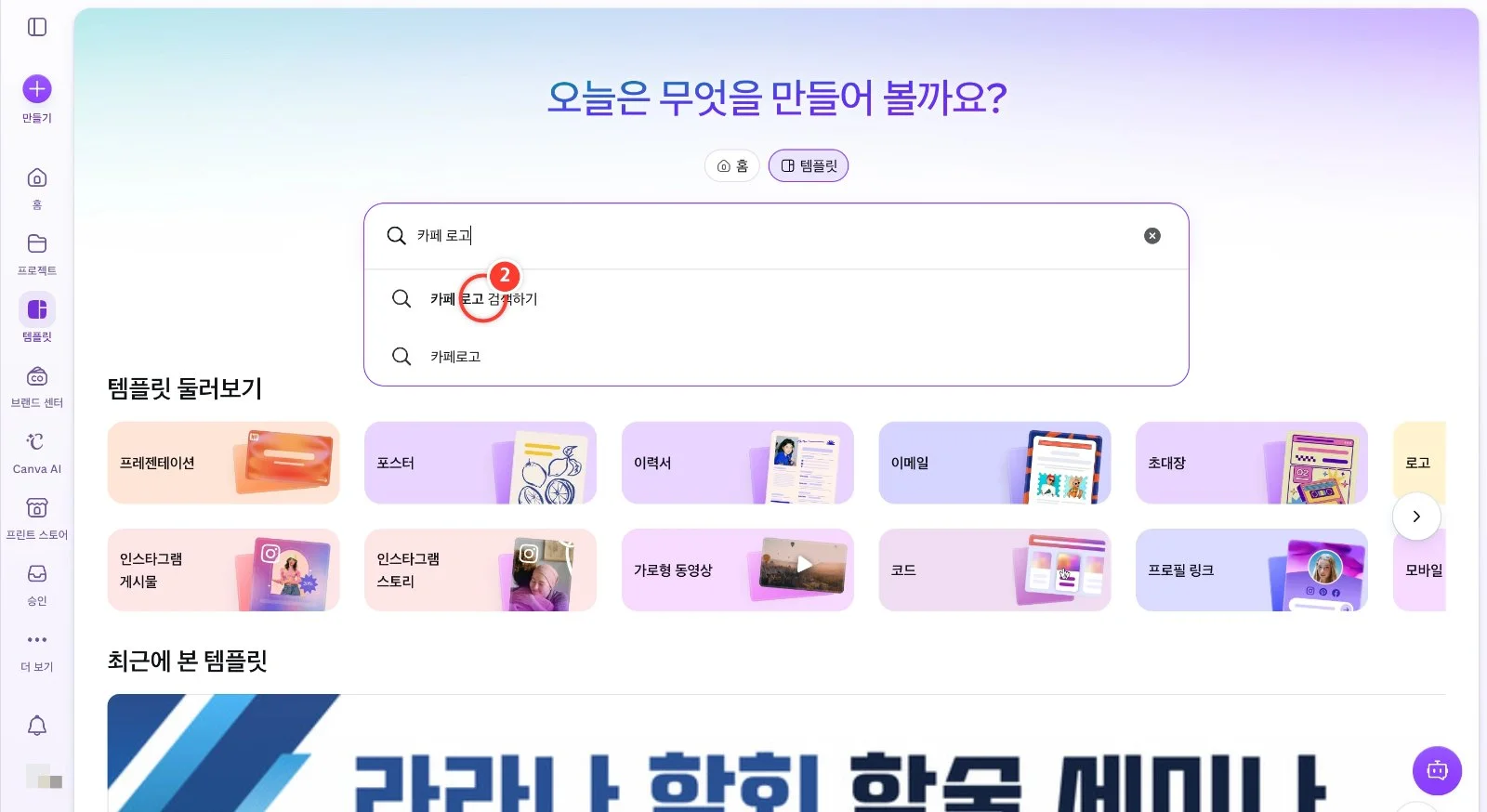
검색창에 "카페 로고"를 입력하고 [카페 로고 검색하기]를 클릭합니다. 빵집이면 "베이커리 로고"처럼 업종 이름을 넣어 보세요.
3
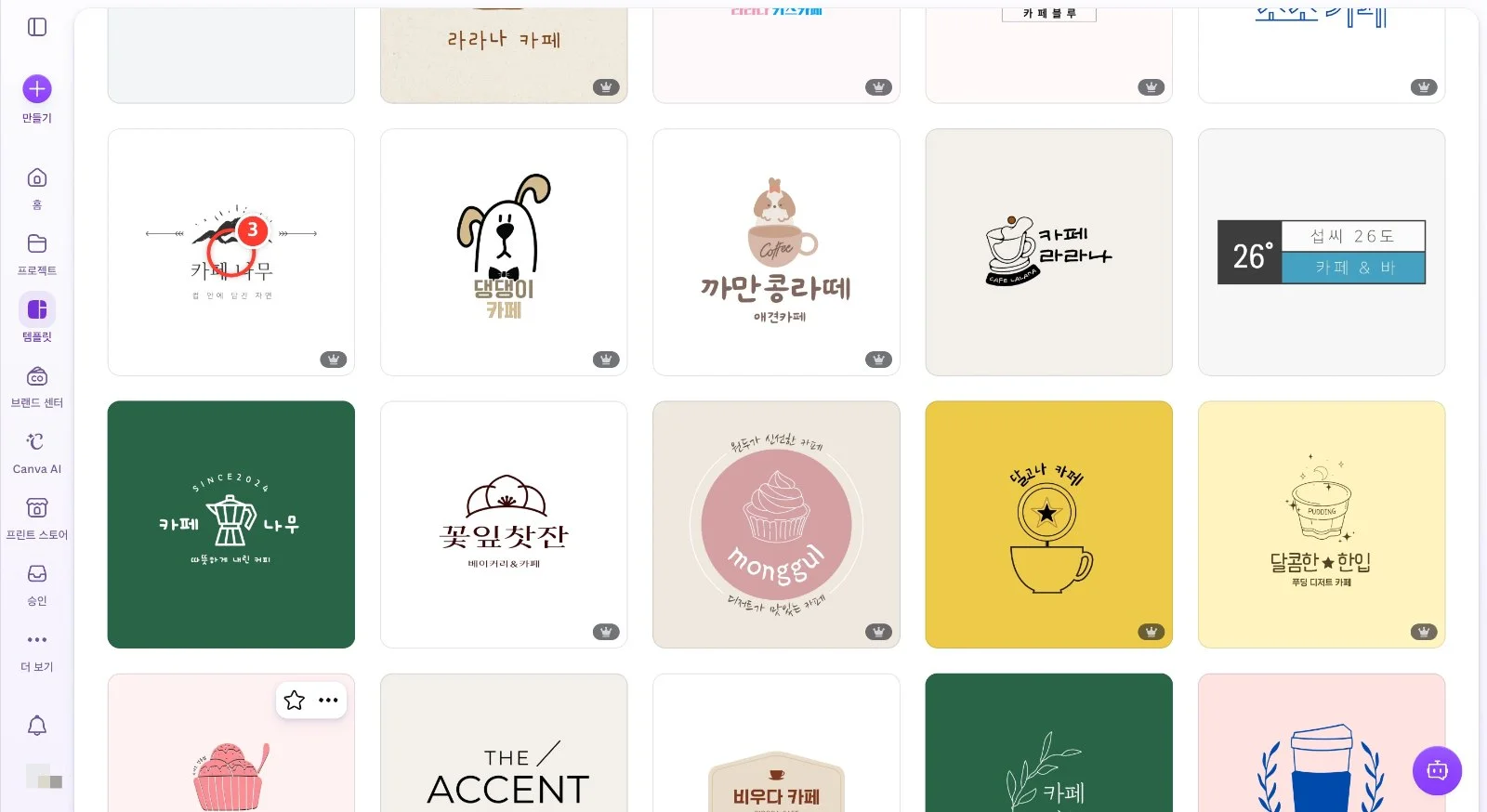
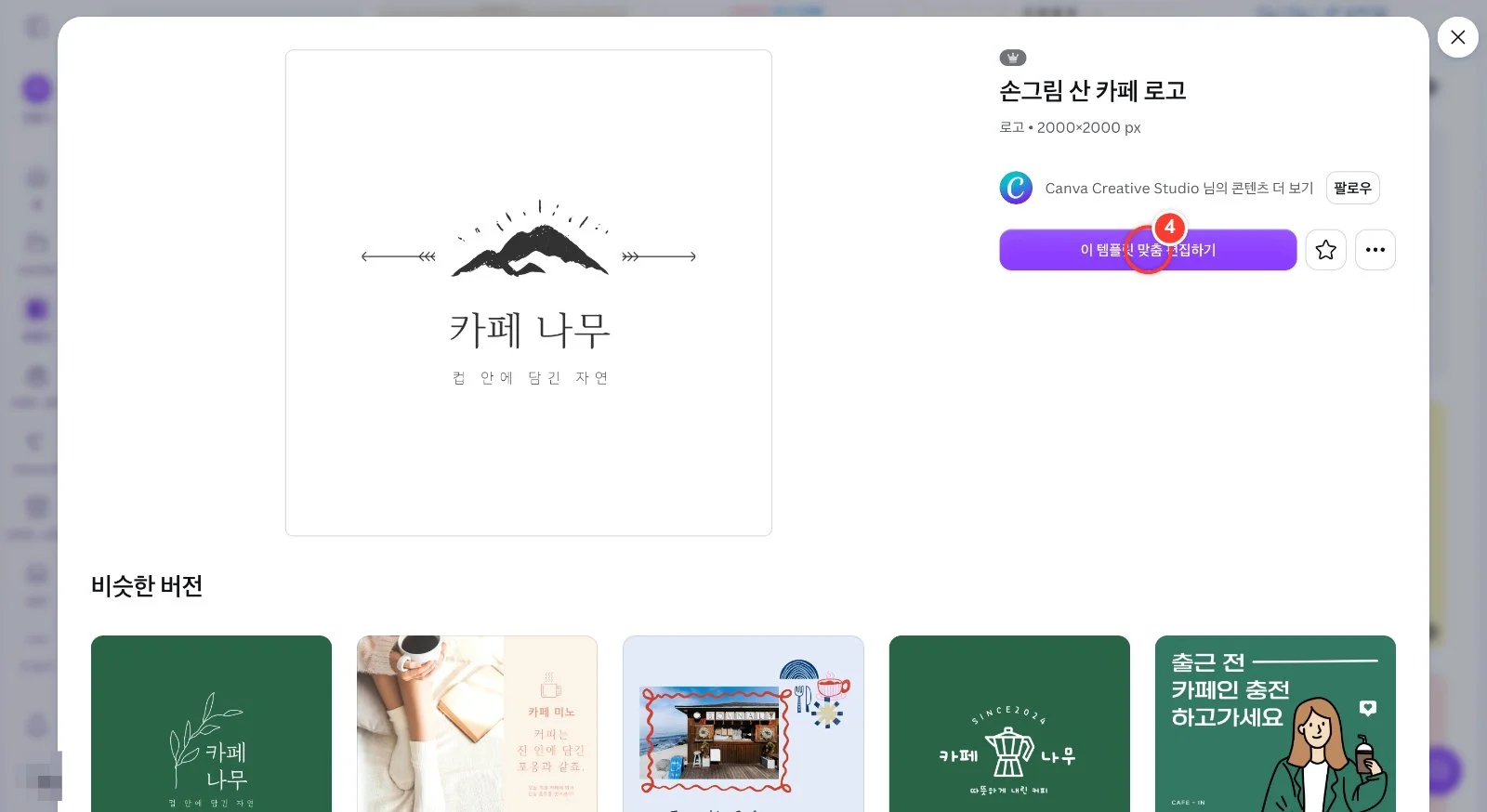
검색 결과를 내려 보며 가게 분위기에 맞는 로고 템플릿(예: 가게 이름과 짧은 문구가 함께 있는 "카페 나무")을 클릭합니다. 왕관 표시는 요금제에 따라 잠길 수 있어요(이 팀 계정에서는 열렸어요).
4
미리 보기 창에서 크기(로고 · 2000×2000px)를 확인하고 [이 템플릿 맞춤 편집하기]를 클릭합니다. 편집 화면이 새 탭으로 열리면 그 탭에서 이어서 작업하시면 돼요.
5
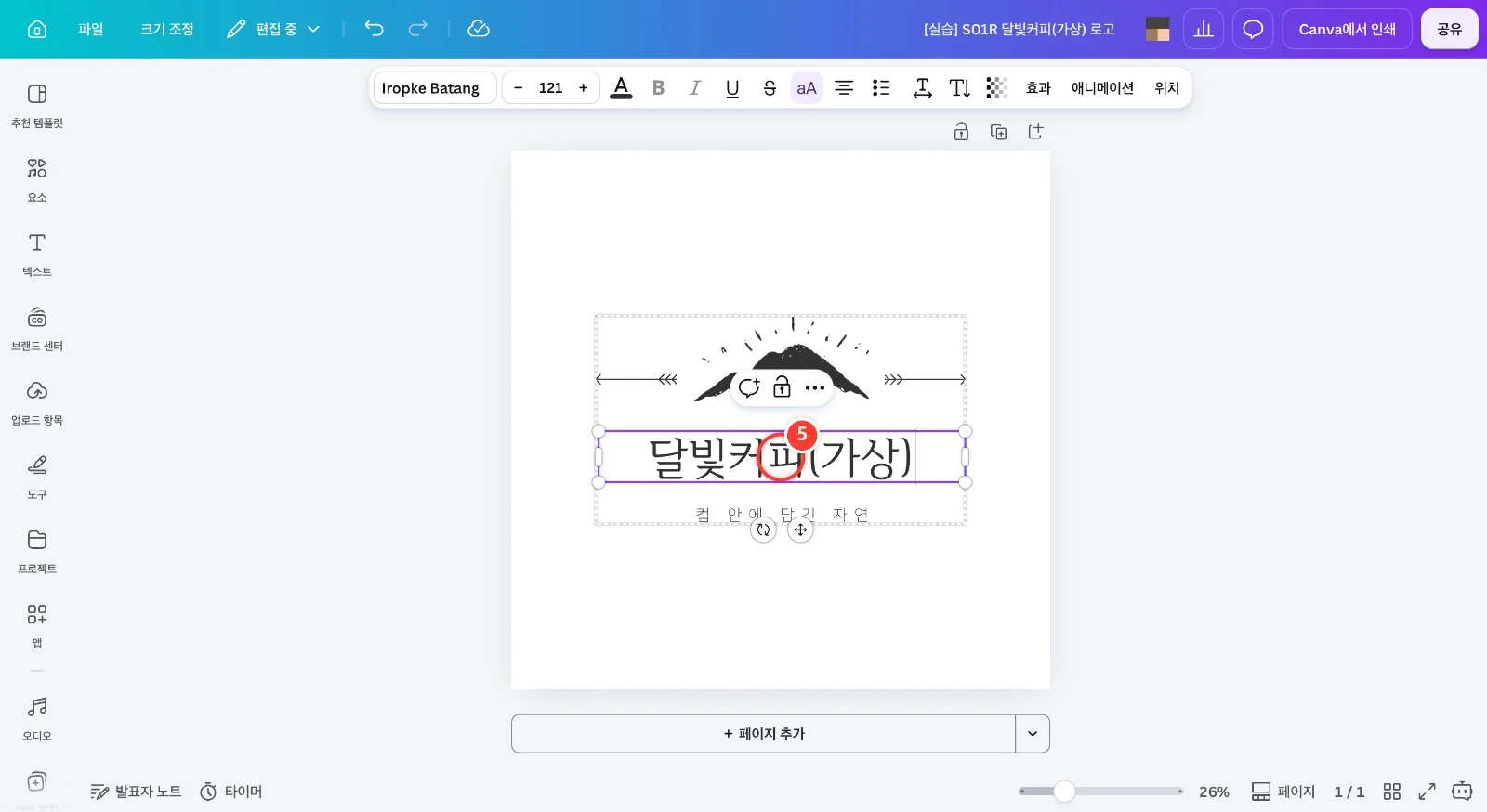
가게 이름 글자를 두 번 클릭하고 기존 이름을 지운 뒤 "달빛커피(가상)"를 입력합니다. 실제로 만드실 때는 사장님 가게 이름을 넣어 주세요.
6
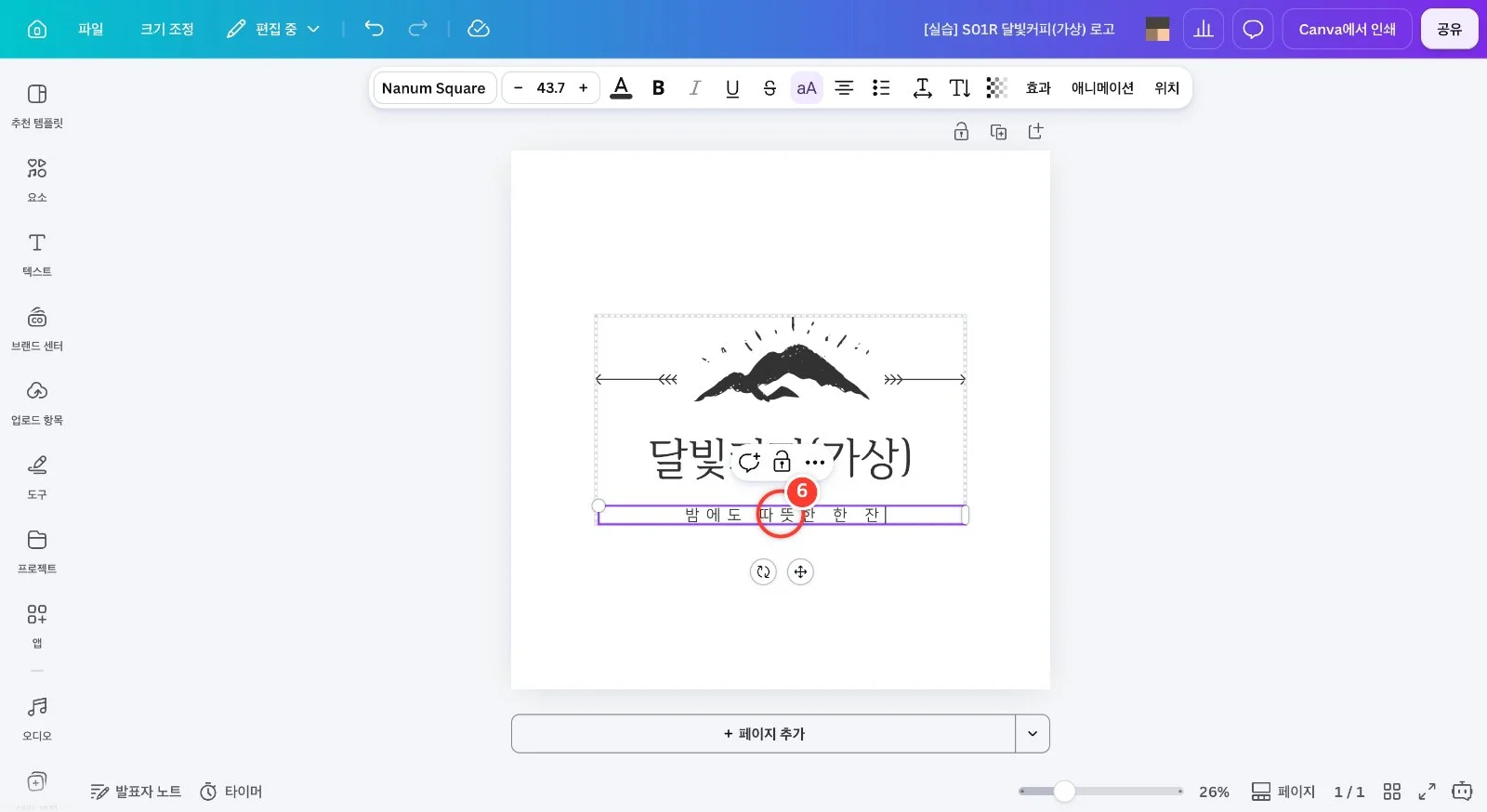
아래 작은 문구도 두 번 클릭해 가게를 소개하는 짧은 문장(예: "밤에도 따뜻한 한 잔")으로 바꿉니다. 로고 문구는 짧을수록 작게 줄여도 잘 읽혀요.
7
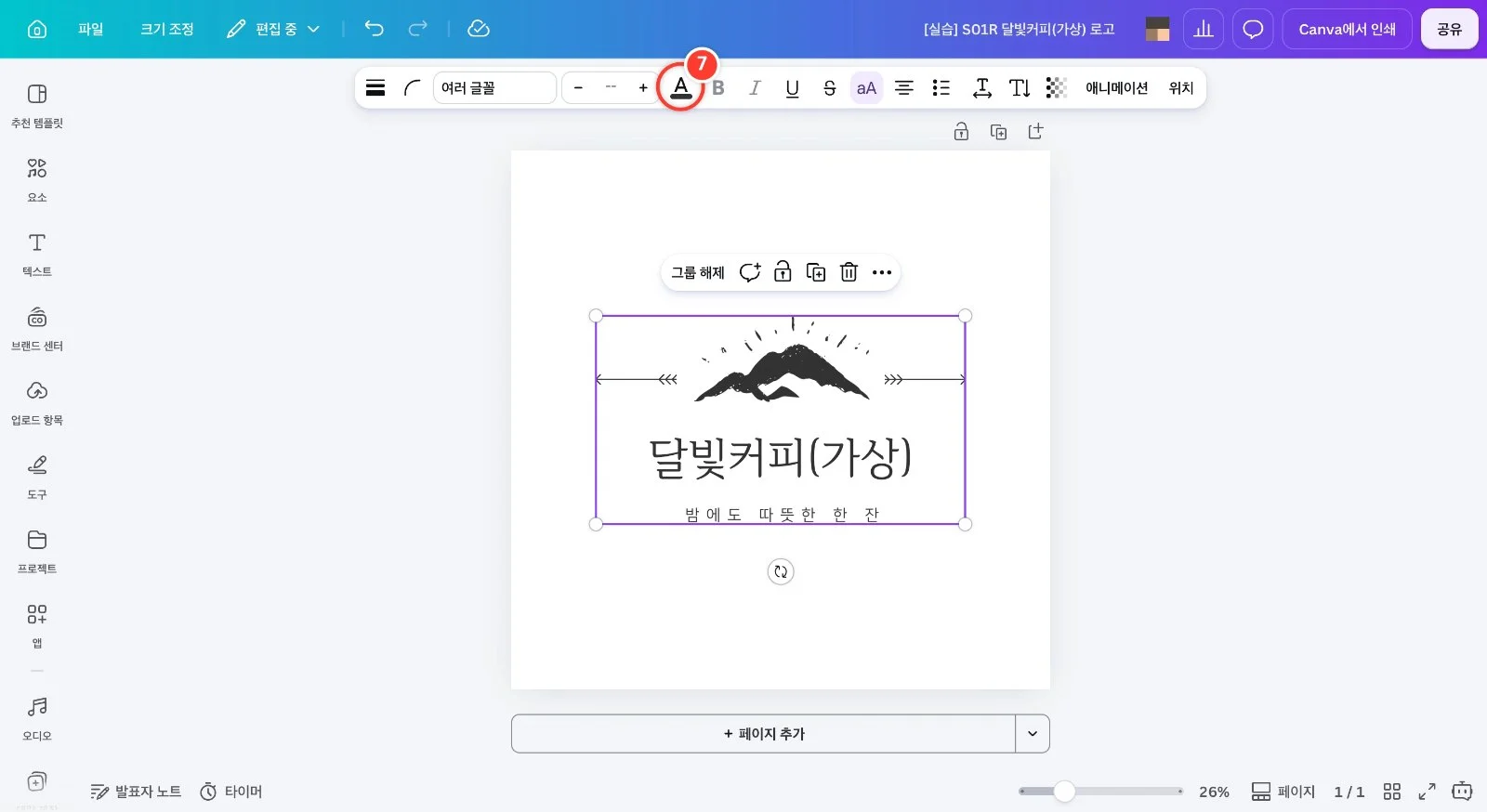
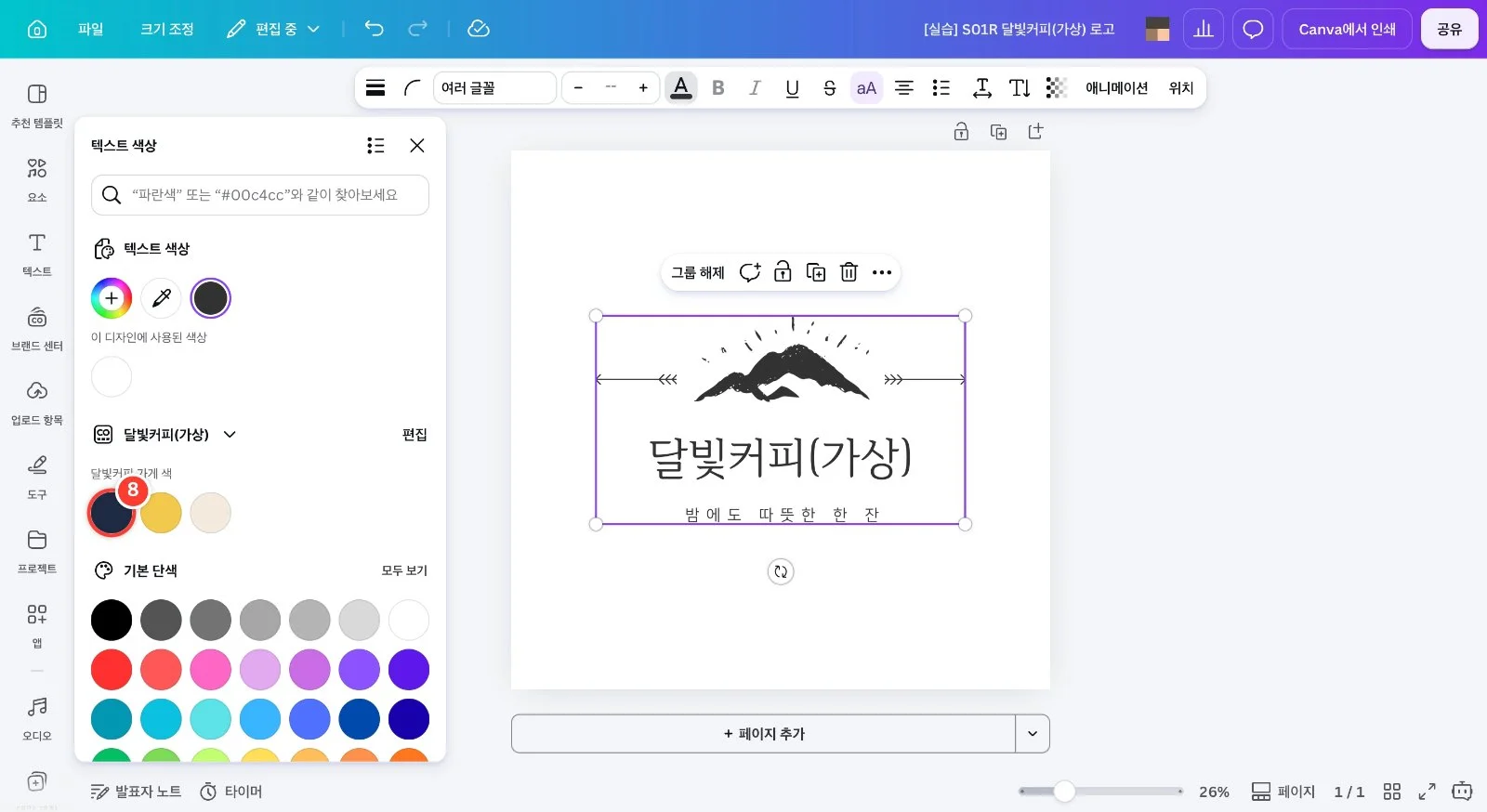
로고를 한 번 클릭해 묶음 전체를 선택하고, 위쪽 도구 모음의 [A](텍스트 색상)를 클릭합니다. 묶음을 선택하면 가게 이름과 문구 색이 한 번에 바뀌어요.
8
"텍스트 색상" 패널의 브랜드 키트 [달빛커피(가상)] 가게 색에서 남색(#1f2a44)을 클릭합니다. 브랜드 키트가 없다면 패널 위 검색창에 색 코드 #1f2a44를 입력해도 돼요.
9
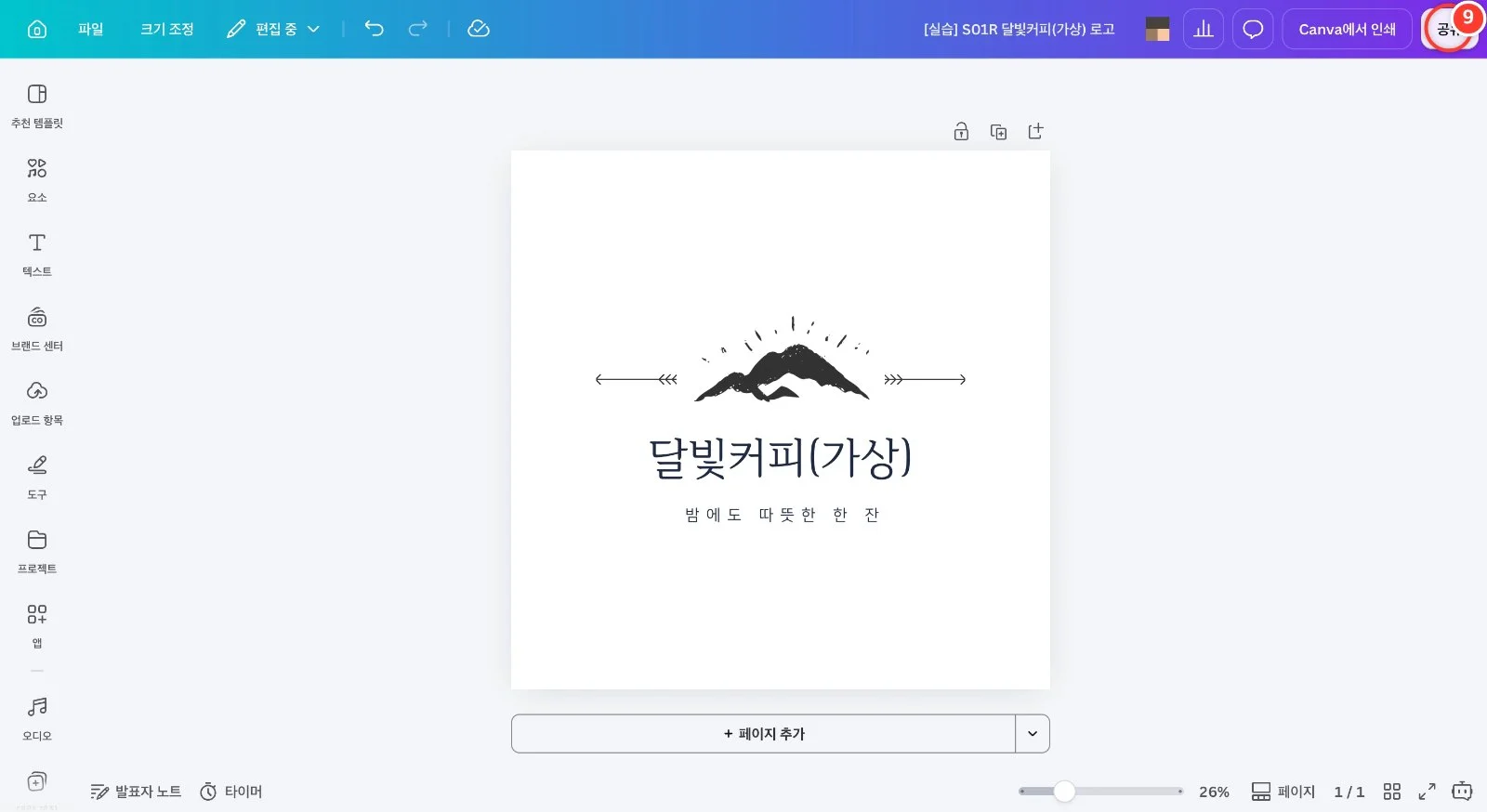
글자가 가게 남색으로 바뀐 것을 확인하고 오른쪽 위 [공유]를 클릭합니다.
10
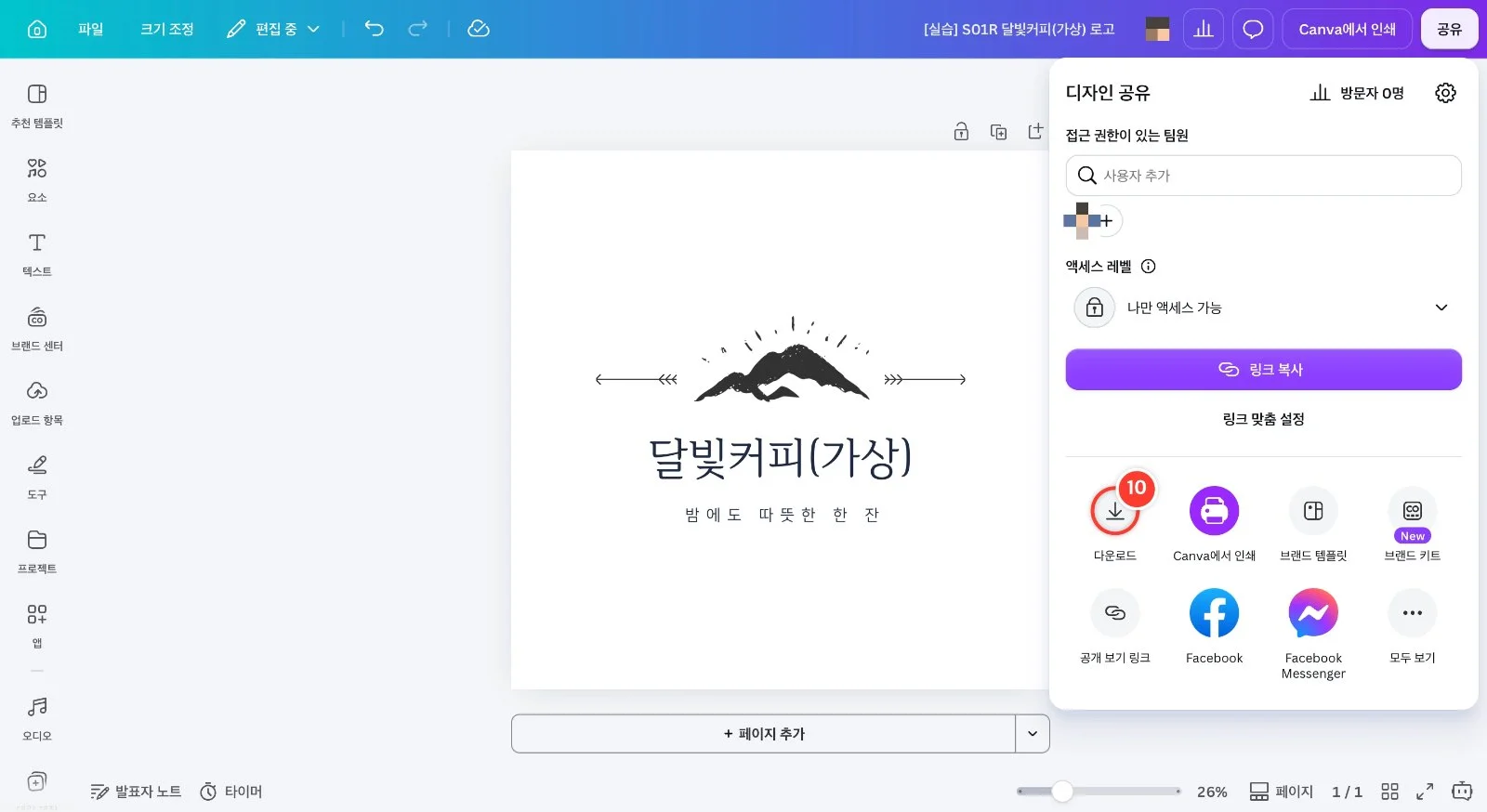
"디자인 공유" 창에서 [다운로드]를 클릭합니다.
11
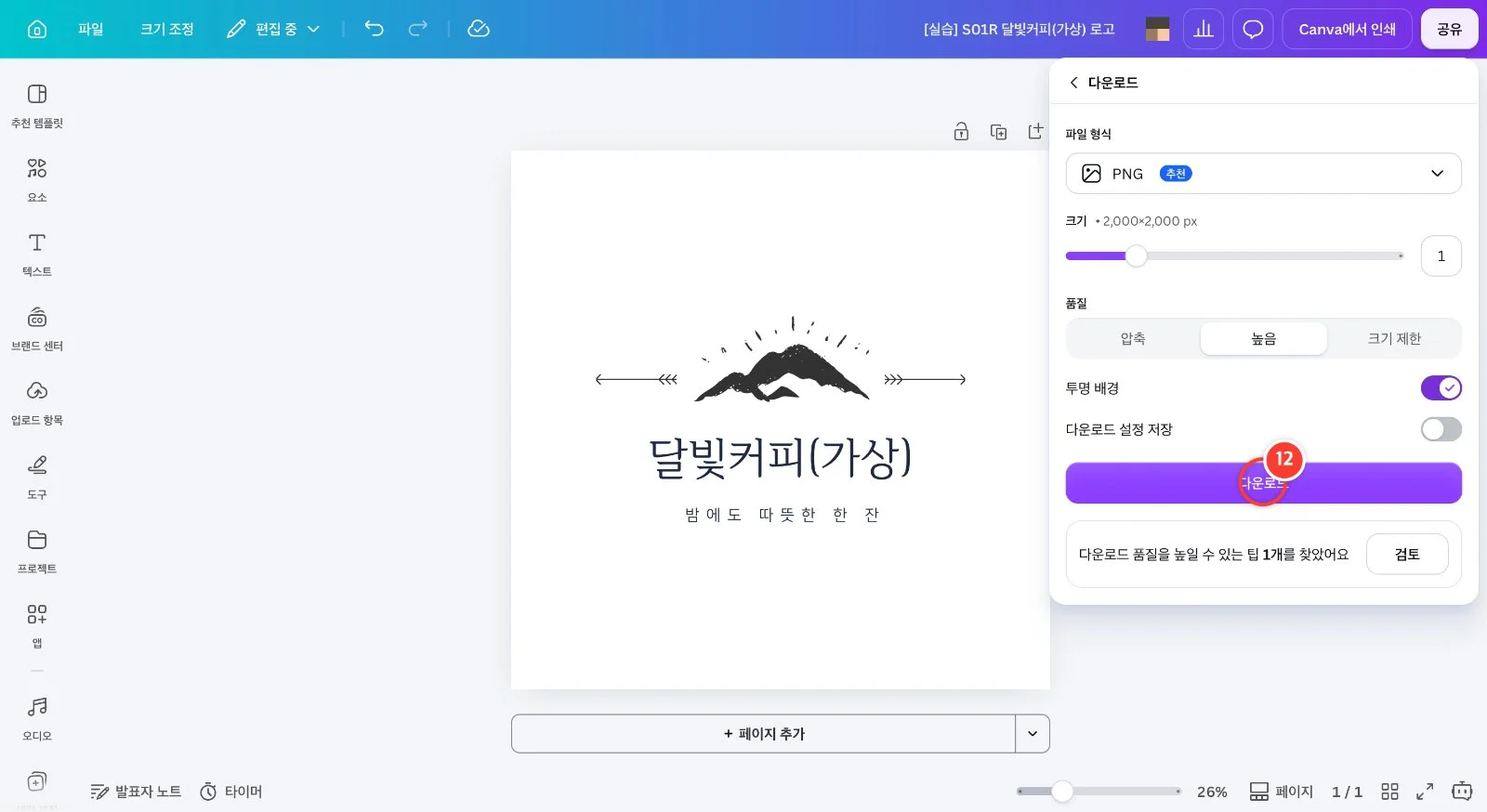
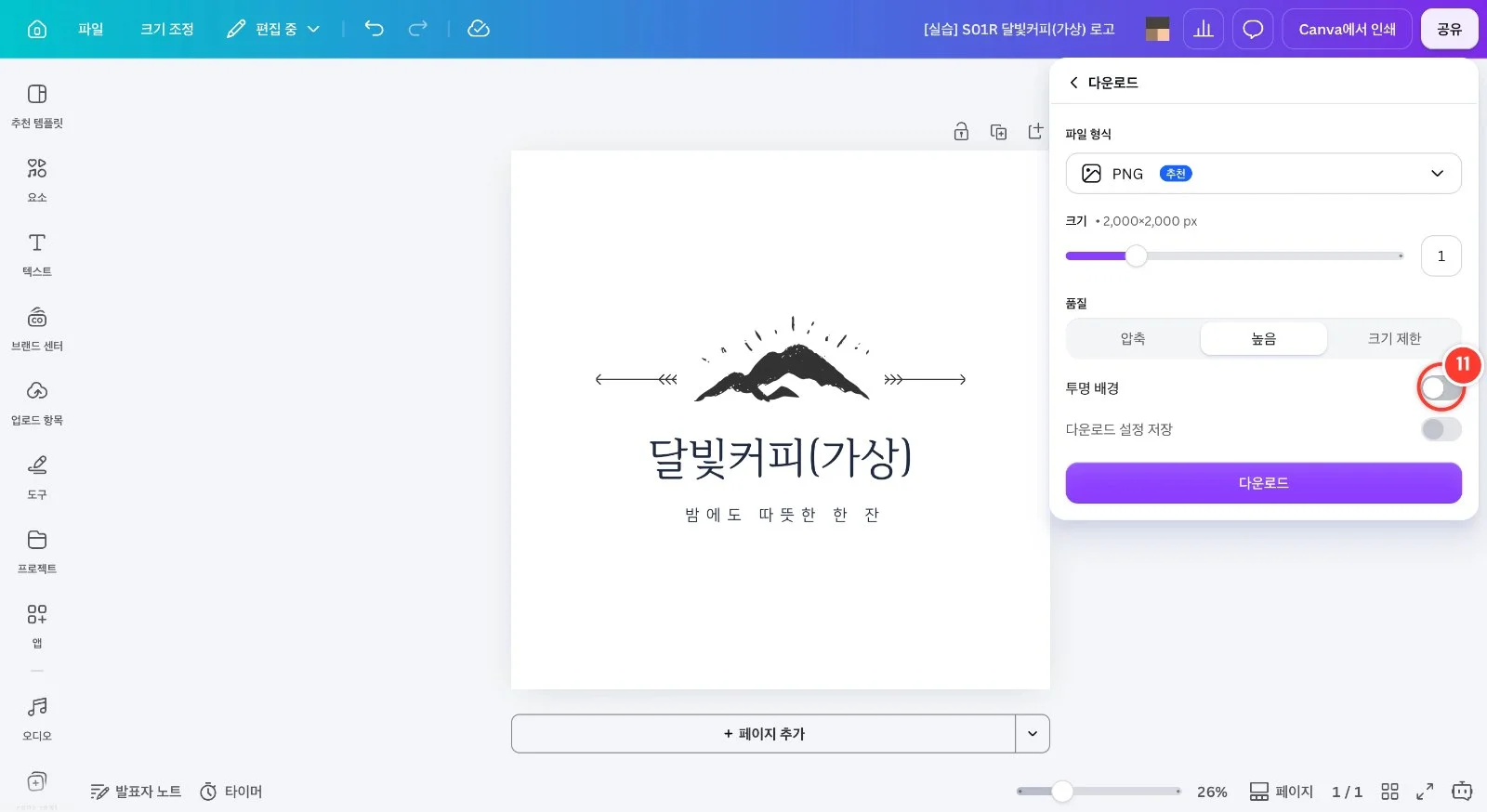
파일 형식이 [PNG](추천)이고 크기가 2,000×2,000px인지 확인한 뒤 [투명 배경] 스위치를 켭니다. 배경이 종이 질감 같은 사진인 템플릿은 스위치만으로 지워지지 않으니, 배경을 마우스 오른쪽 버튼으로 클릭해 [배경 삭제]를 먼저 해 주세요.
12
[투명 배경]이 켜진 것을 확인하고 [다운로드]를 누르면 흰 배경 없는 PNG 로고가 저장됩니다. 간판·스티커에 쓰기 전에 다른 가게 로고나 유명 브랜드와 비슷하지 않은지 살펴보시고, 상표로 등록하려면 특허청(특허로·KIPRIS)에서 먼저 확인해 보세요.