[Canva 소상공인 05] 오픈 이벤트 전단지·쿠폰 만들기
2026년 9월 27일 · 12단계
0/12 완료
1
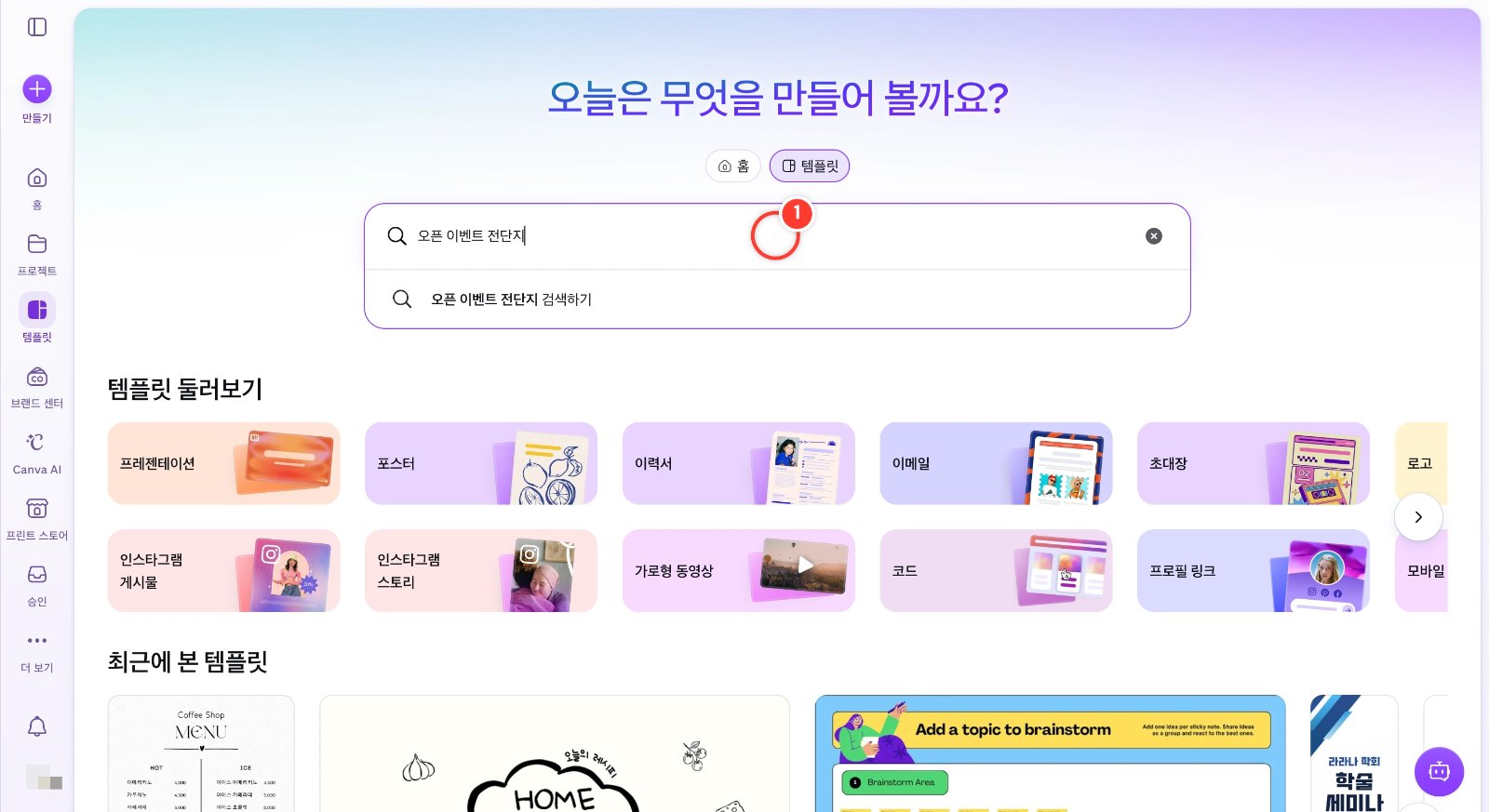
홈 검색창 위 [템플릿]을 누른 뒤 "오픈 이벤트 전단지"를 입력하고 Enter 키를 누릅니다. [템플릿]을 먼저 눌러야 템플릿만 검색돼요.
2
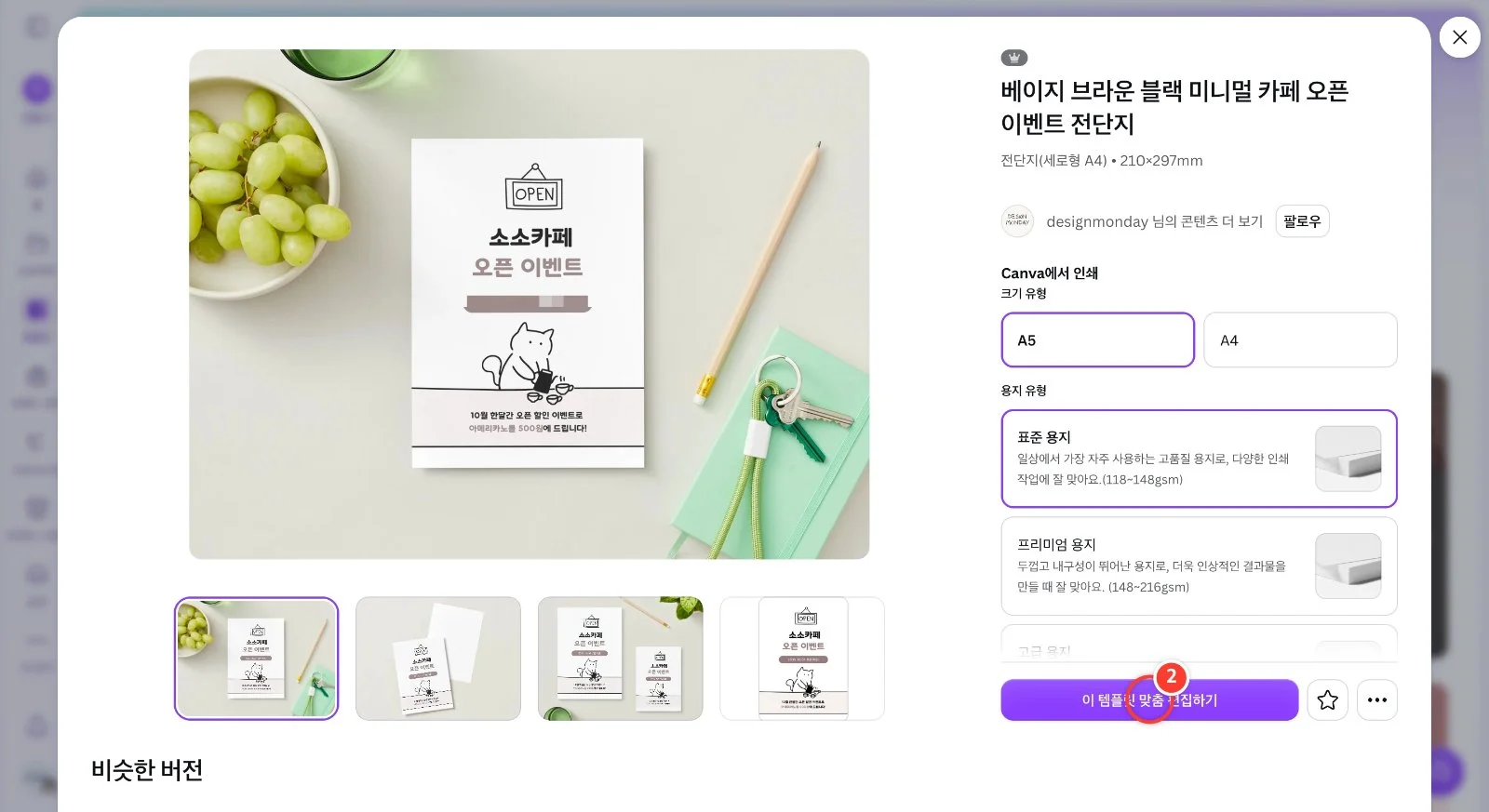
카페 분위기의 전단지 템플릿을 골라 미리보기에서 인쇄 크기(A5·A4)를 확인하고 [이 템플릿 맞춤 편집하기]를 누릅니다.
3
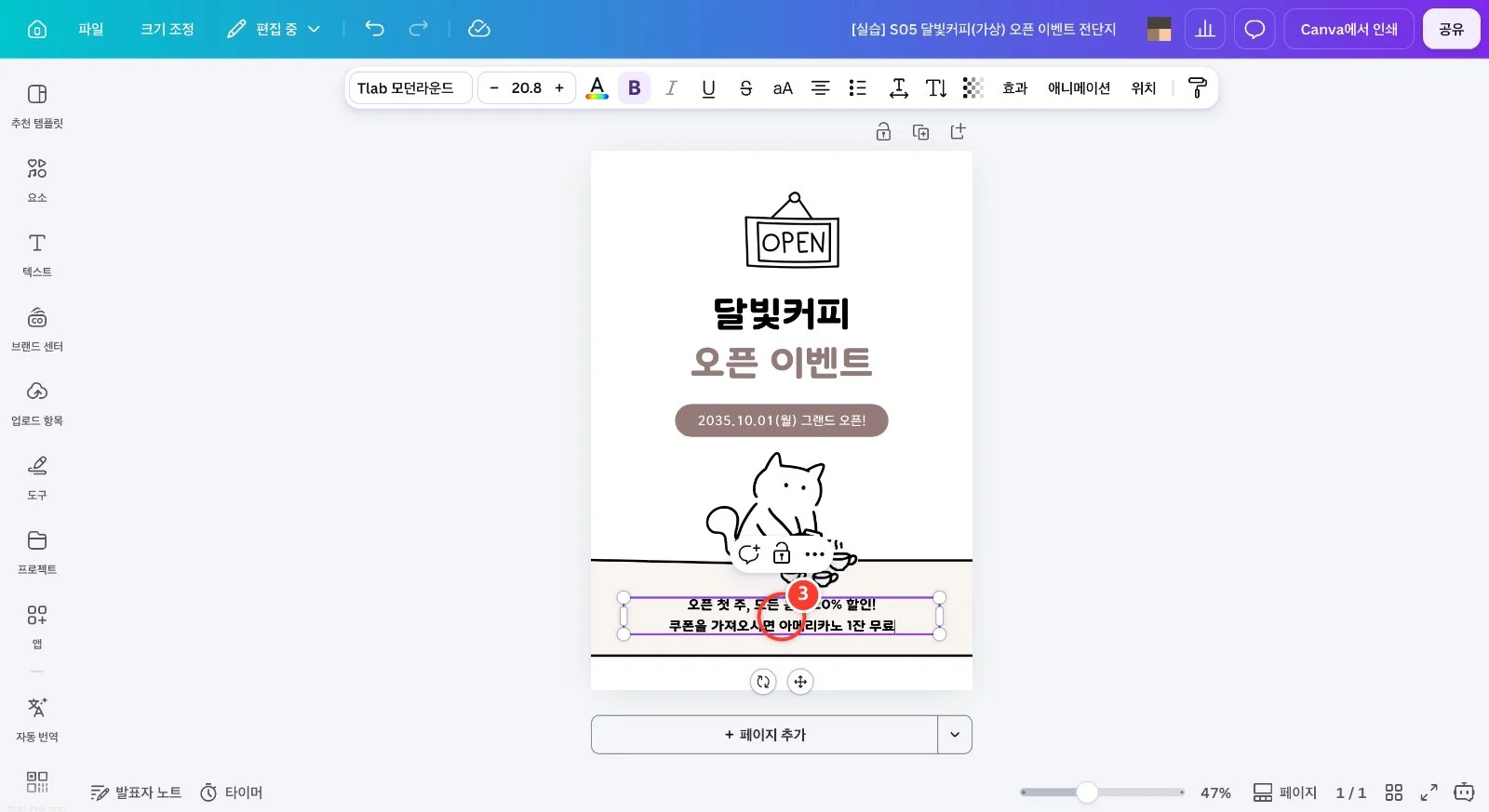
글자를 두 번 클릭해 가게 이름·오픈 날짜·혜택 문구를 우리 가게 내용으로 바꿔 씁니다. 여기 날짜와 혜택은 예시로 넣은 가짜 정보예요.
4
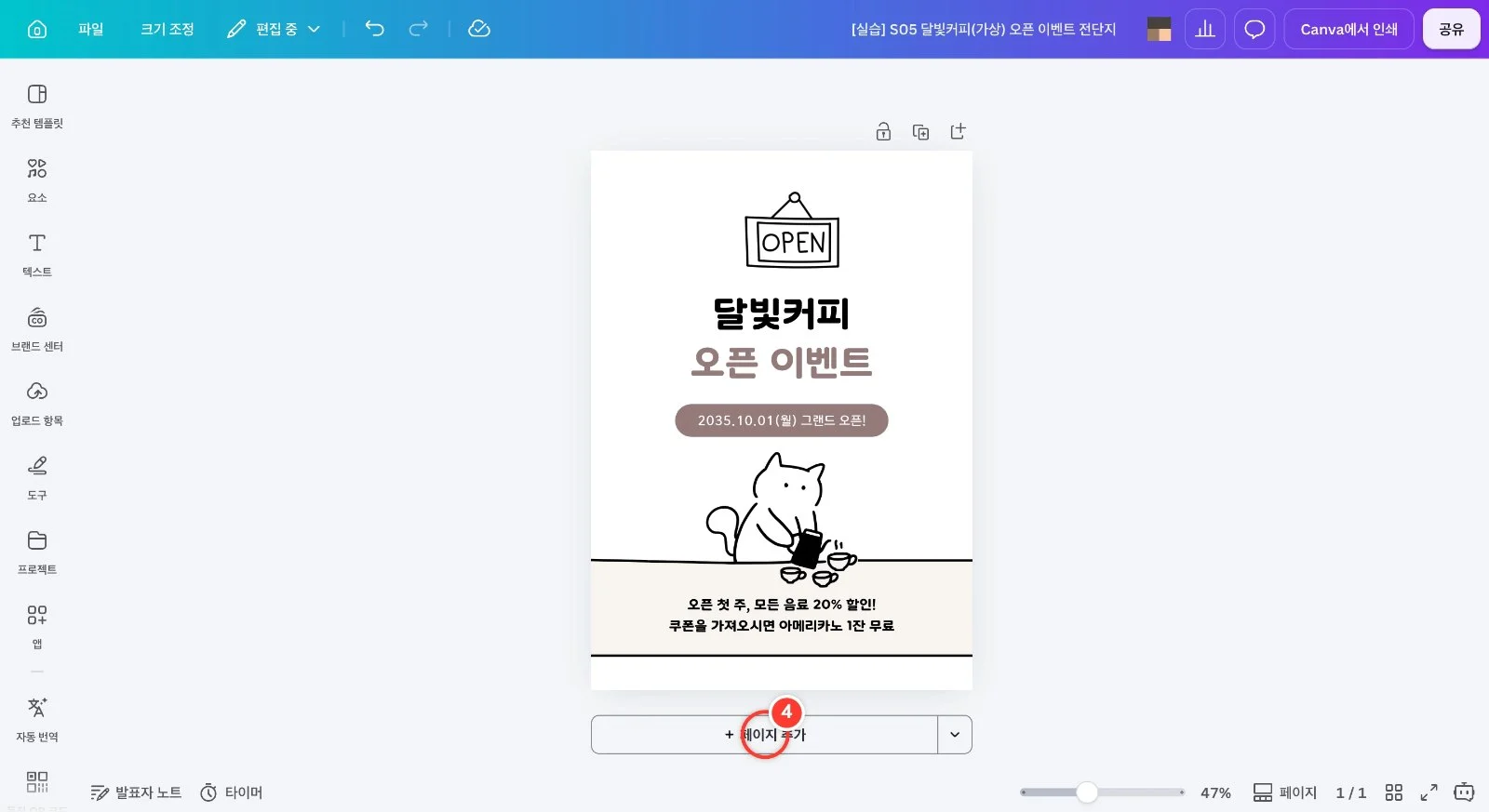
전단지 아래 [+ 페이지 추가]를 눌러 쿠폰을 만들 빈 페이지를 붙입니다.
5
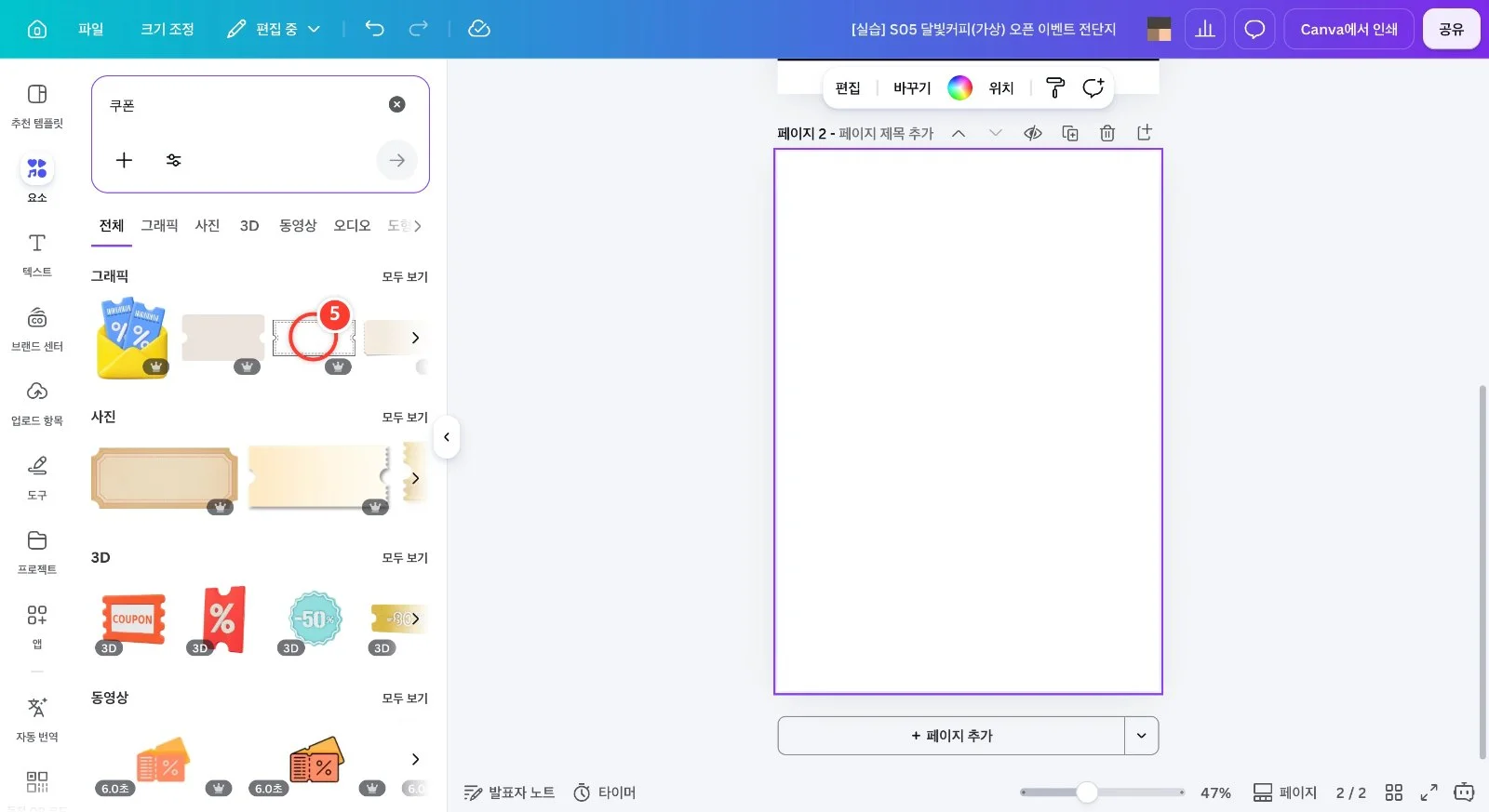
왼쪽 [요소]에서 "쿠폰"을 검색해 테두리가 점선인 쿠폰 모양을 누릅니다. 점선이 가위로 자르는 절취선 역할을 해요.
6
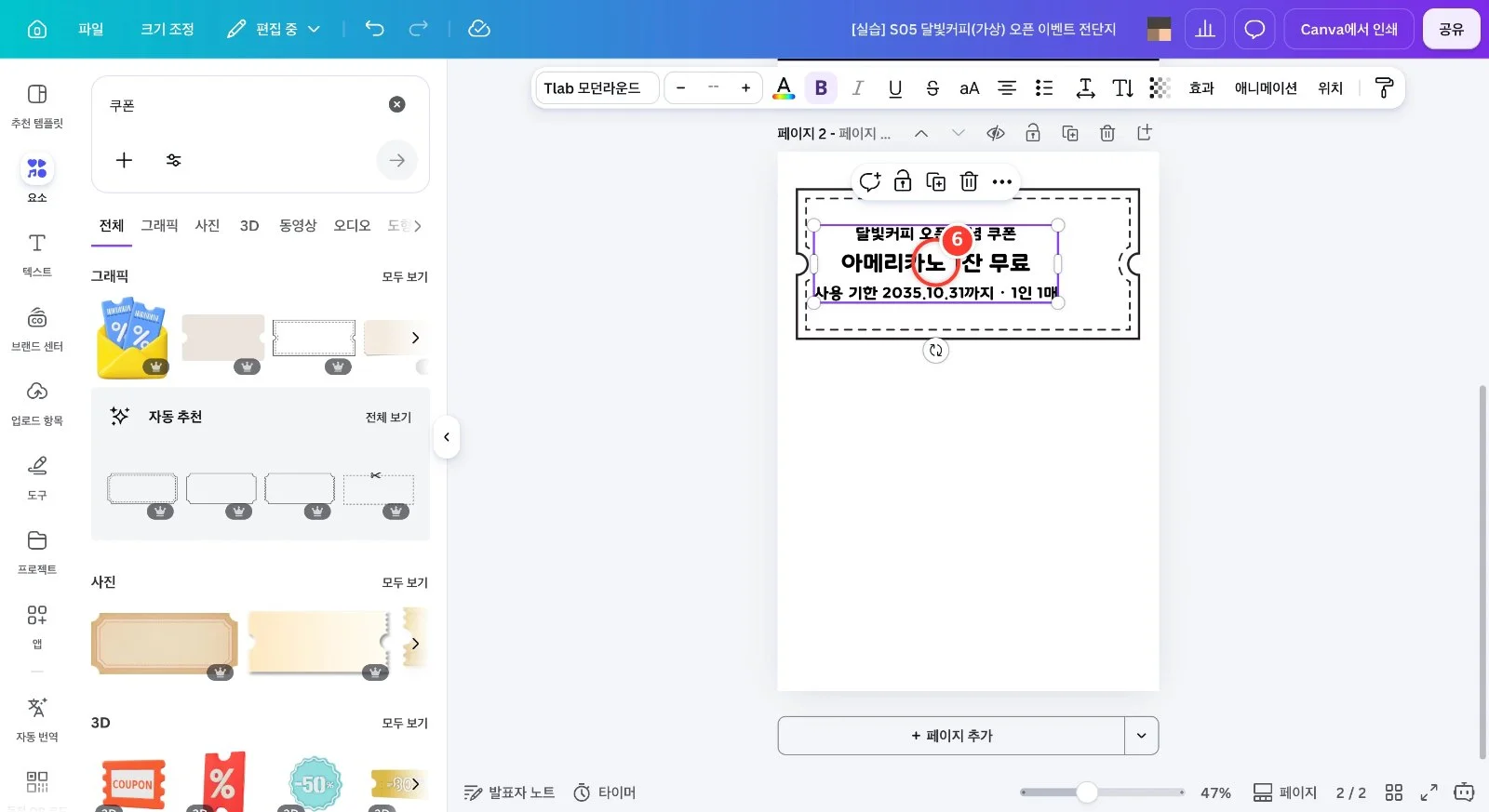
쿠폰을 [위치]에서 가로 190mm로 키운 뒤 [텍스트](단축키 T)로 "아메리카노 1잔 무료"와 사용 기한을 넣어 쿠폰 안에 놓습니다. 혜택 줄만 글자를 키우면 눈에 잘 띄어요.
7
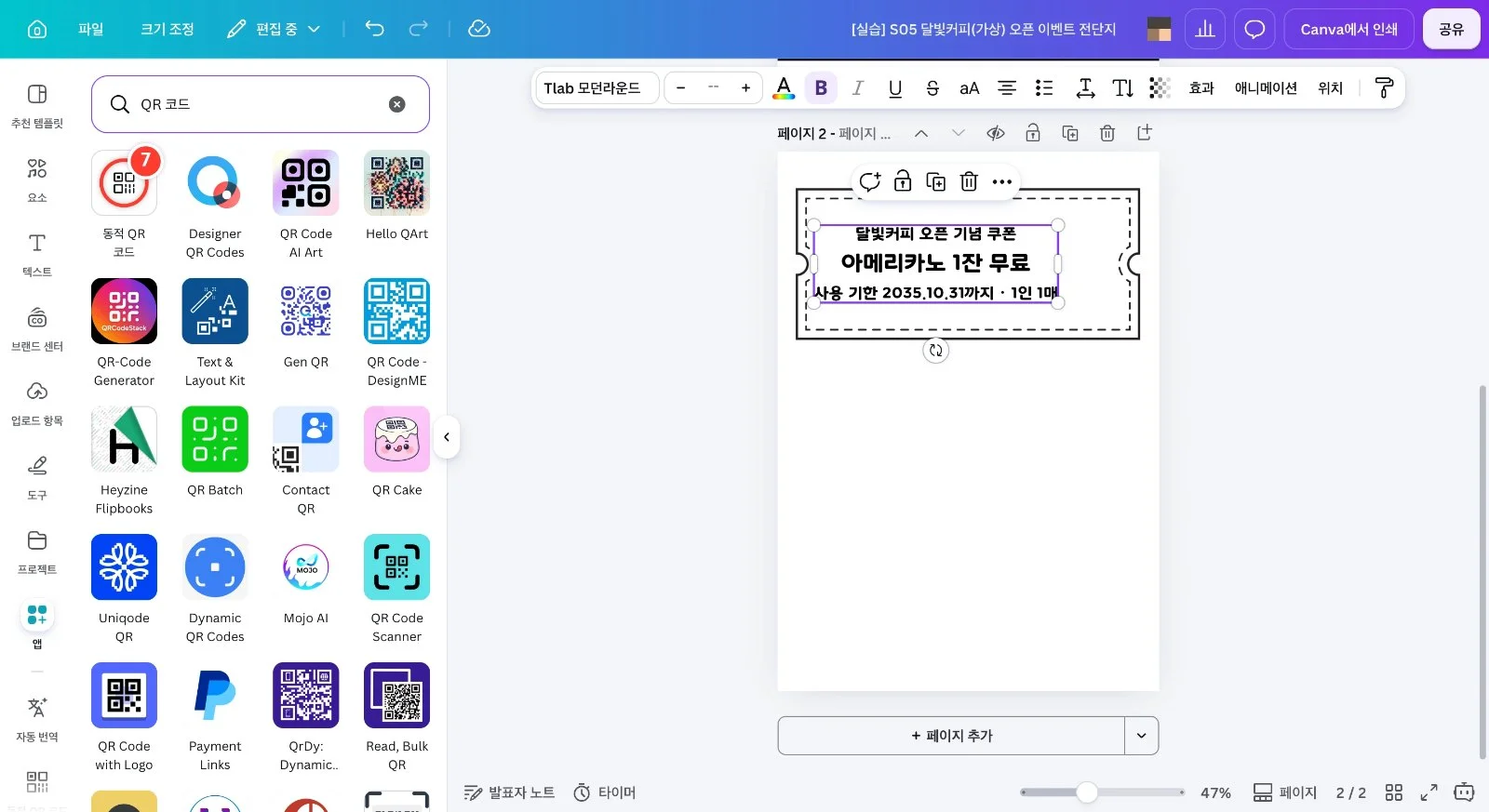
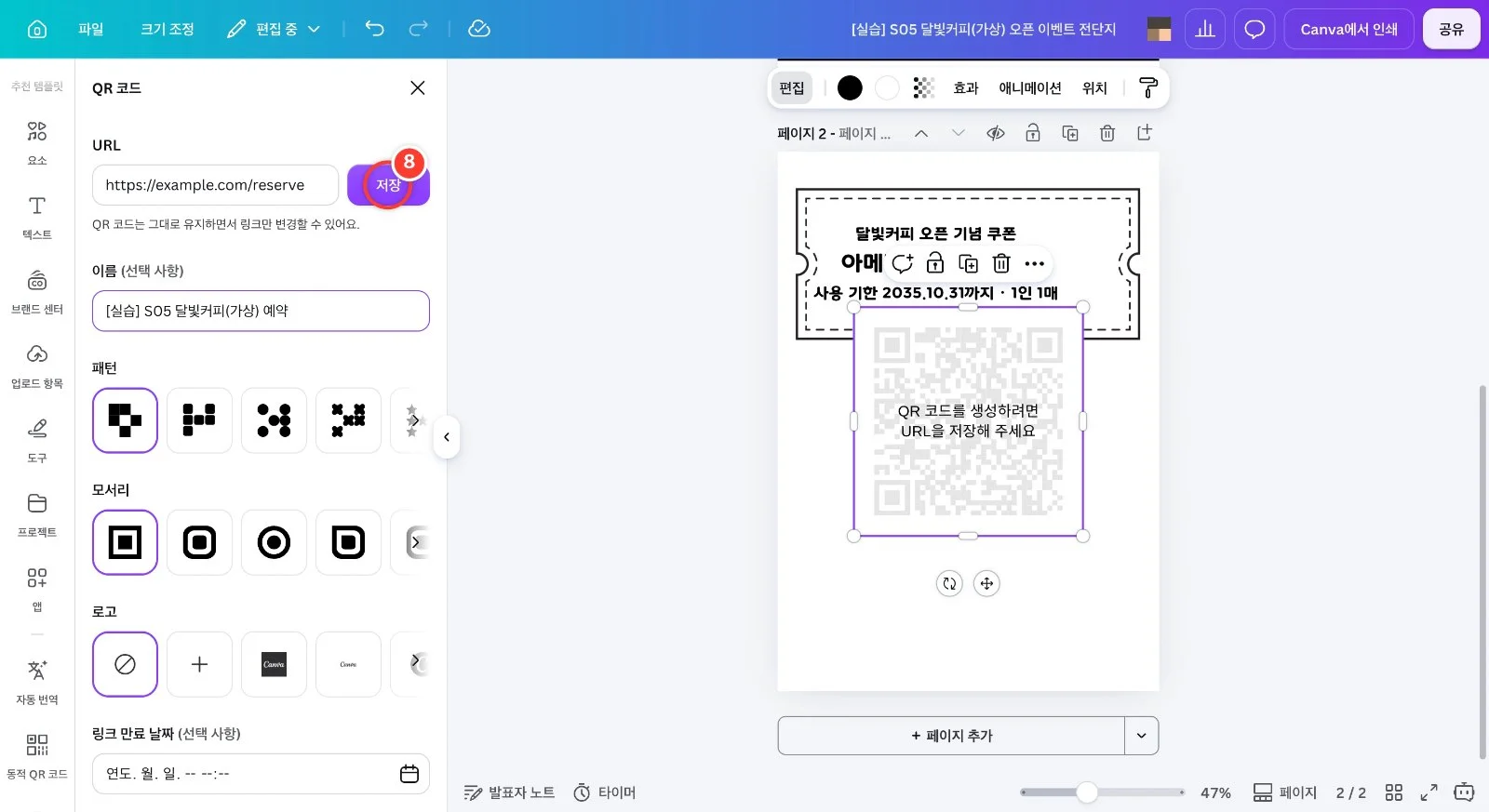
왼쪽 [앱]에서 "QR 코드"를 검색해 Canva의 [동적 QR 코드]를 누릅니다.
8
[패턴으로 만들기]에서 모양을 고르고 URL 칸에 예약 링크(예: https://example.com/reserve)를 넣은 뒤 [저장]을 누릅니다. 동적 QR은 인쇄한 뒤에도 링크만 바꿀 수 있어요.
9
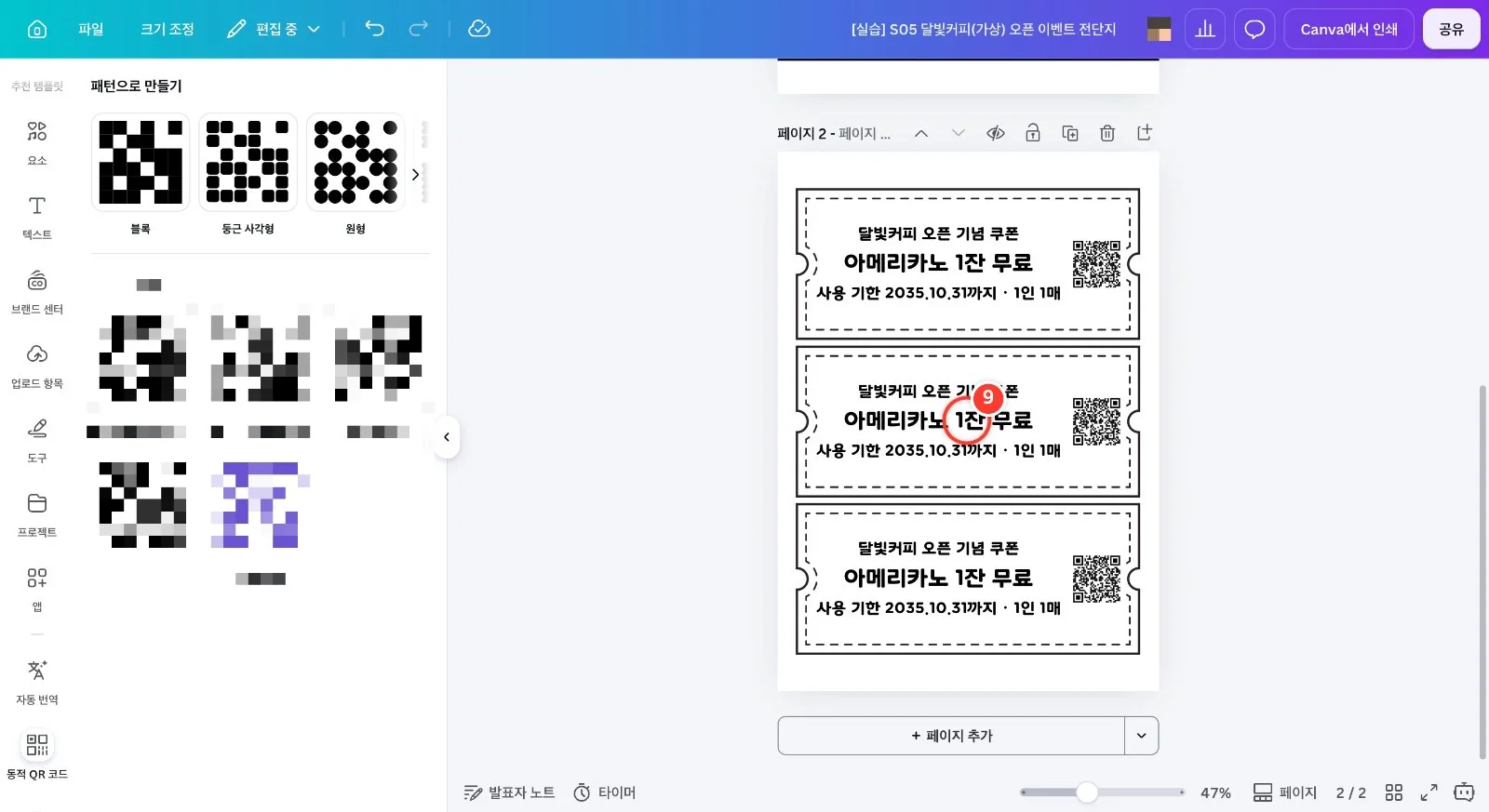
QR을 32mm쯤으로 줄여 쿠폰 오른쪽에 놓고, 쿠폰·문구·QR을 함께 선택해 ⌘D로 복제하면 A4 한 장에 쿠폰 3장이 들어갑니다. 인쇄 전에 휴대폰으로 QR을 꼭 찍어 보세요.
10
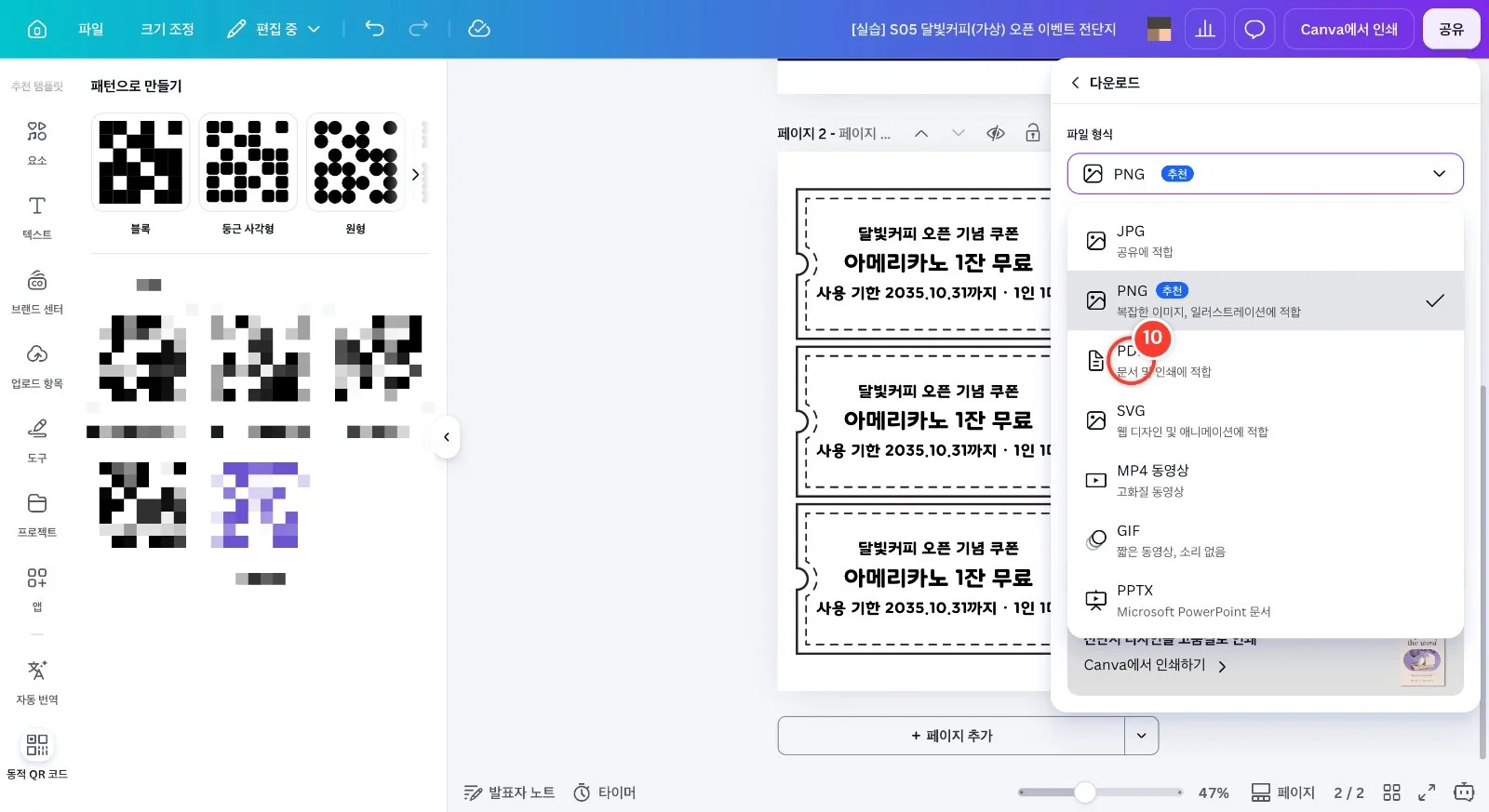
오른쪽 위 [공유] → [다운로드]를 열고 [파일 형식]을 [PDF]로 바꿉니다.
11
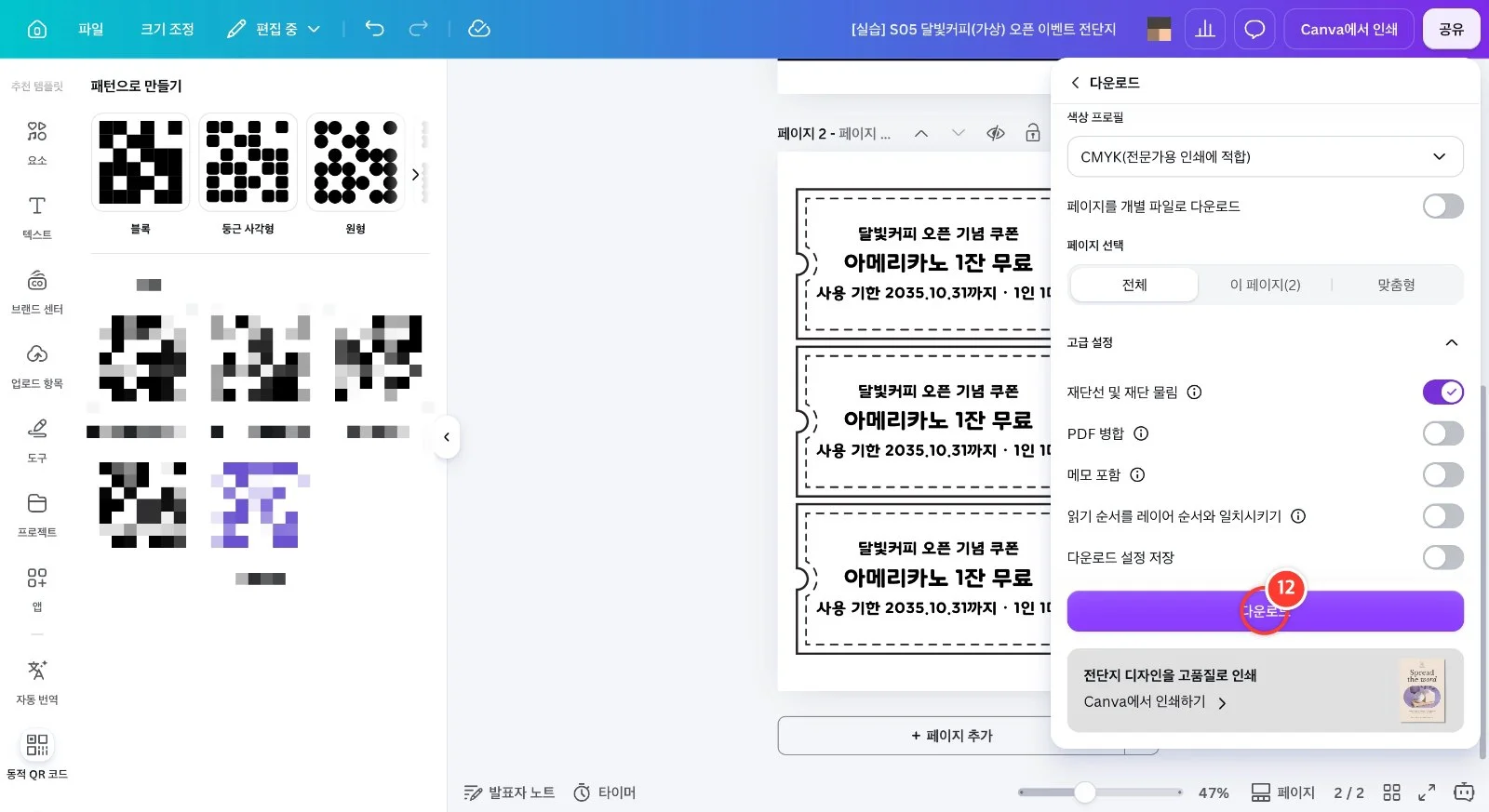
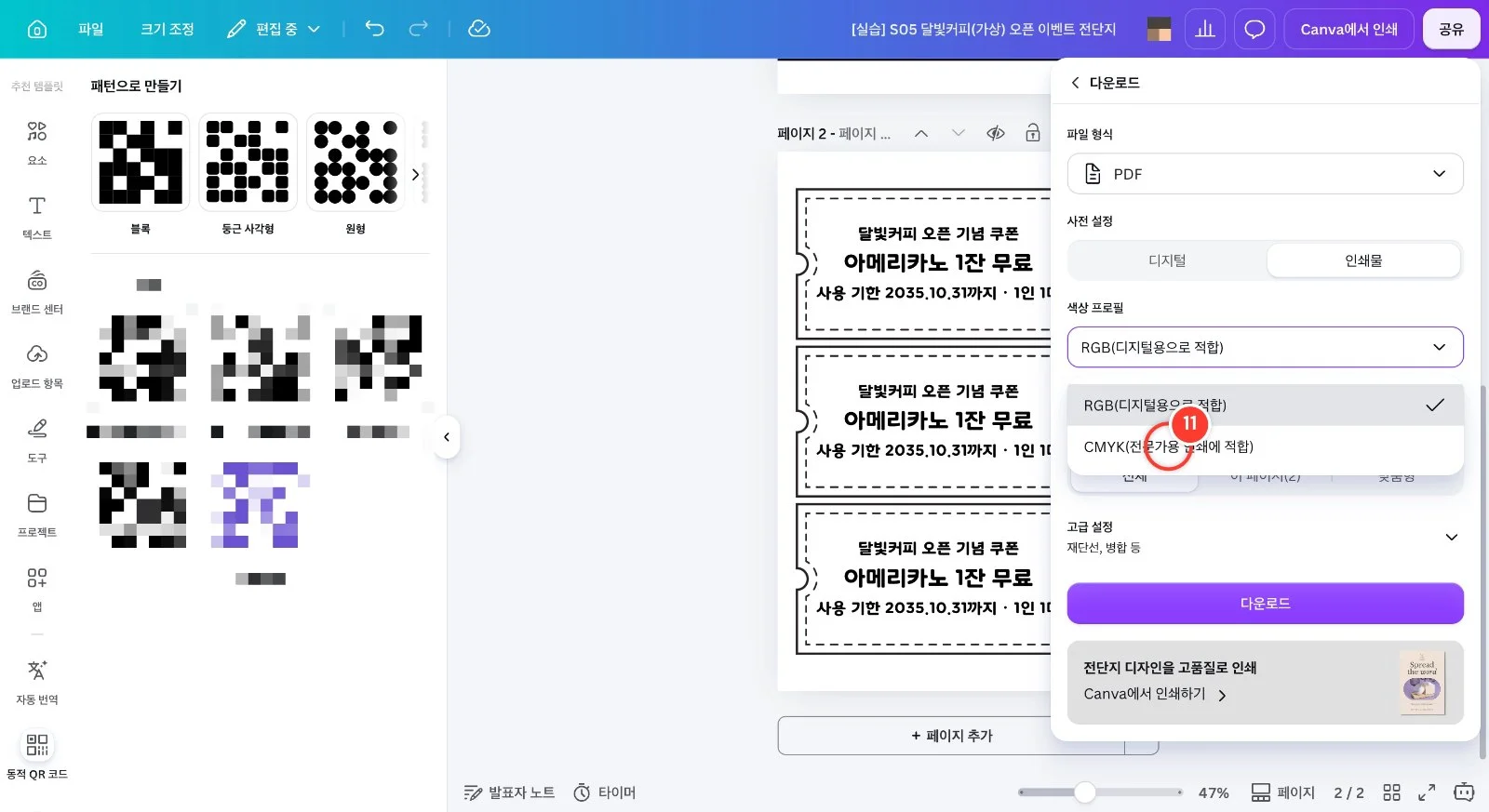
[사전 설정]에서 [인쇄물]을 누르고 [색상 프로필]을 [CMYK(전문가용 인쇄에 적합)]로 고릅니다.
12
[고급 설정]에서 [재단선 및 재단 물림]을 켠 뒤 [다운로드]를 누르면 인쇄용 PDF가 저장됩니다. 아래 [Canva에서 인쇄하기]는 유료 인쇄 주문이라 이 가이드에서는 누르지 않았어요.