[Canva 활용 40] 학생 이름 넣은 상장 한 번에 만들기 (대량 제작)
2026년 9월 26일 · 21단계
0/21 완료
1
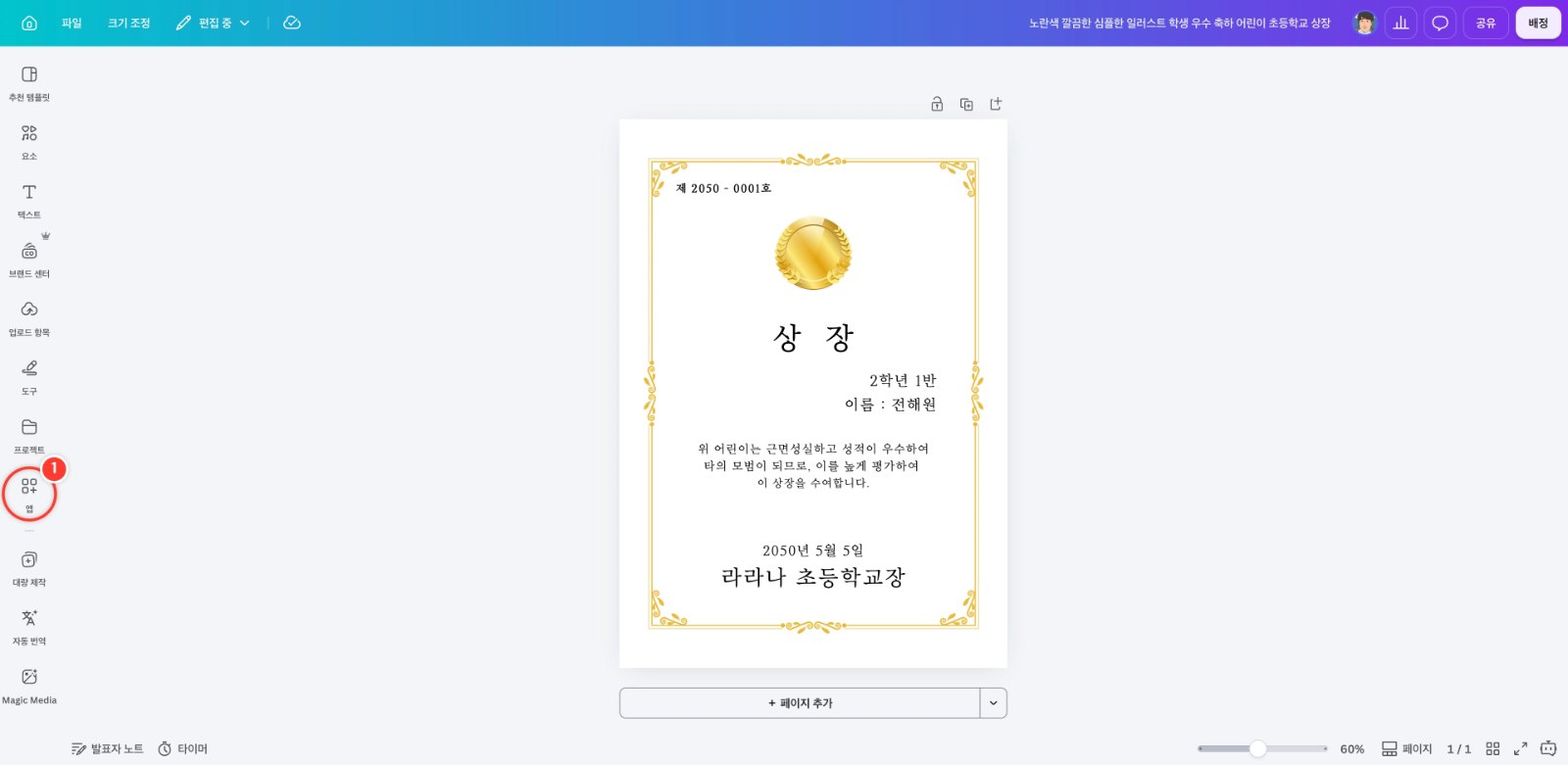
상장 디자인(템플릿)을 연 상태에서 왼쪽 메뉴의 [앱]을 누릅니다
2
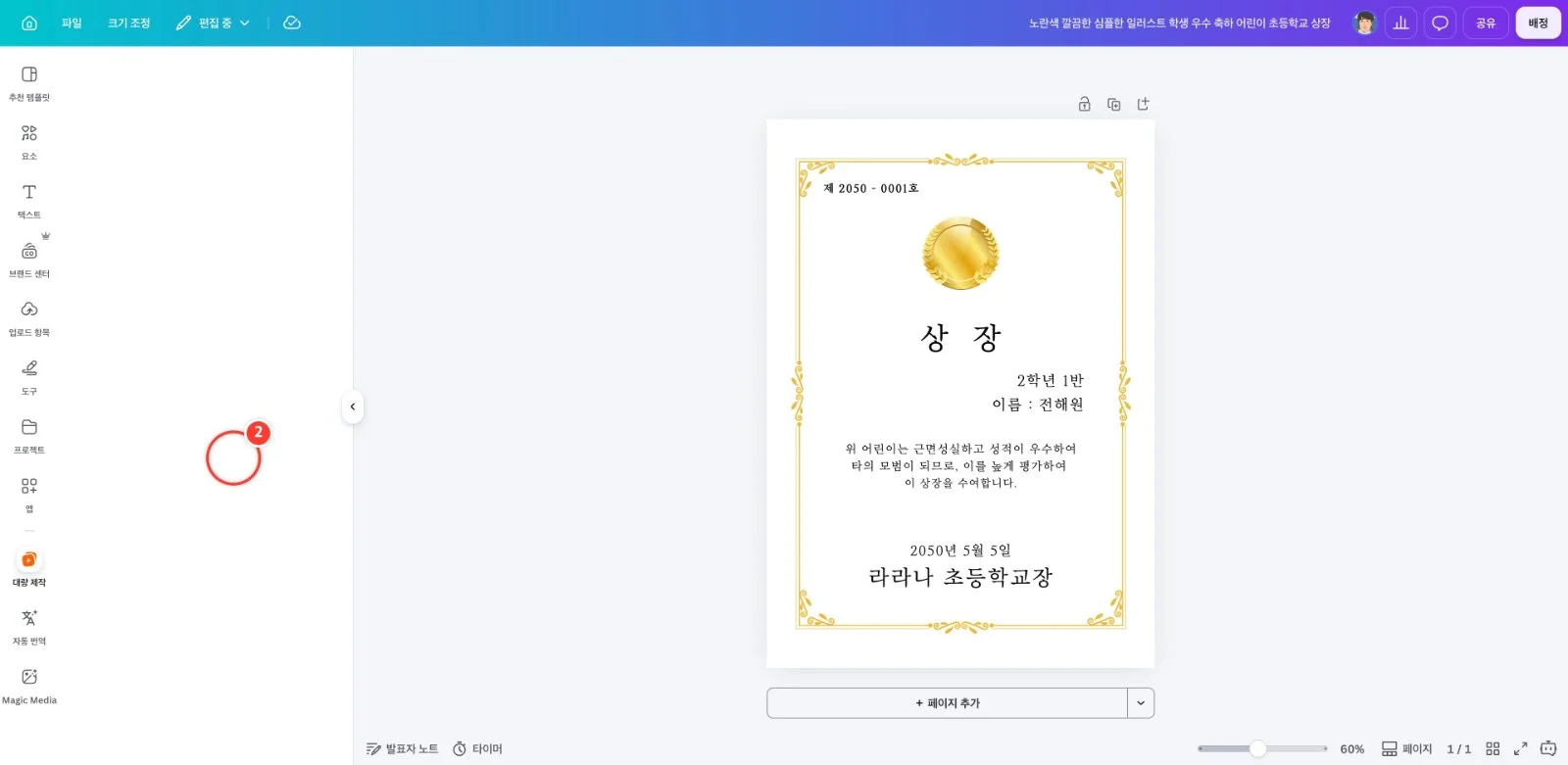
[Canva의 다양한 기능]에서 [대량 제작]을 누릅니다. 명단만 넣으면 이름만 바뀐 디자인을 한꺼번에 만들어 주는 기능입니다
3
[데이터 수동 입력]을 누릅니다. 엑셀·CSV 파일이 있으면 [데이터 업로드]로 명단을 바로 불러와도 됩니다

4
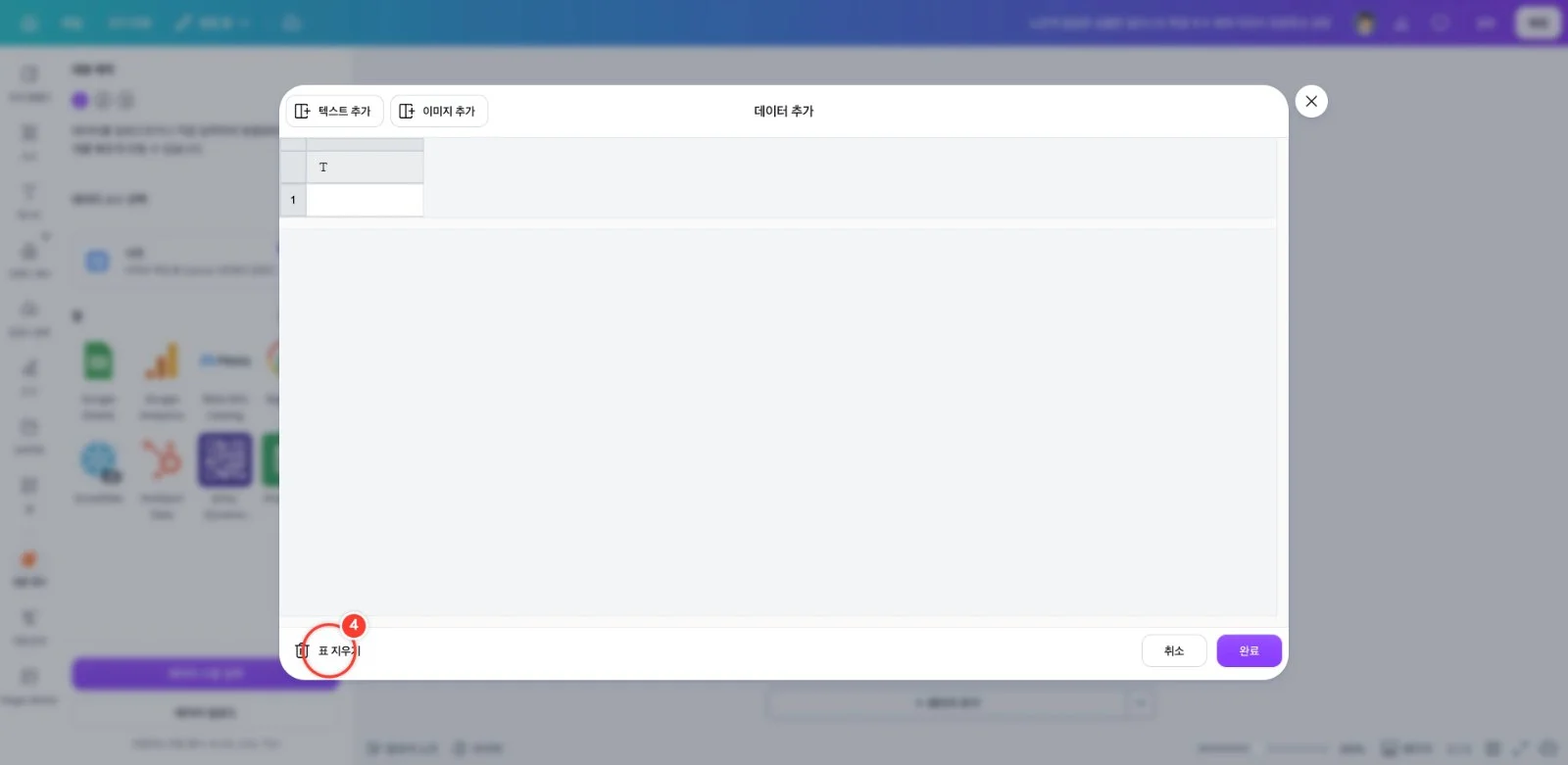
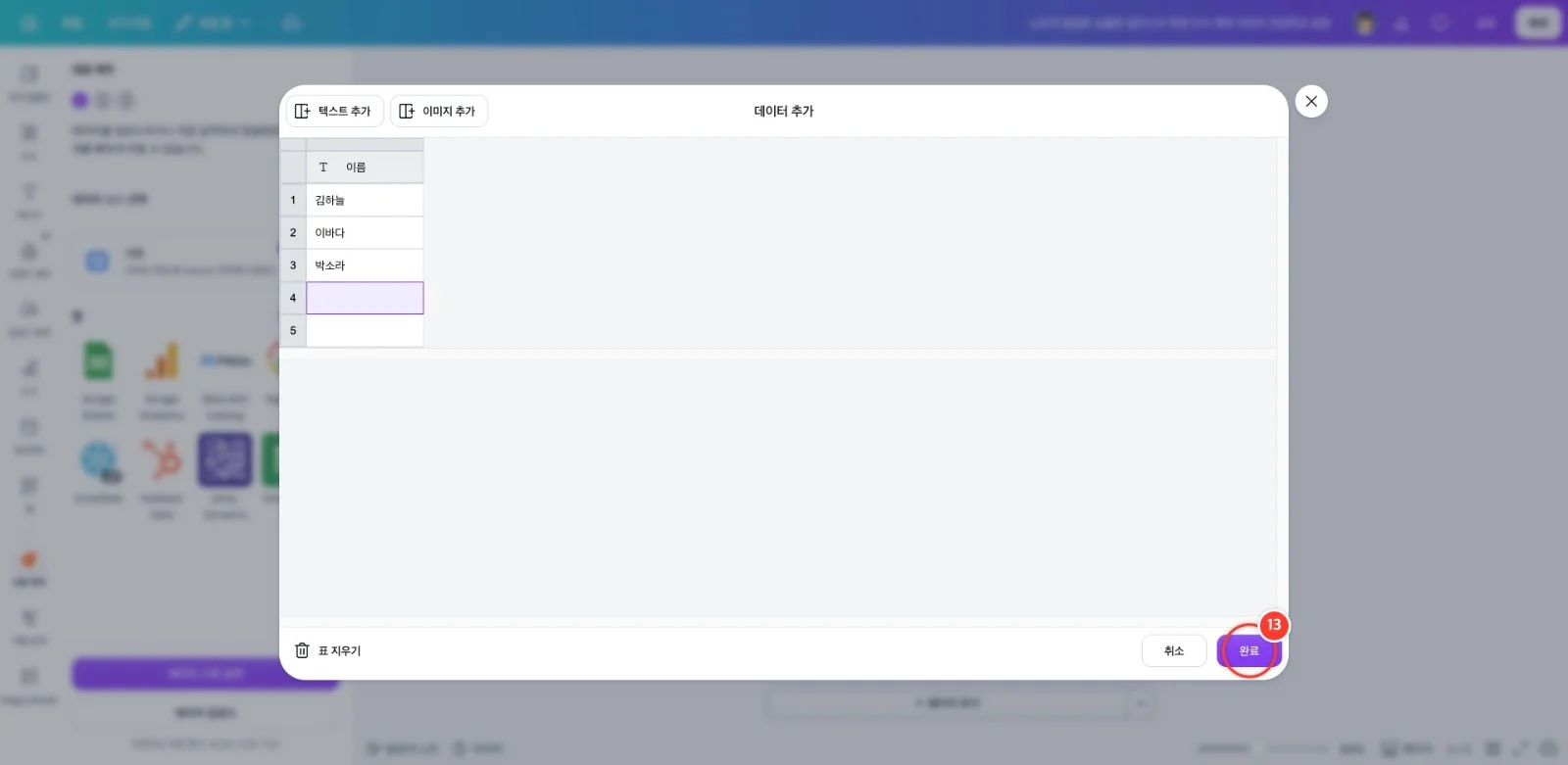
예시 데이터가 들어 있으니 왼쪽 아래 [표 지우기]로 비웁니다
5
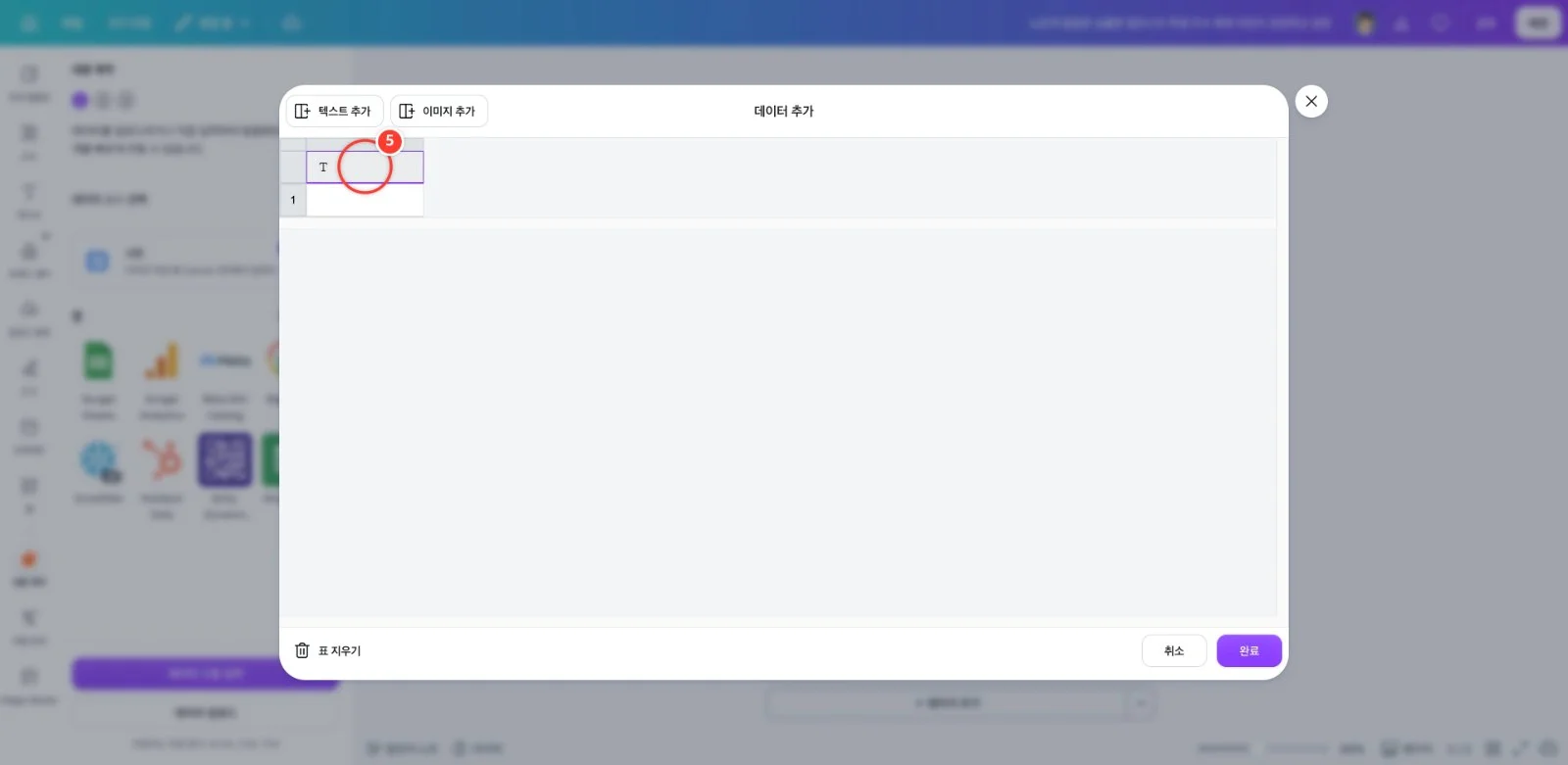
첫 줄(머리글) 칸을 두 번 누릅니다
6
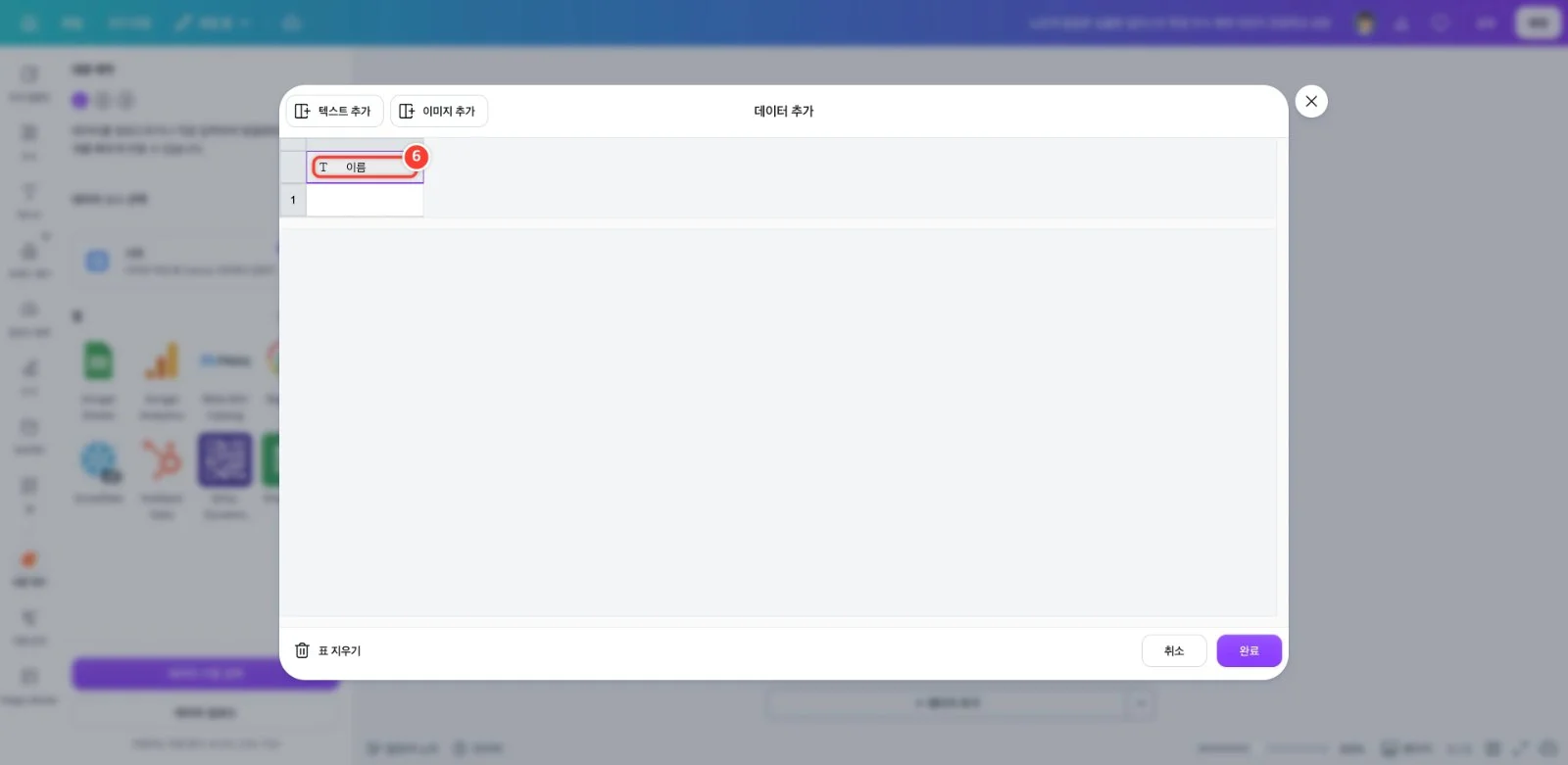
머리글에 '이름'을 적고 Enter를 누릅니다
7
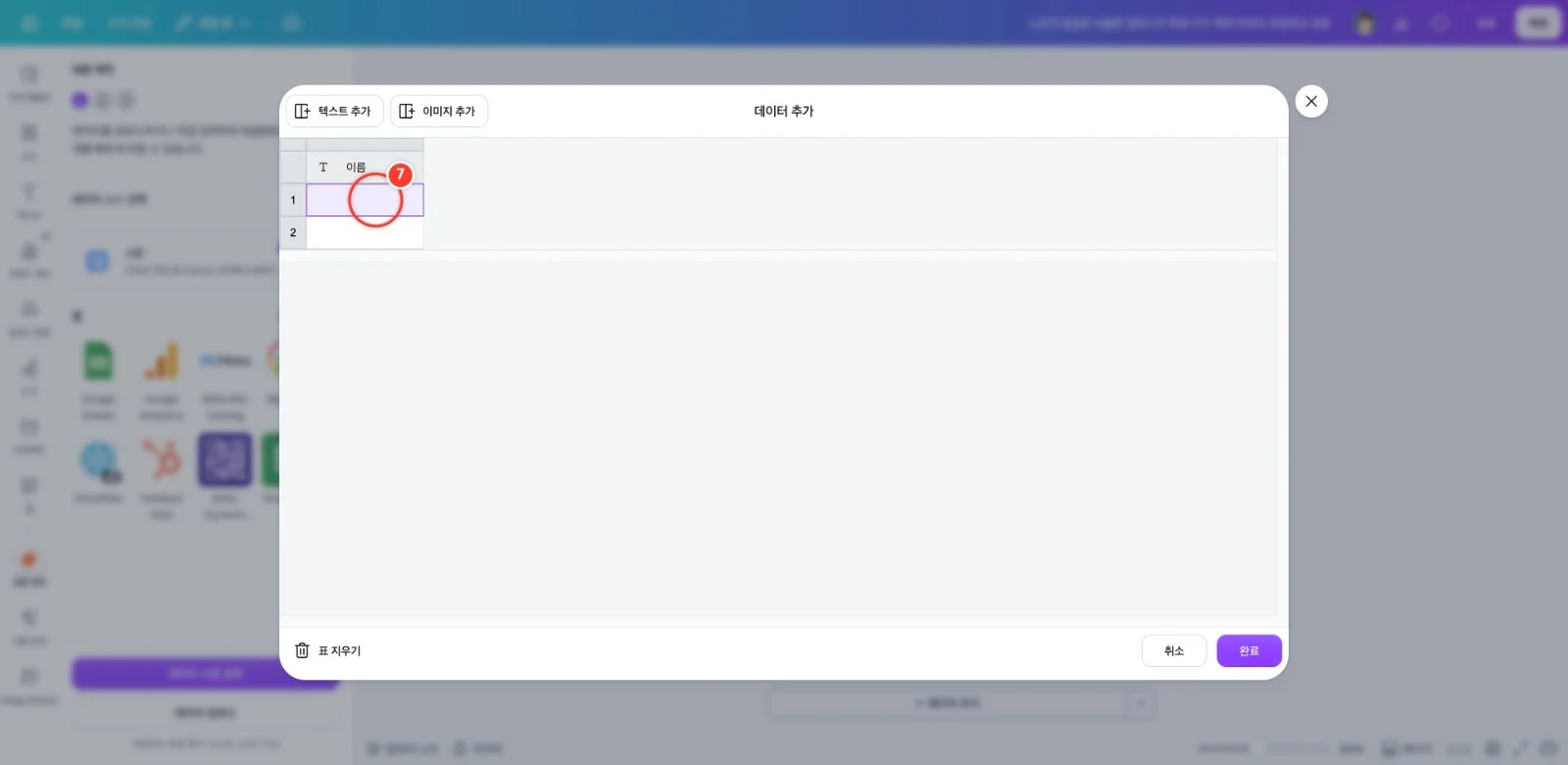
1번 칸을 두 번 누릅니다
8
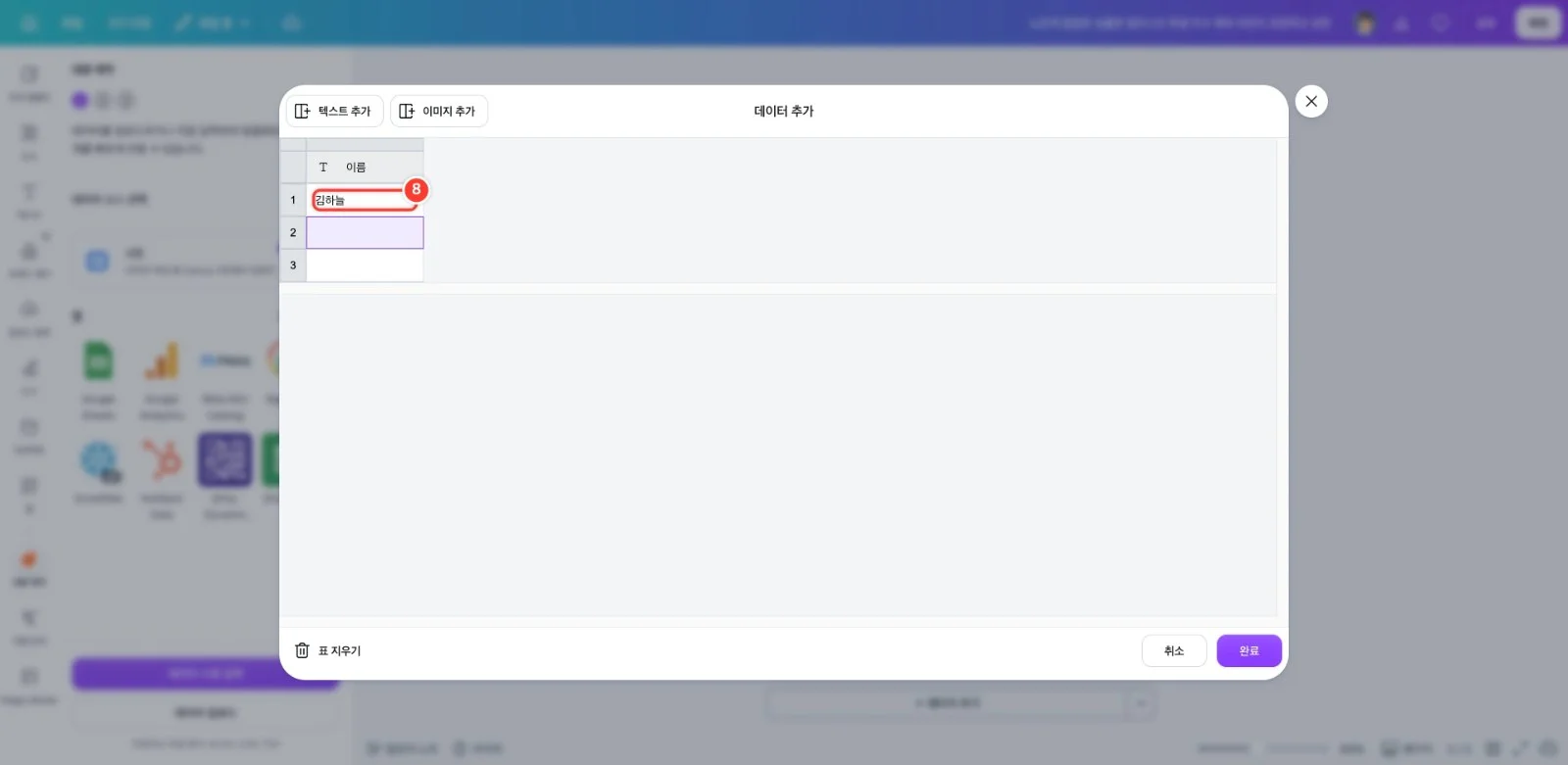
학생 이름을 적고 Enter를 누릅니다 (예: 김하늘)
9
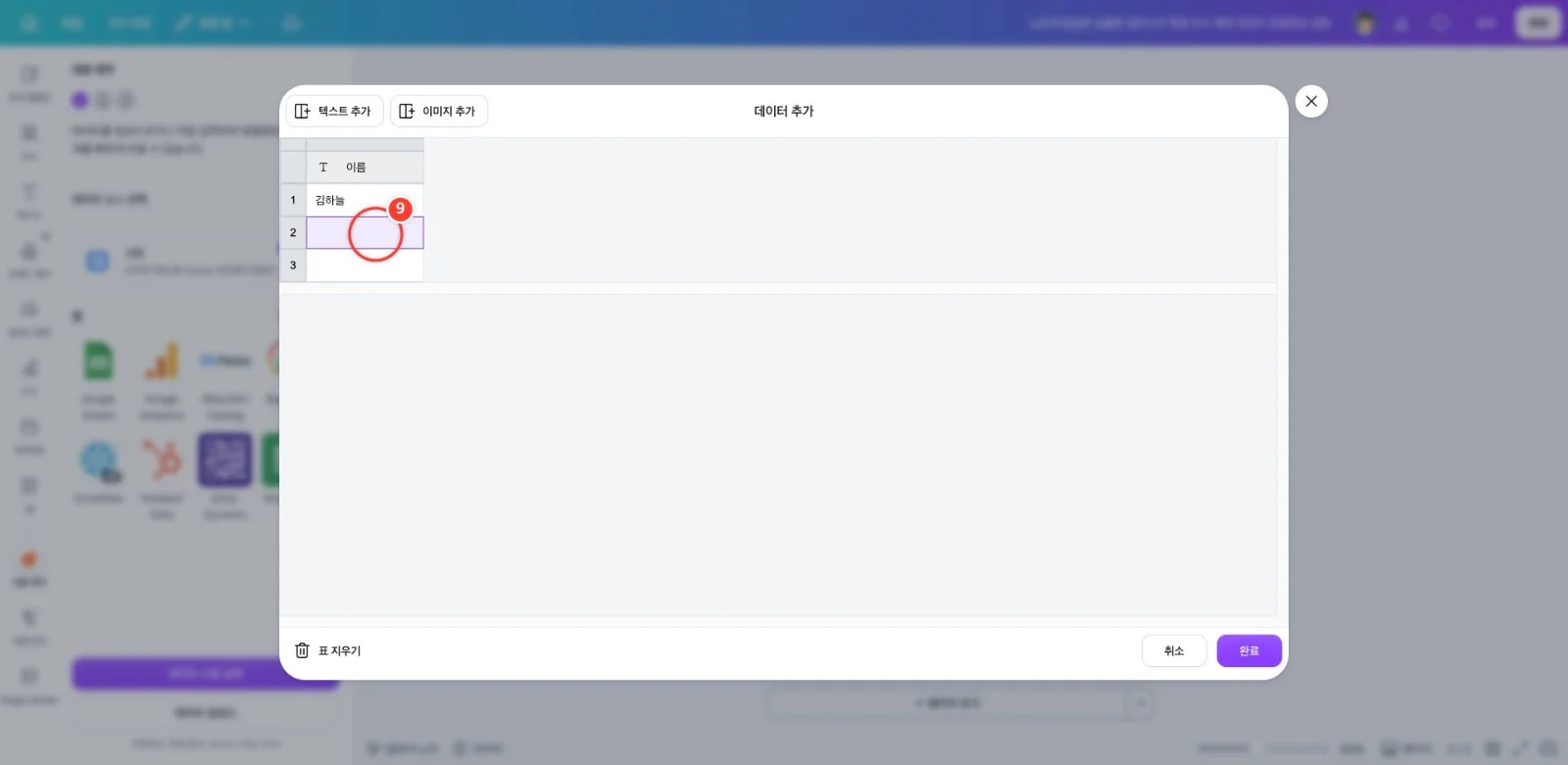
2번 칸을 두 번 누릅니다
10
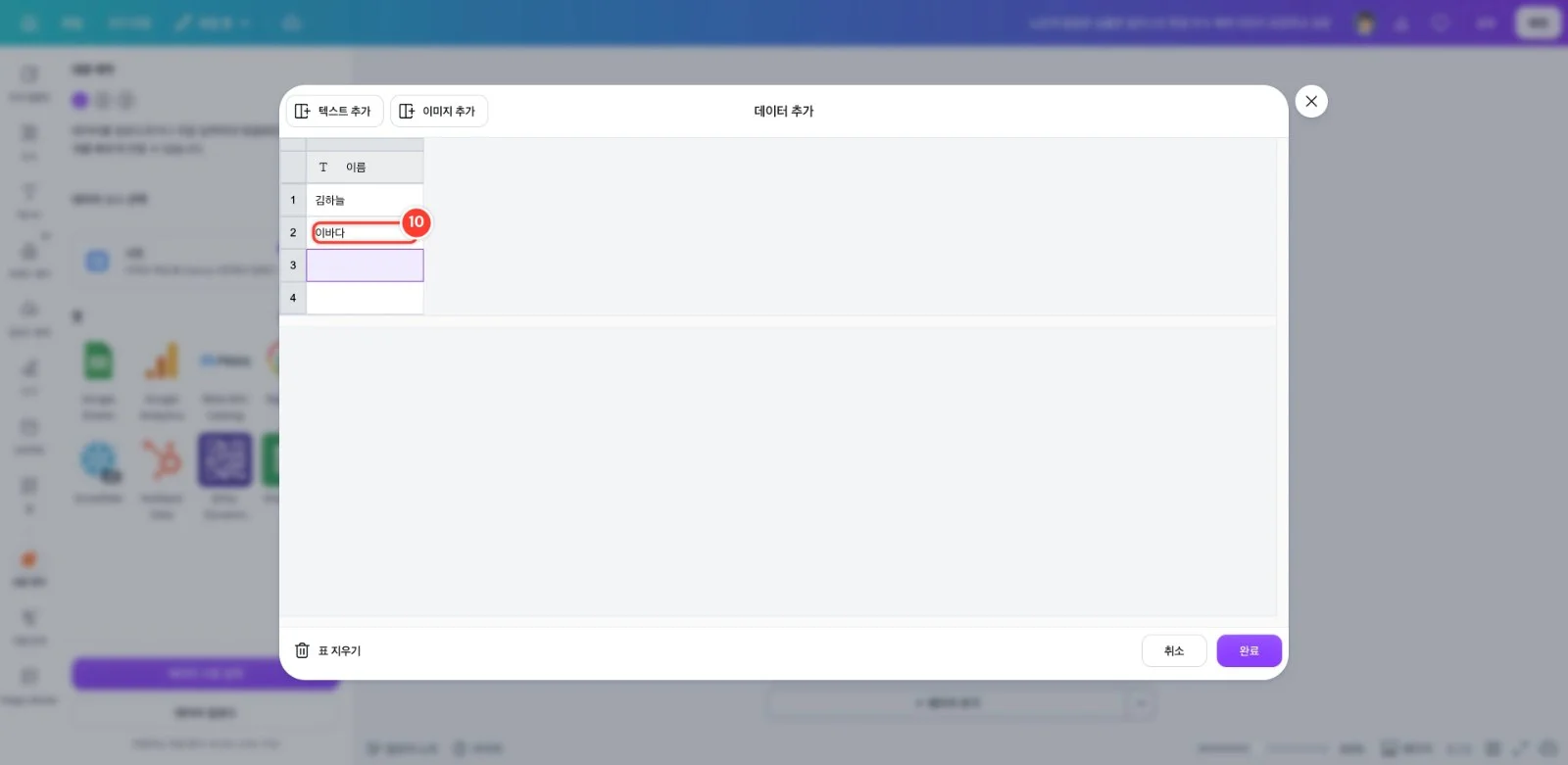
다음 학생 이름을 적습니다 (예: 이바다)
11
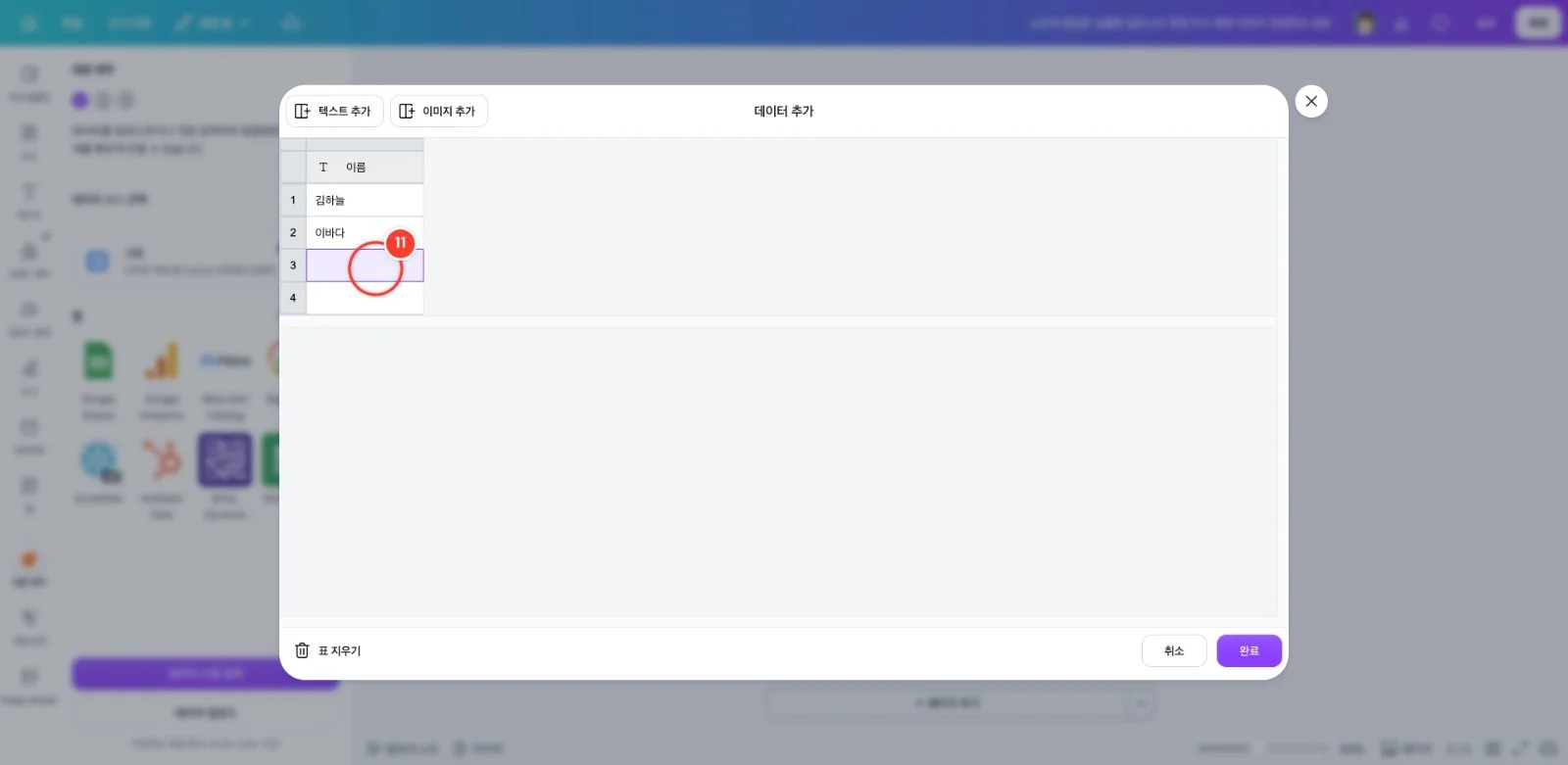
3번 칸을 두 번 누릅니다
12
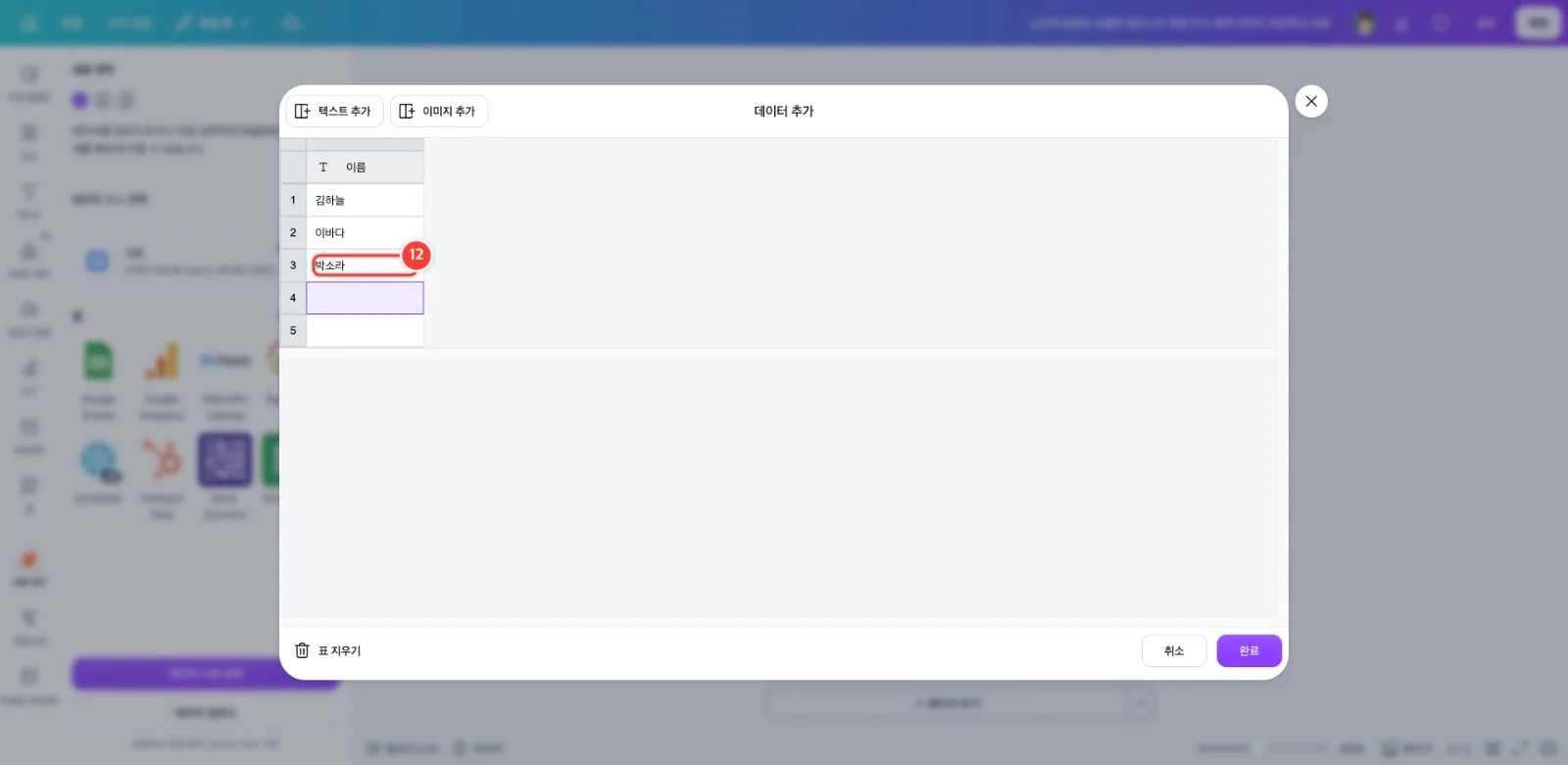
같은 방법으로 반 학생 명단을 모두 적습니다 (예: 박소라)
13
[완료]를 누릅니다
14
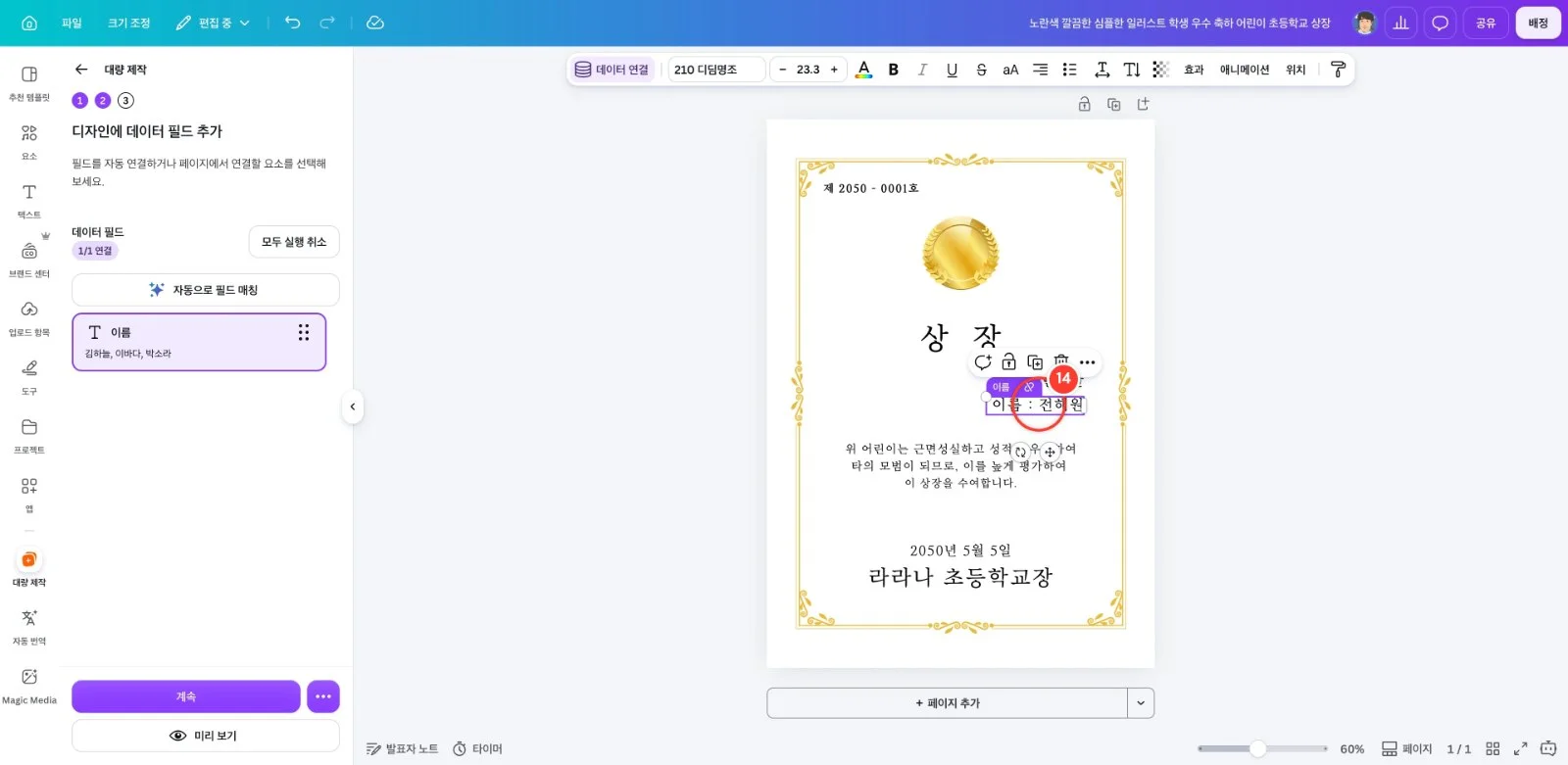
상장에서 이름이 들어갈 글상자(이름 : 전해원)를 누릅니다
15
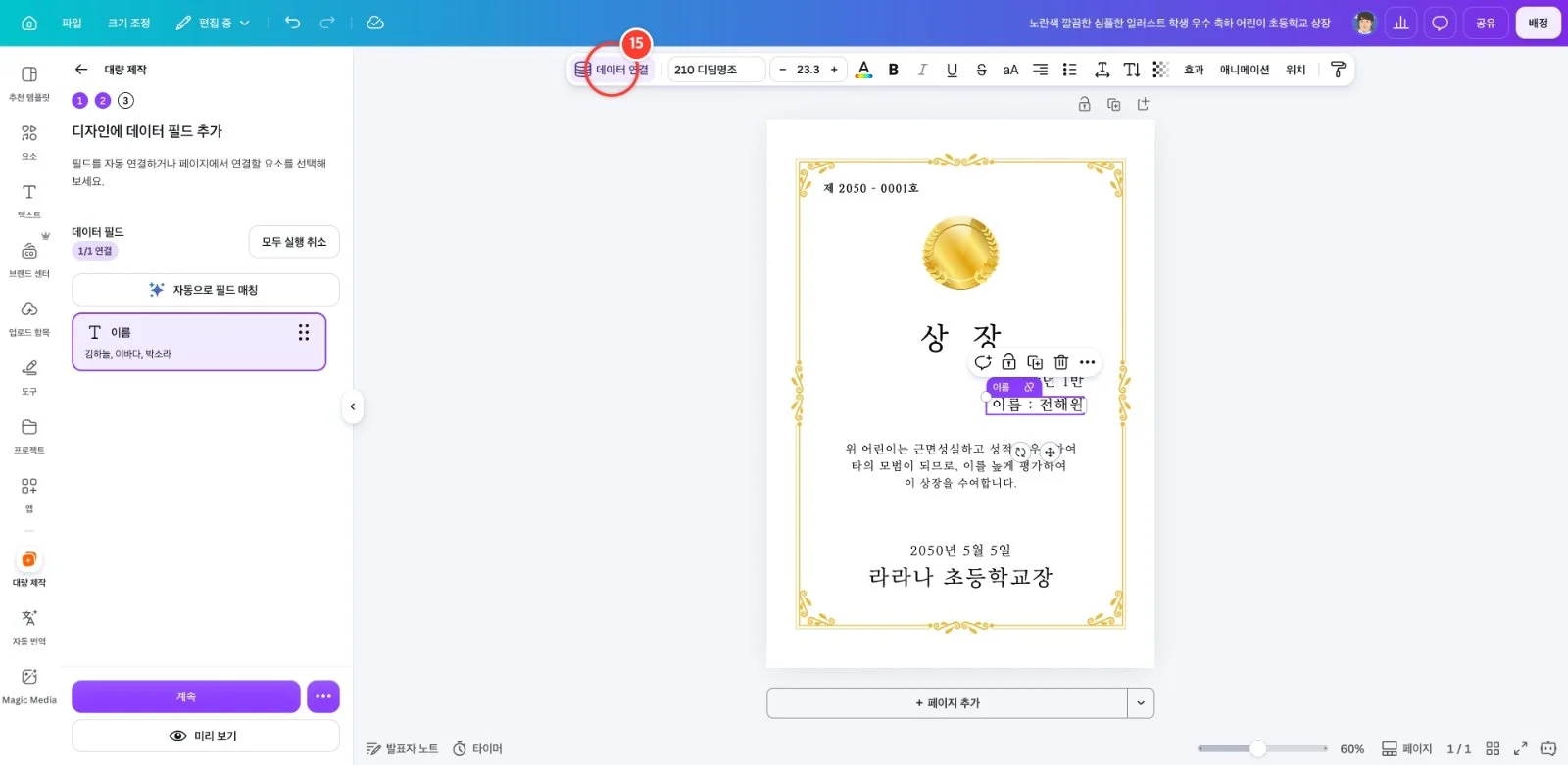
위쪽 도구 모음의 [데이터 연결]을 누릅니다
16
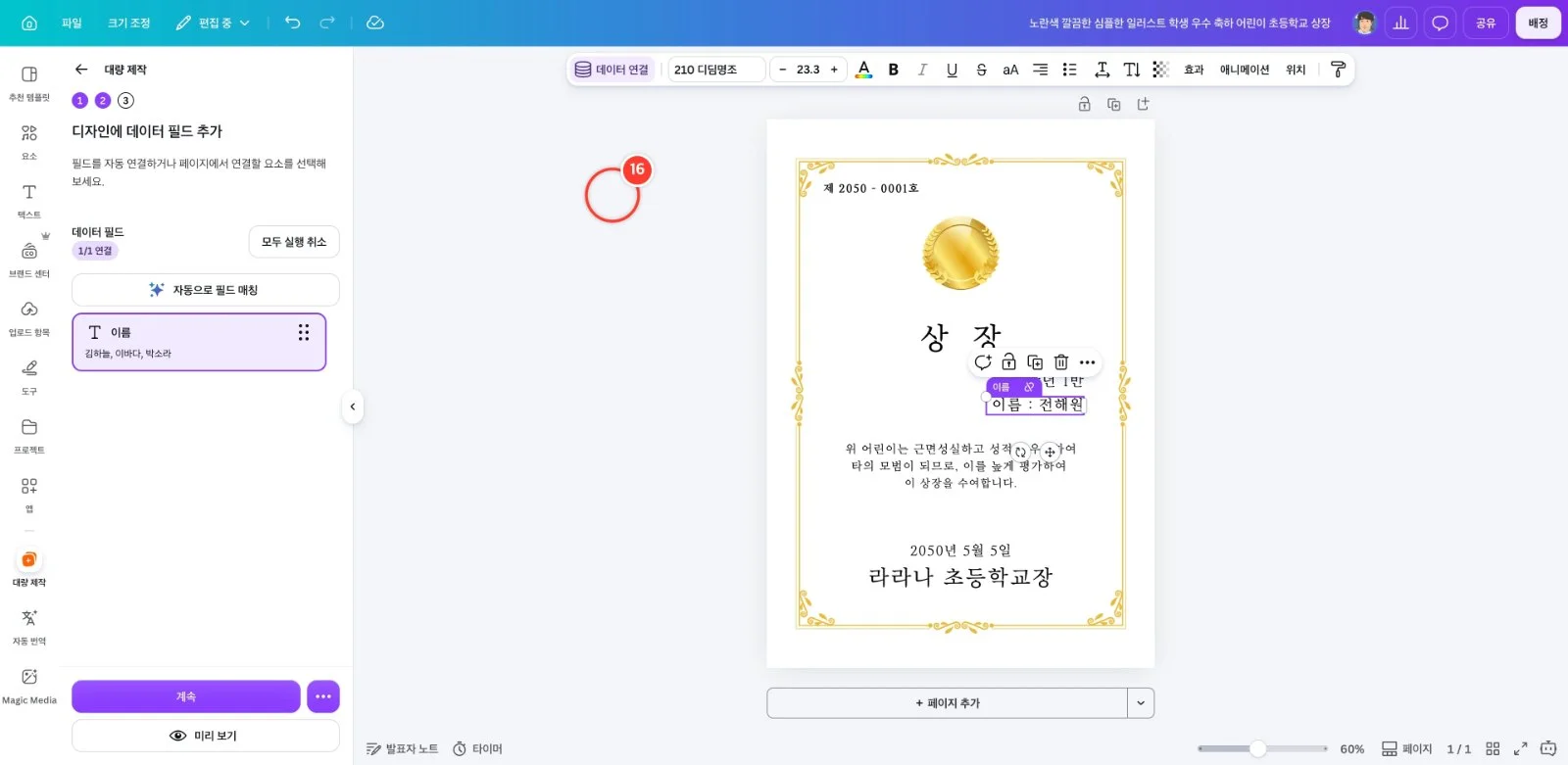
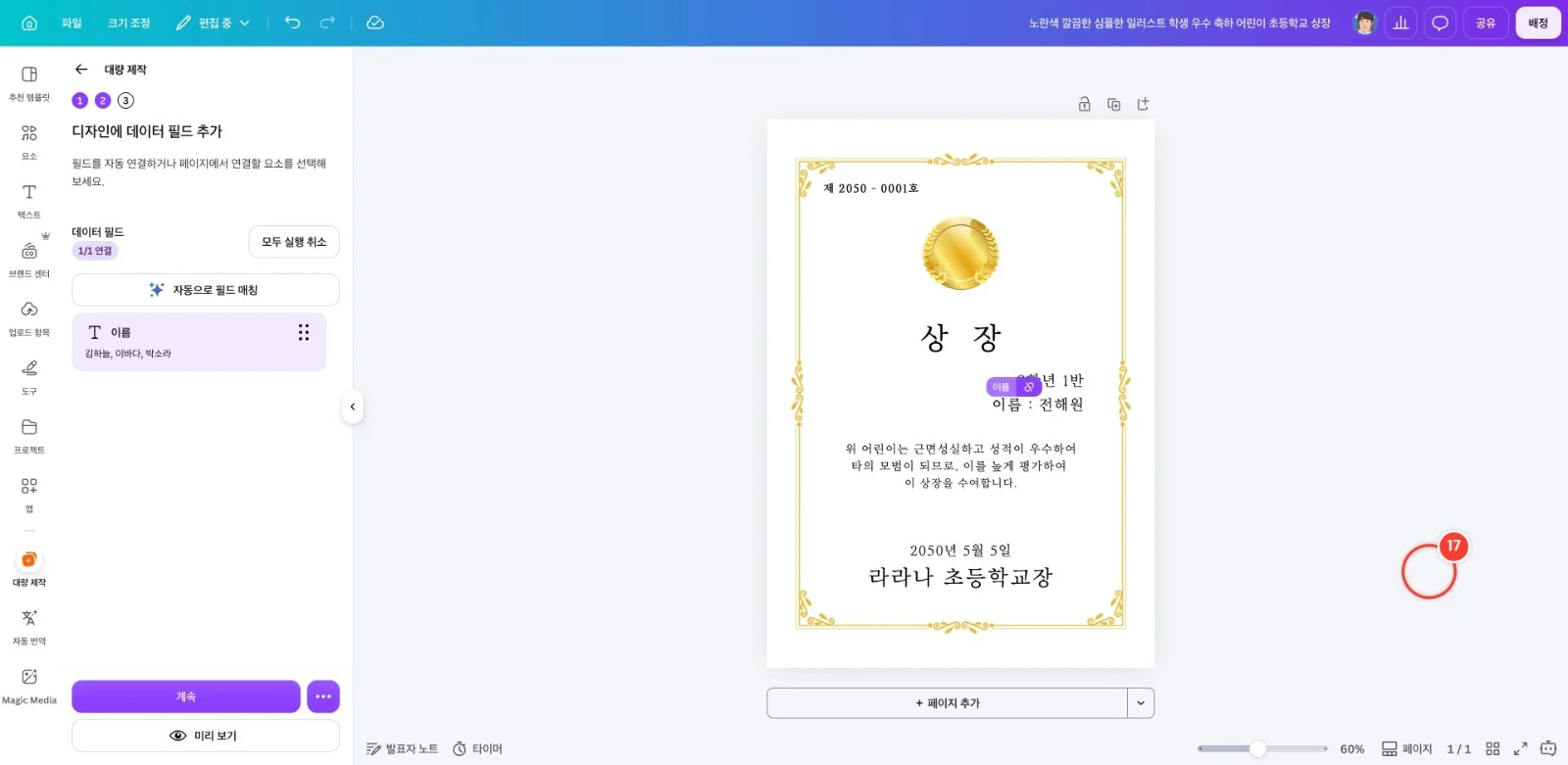
[이름]을 고르면 글상자에 '이름' 표시가 붙습니다. 이 칸이 학생마다 바뀌게 됩니다
17
빈 곳을 누릅니다. 왼쪽 [미리 보기]를 누르면 학생별 상장을 미리 볼 수 있습니다
18
미리 보기 화면입니다. 1번 학생(김하늘) 이름이 들어간 상장이 보입니다. [>]로 다음 학생을 봅니다

19
2번 학생(이바다) 상장입니다. 이름만 바뀌고 나머지 디자인은 그대로입니다. 확인이 끝나면 미리 보기를 닫습니다

20
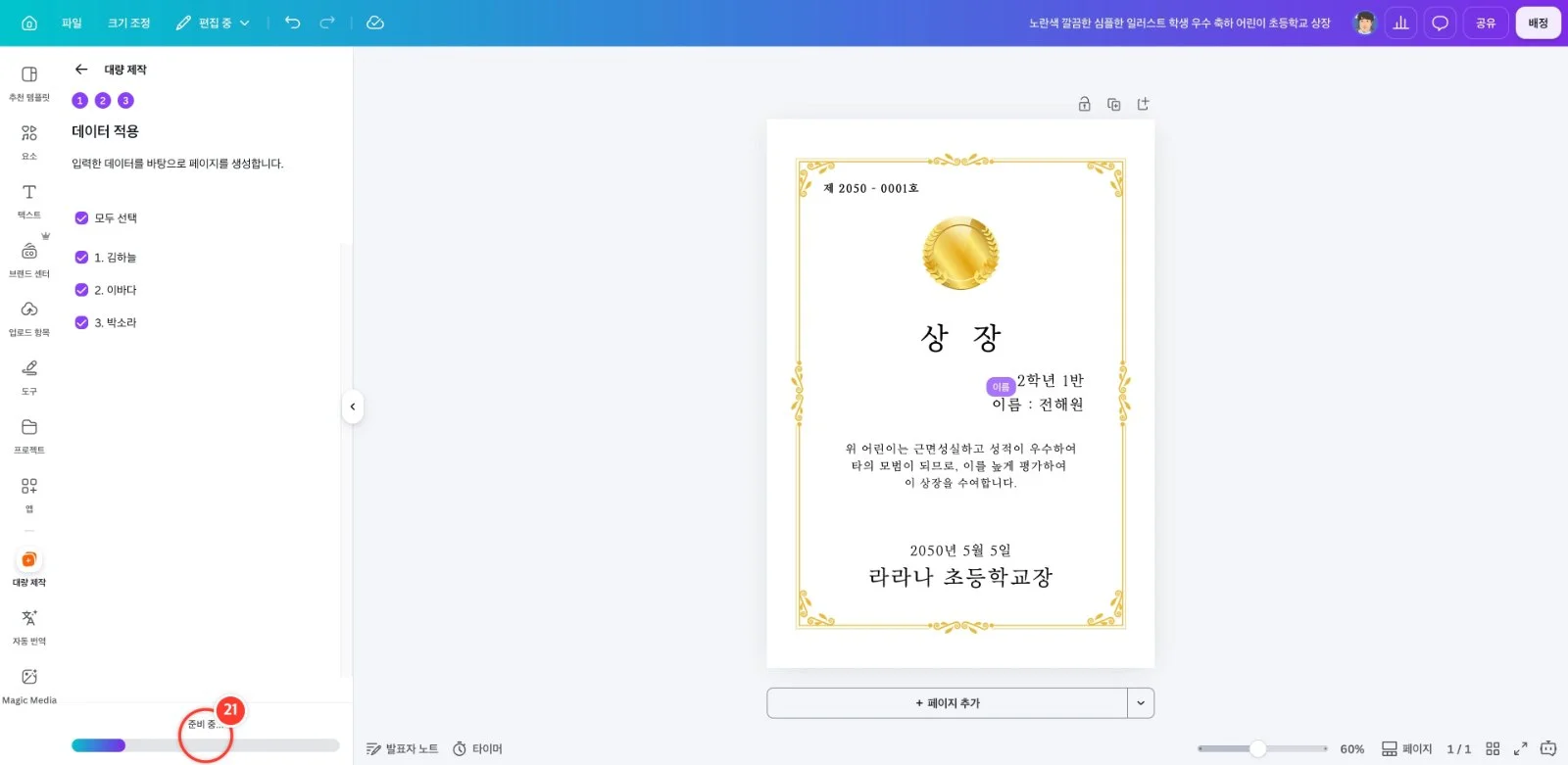
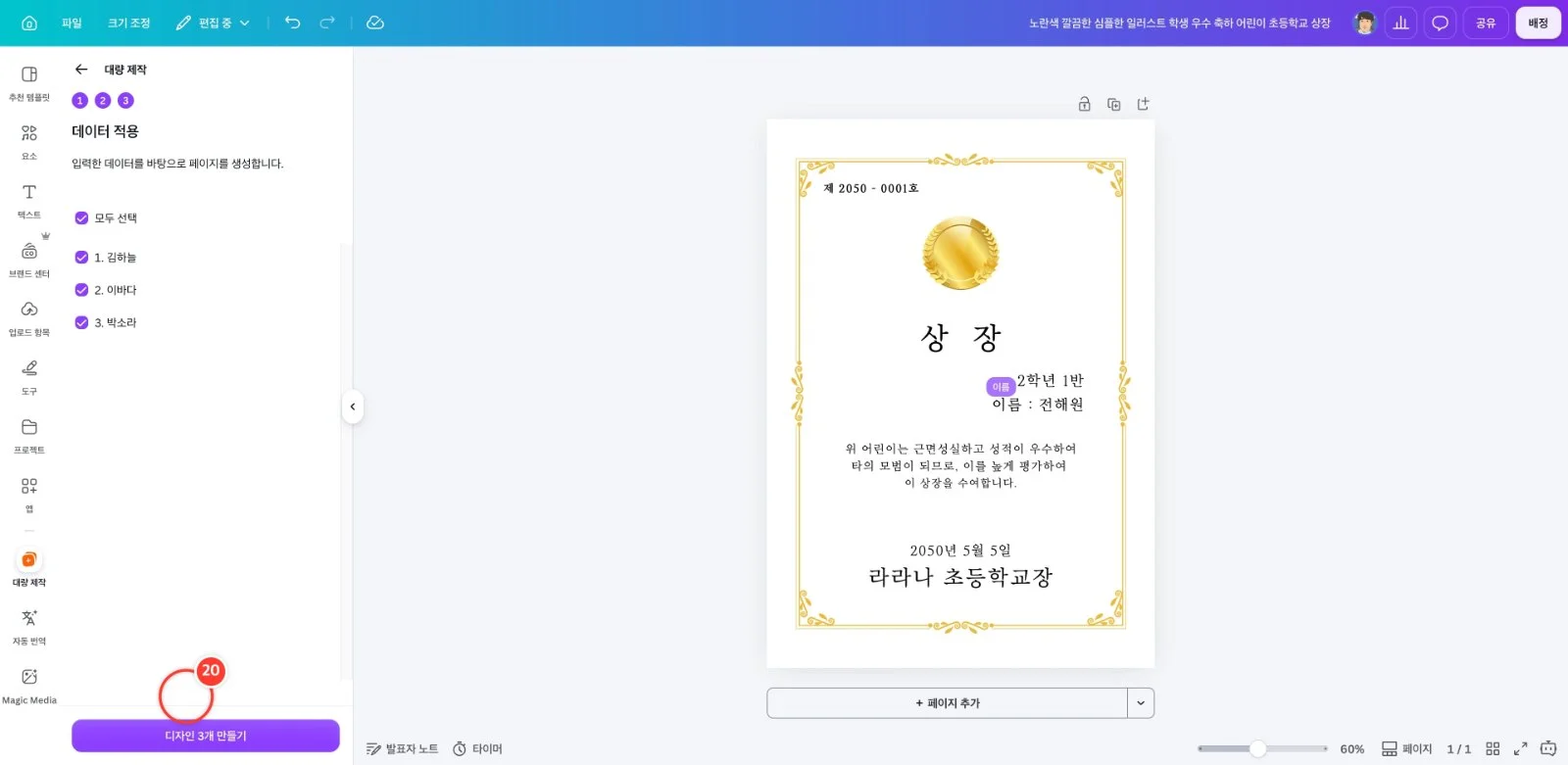
왼쪽 아래 [계속]을 누르면 만들 학생 목록이 체크된 채로 나옵니다
21
[디자인 3개 만들기]를 누르면 학생 수만큼 페이지가 담긴 새 디자인이 새 탭에서 열립니다. [공유] → [다운로드] → PDF로 받아 한 번에 인쇄하세요