[Canva 활용 36] 글로 설명해서 AI 이미지 만들기 (Magic Media)
2026년 9월 26일 · 8단계
0/8 완료
1
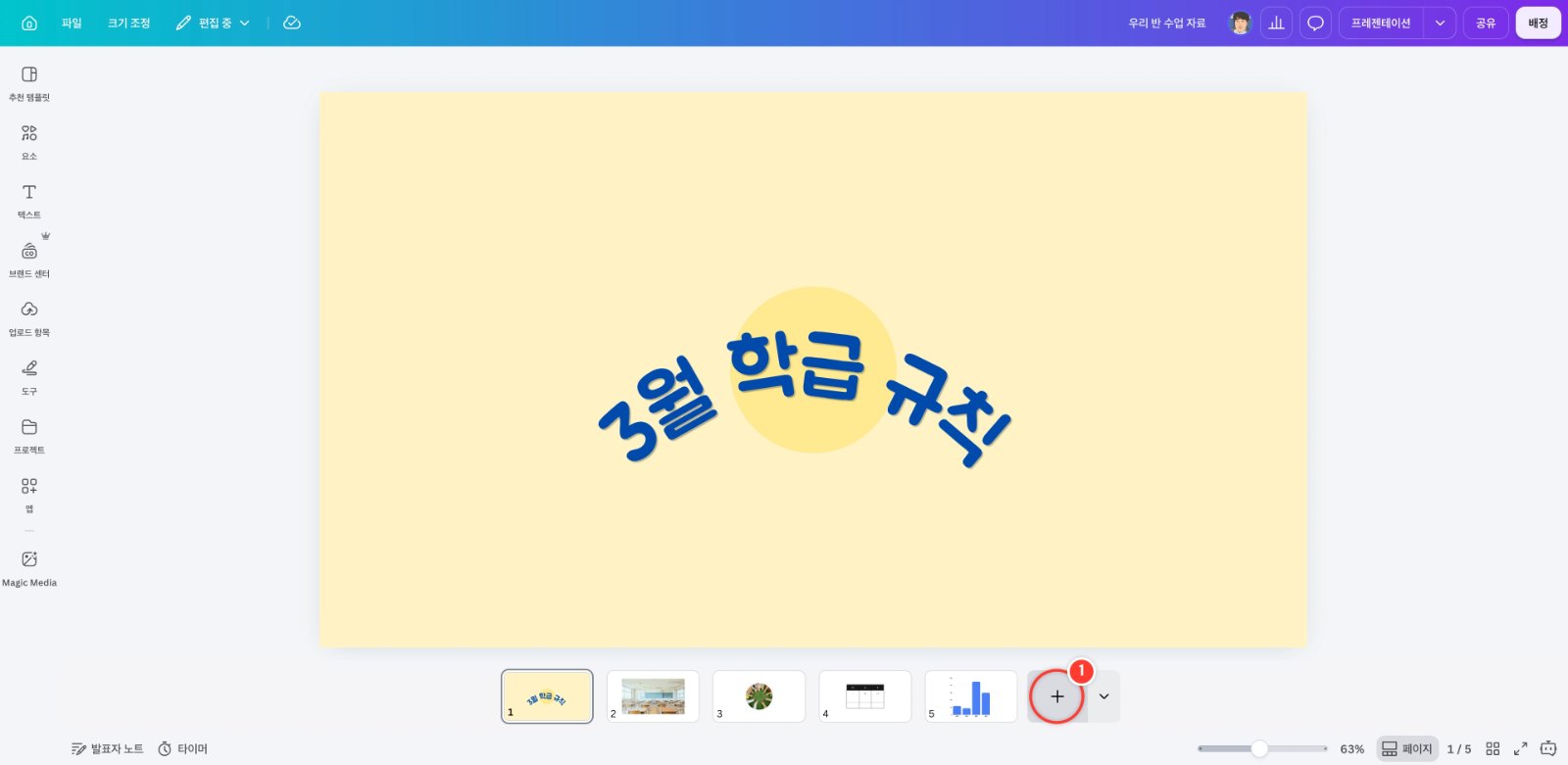
그림을 넣을 페이지를 준비합니다. 아래 [+] (페이지 추가)를 누르면 빈 페이지가 생깁니다
2
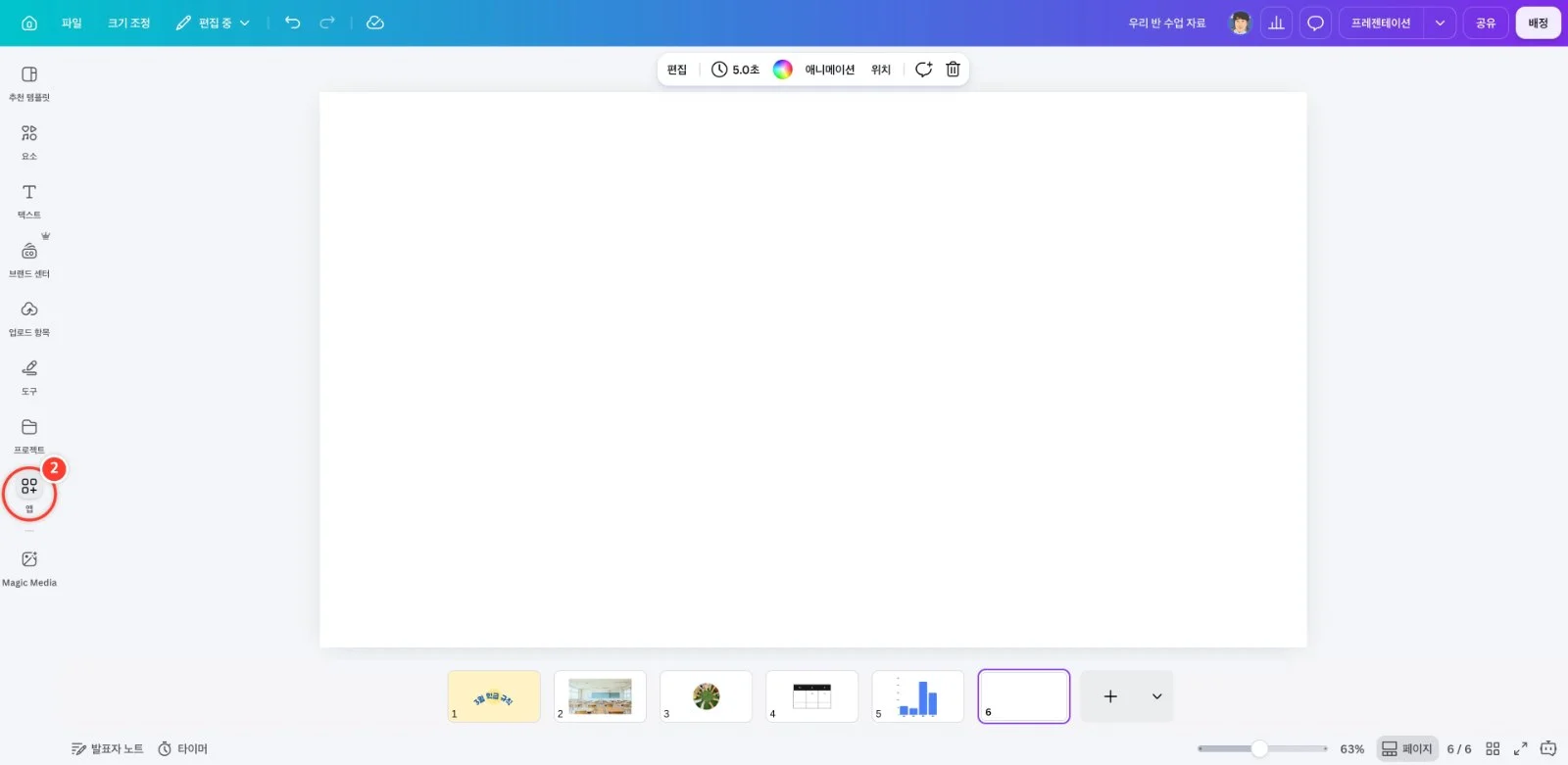
왼쪽 메뉴에서 [앱]을 누릅니다
3
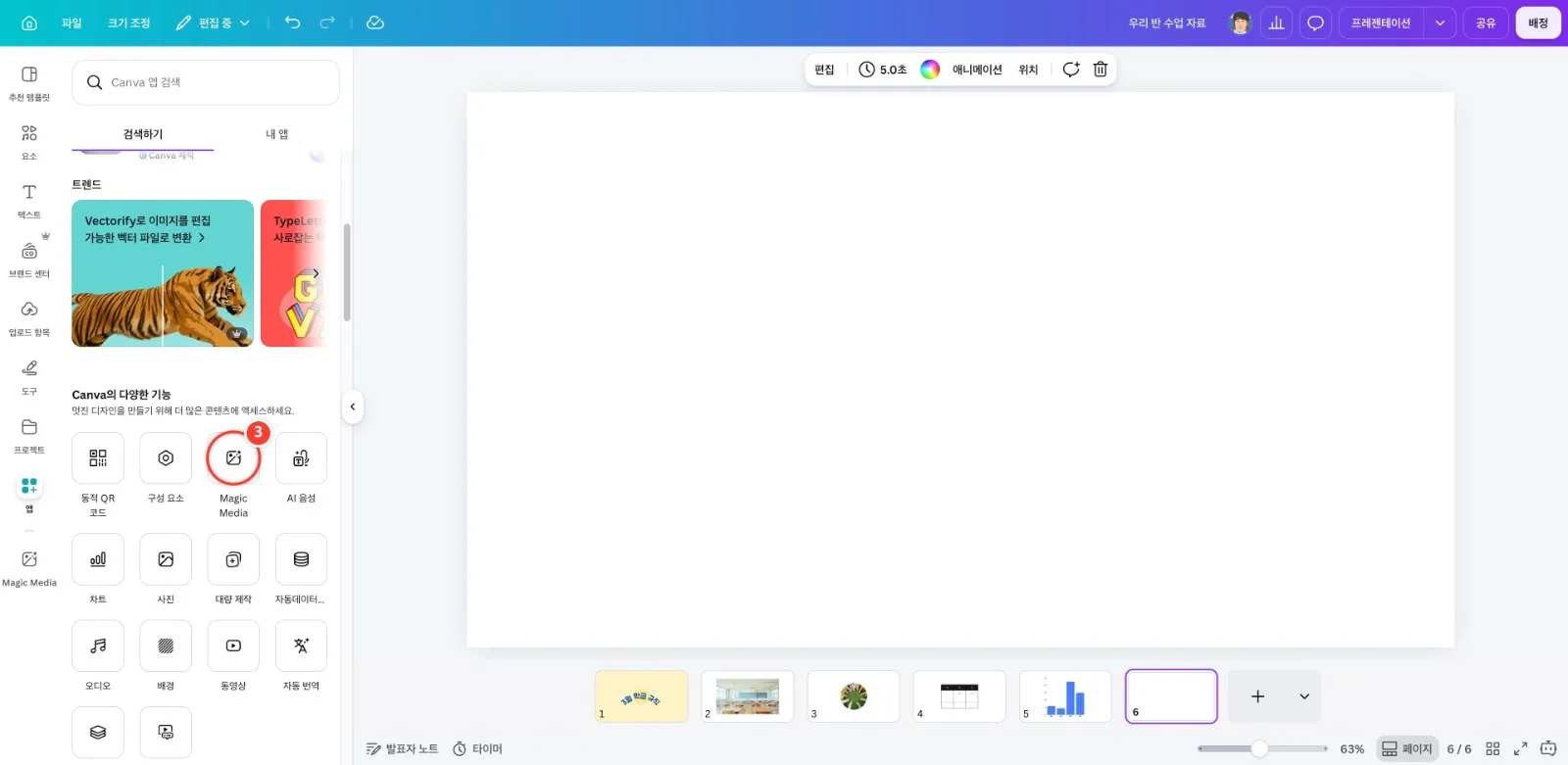
[Canva의 다양한 기능]에서 [Magic Media]를 누릅니다. 글로 설명하면 이미지·그래픽·동영상을 만들어 주는 AI 도구입니다
4
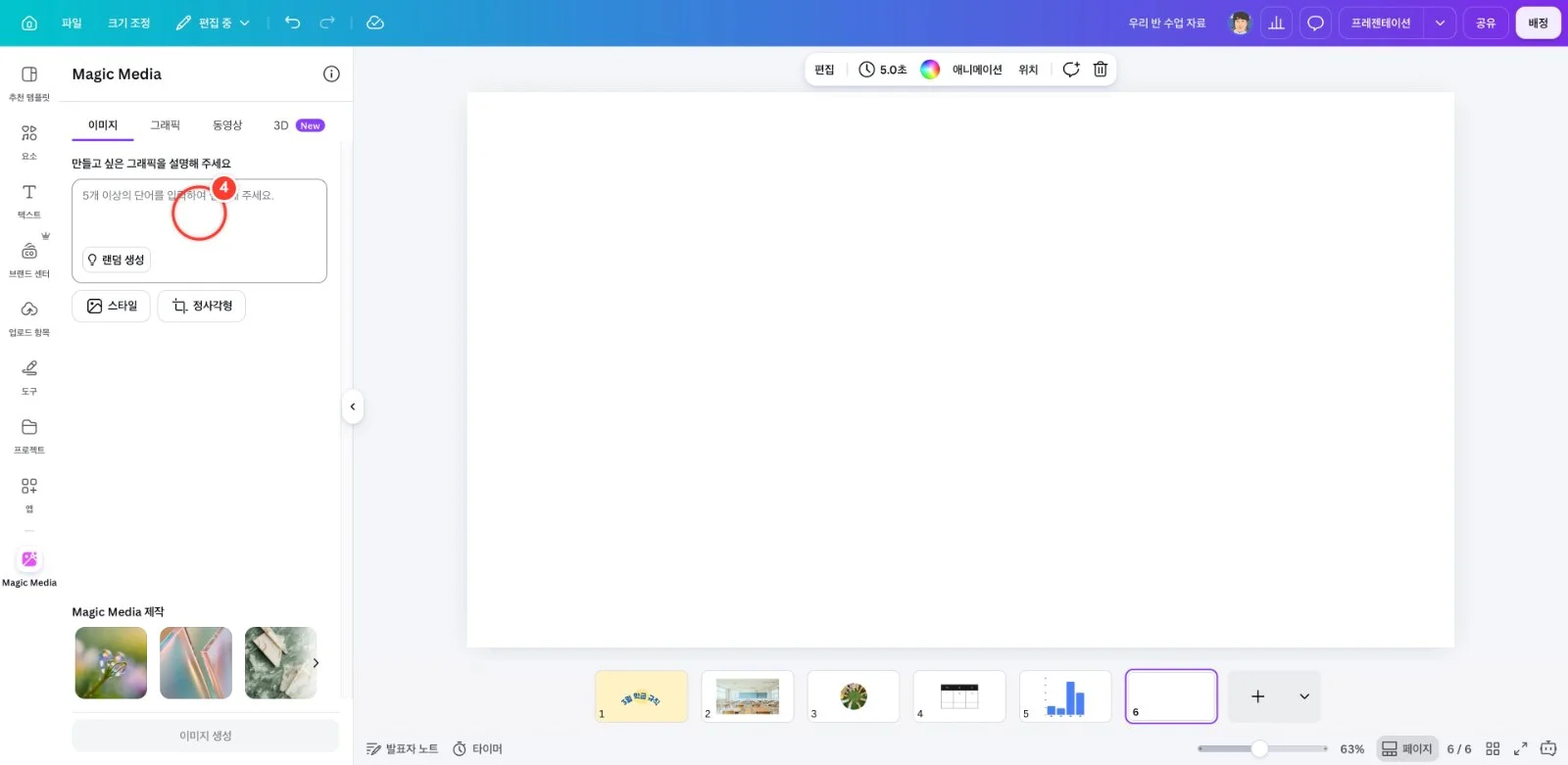
[만들고 싶은 그래픽을 설명해 주세요] 칸을 누릅니다
5
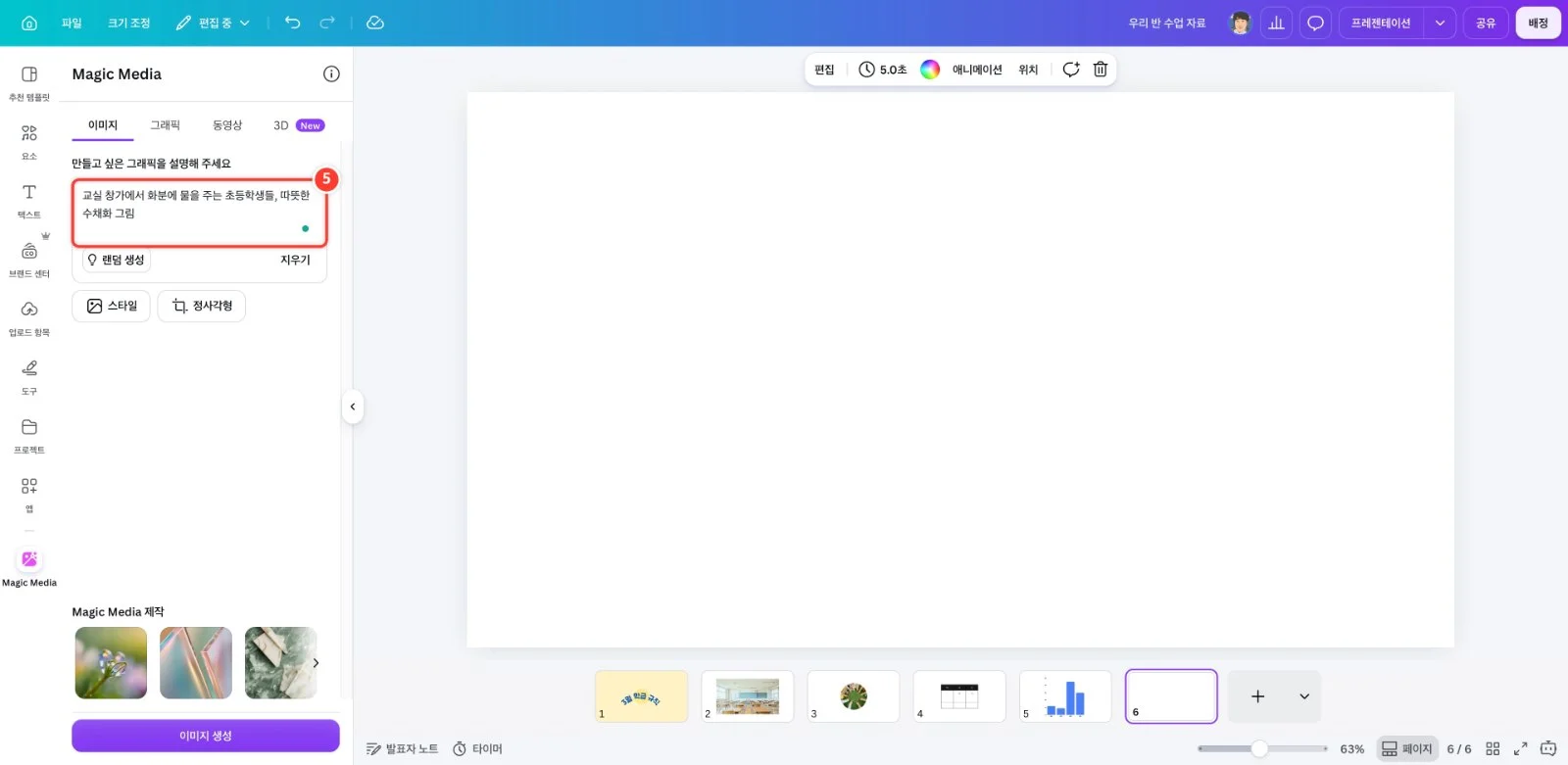
원하는 그림을 5단어 이상으로 자세히 적습니다. 누가, 어디서, 무엇을, 어떤 그림체로 할지 쓰면 결과가 좋아집니다 (예: 교실 창가에서 화분에 물을 주는 초등학생들, 따뜻한 수채화 그림). 필요하면 [스타일]과 비율도 고릅니다
6
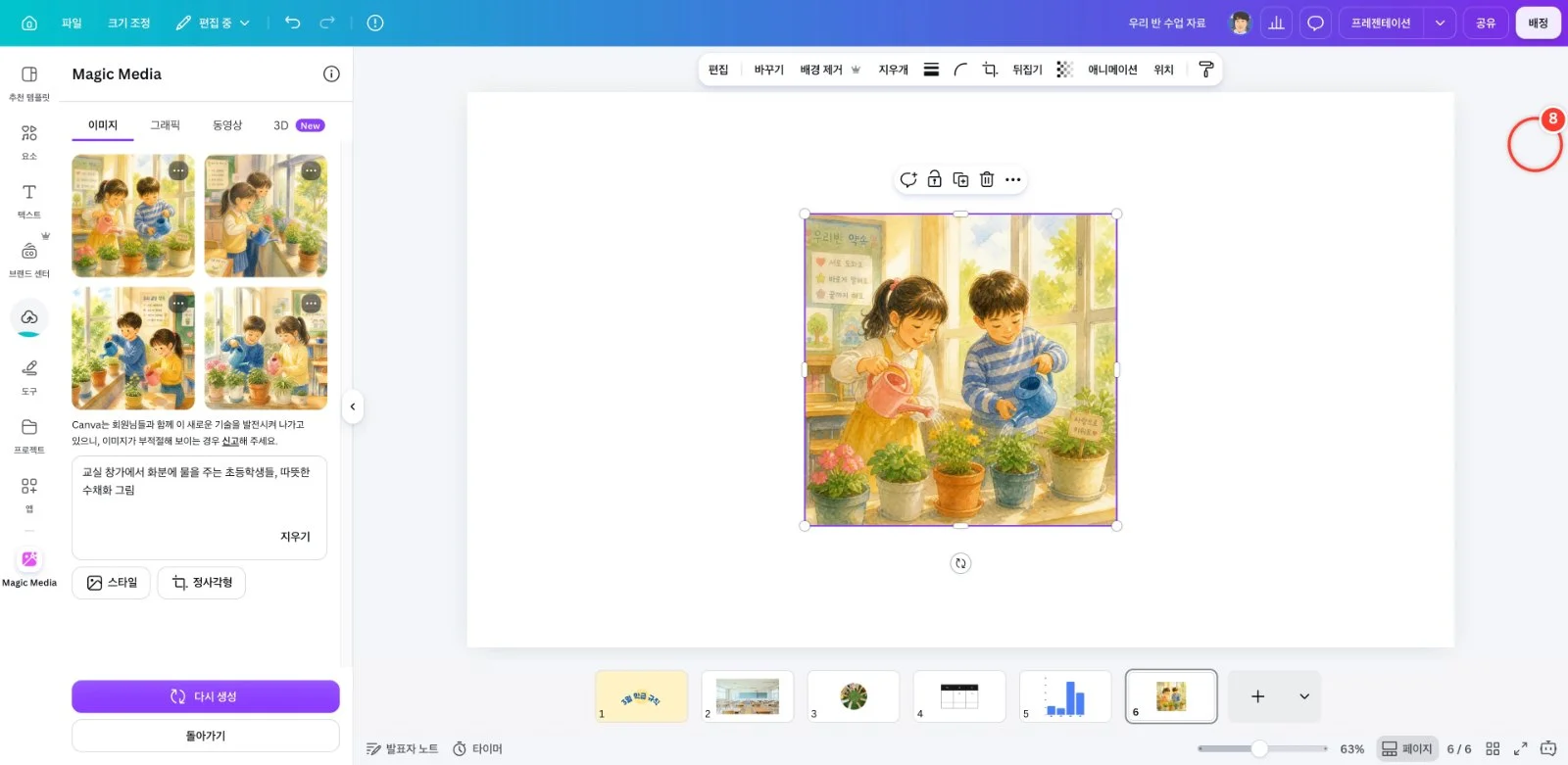
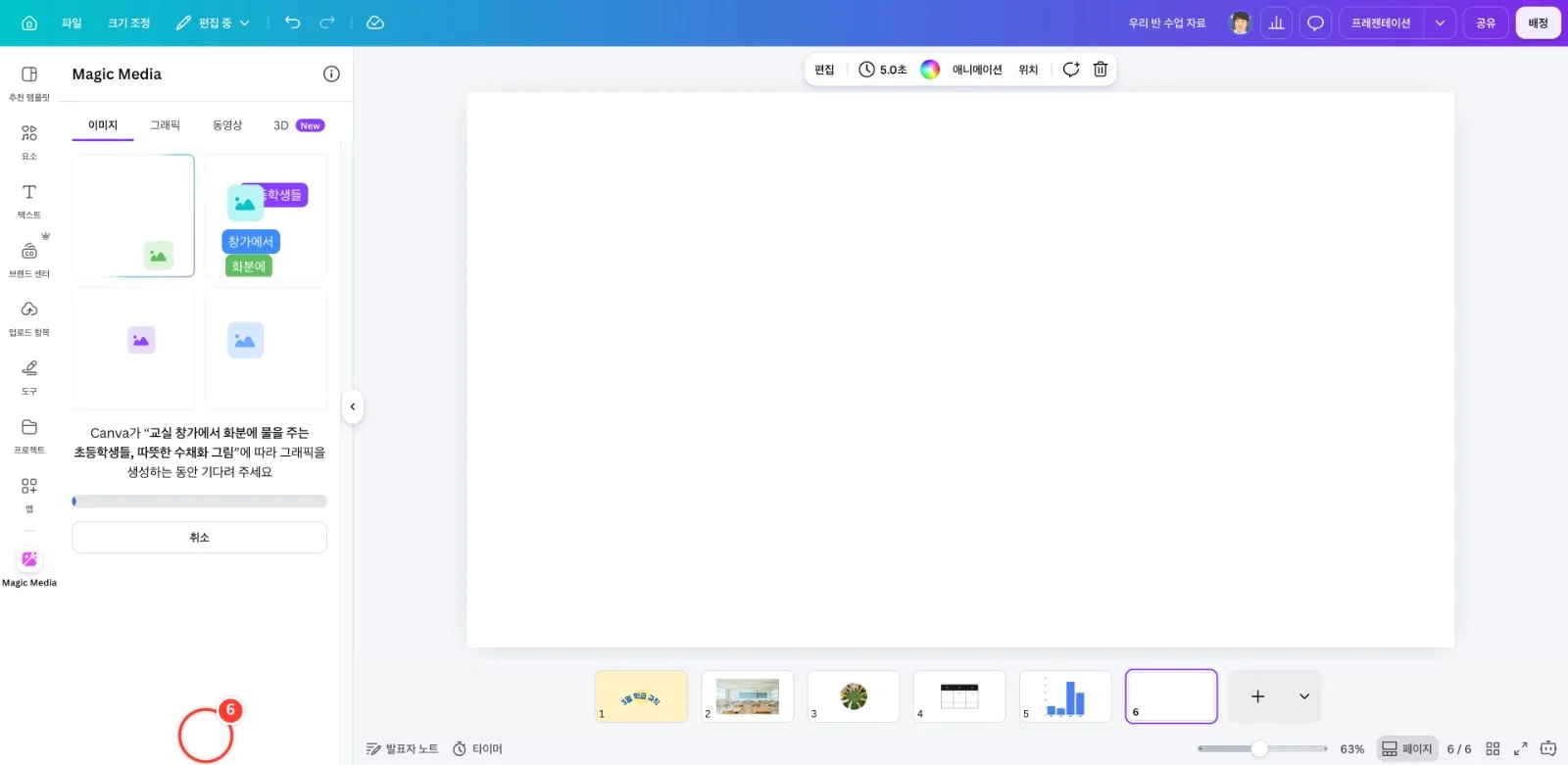
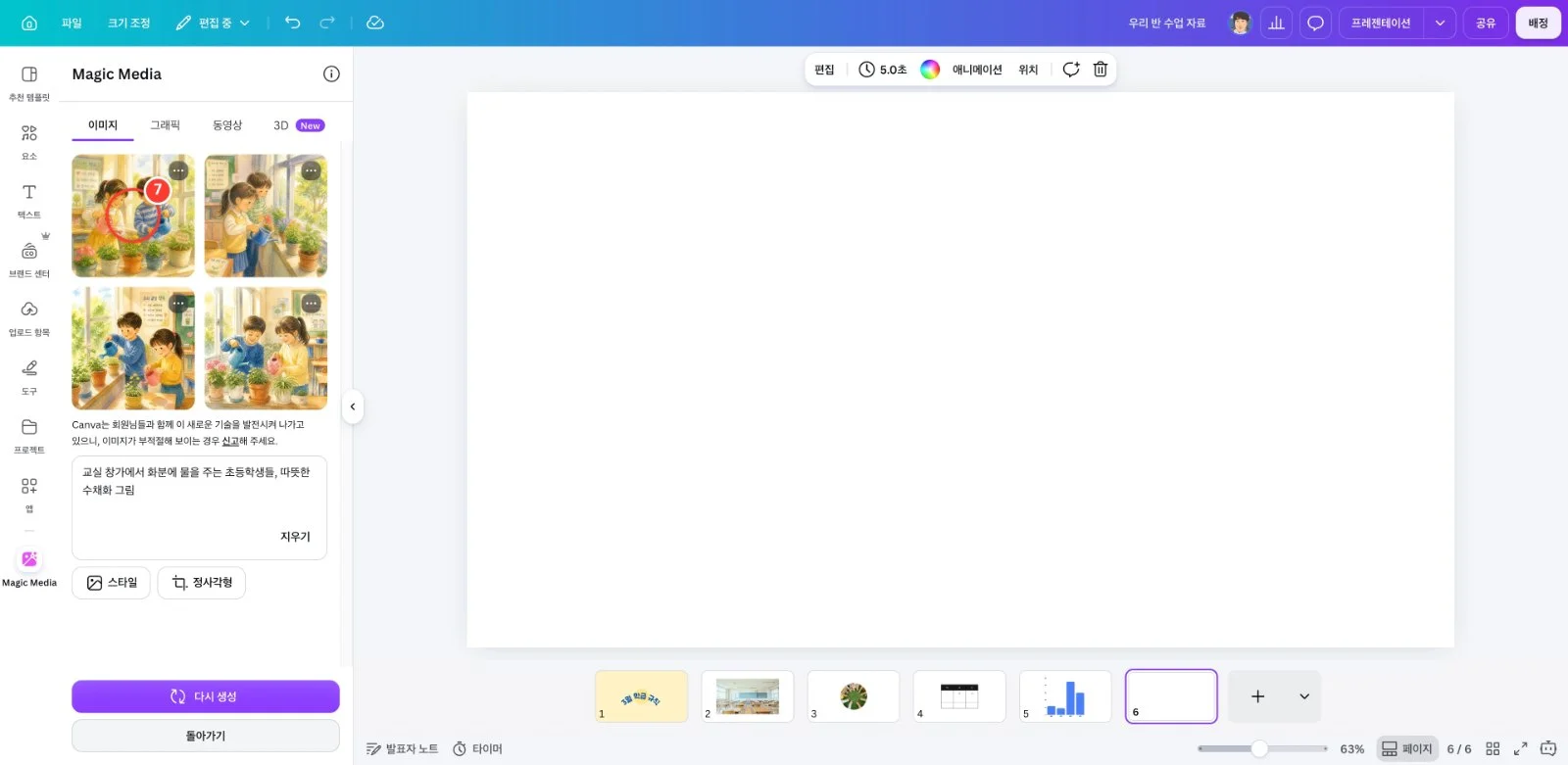
[이미지 생성]을 누르고 10~20초 기다리면 이미지 4장이 만들어집니다
7
마음에 드는 이미지를 누르면 페이지에 들어갑니다. 마음에 들지 않으면 설명을 고쳐 [다시 생성]을 누릅니다
8
빈 곳을 눌러 결과를 확인합니다. AI 이미지에는 글자가 어색하게 나올 수 있으니 수업 자료로 쓰기 전에 꼭 확인하세요