Snorkl 초급 08 · 수업에 활동 배정하고 기간 정하기
2026년 9월 26일 · 16단계
0/16 완료
1
📘 수업에 활동 배정하고 기간 정하기 만든 활동을 수업에 배정하고 시작일과 마감일을 정합니다.
2
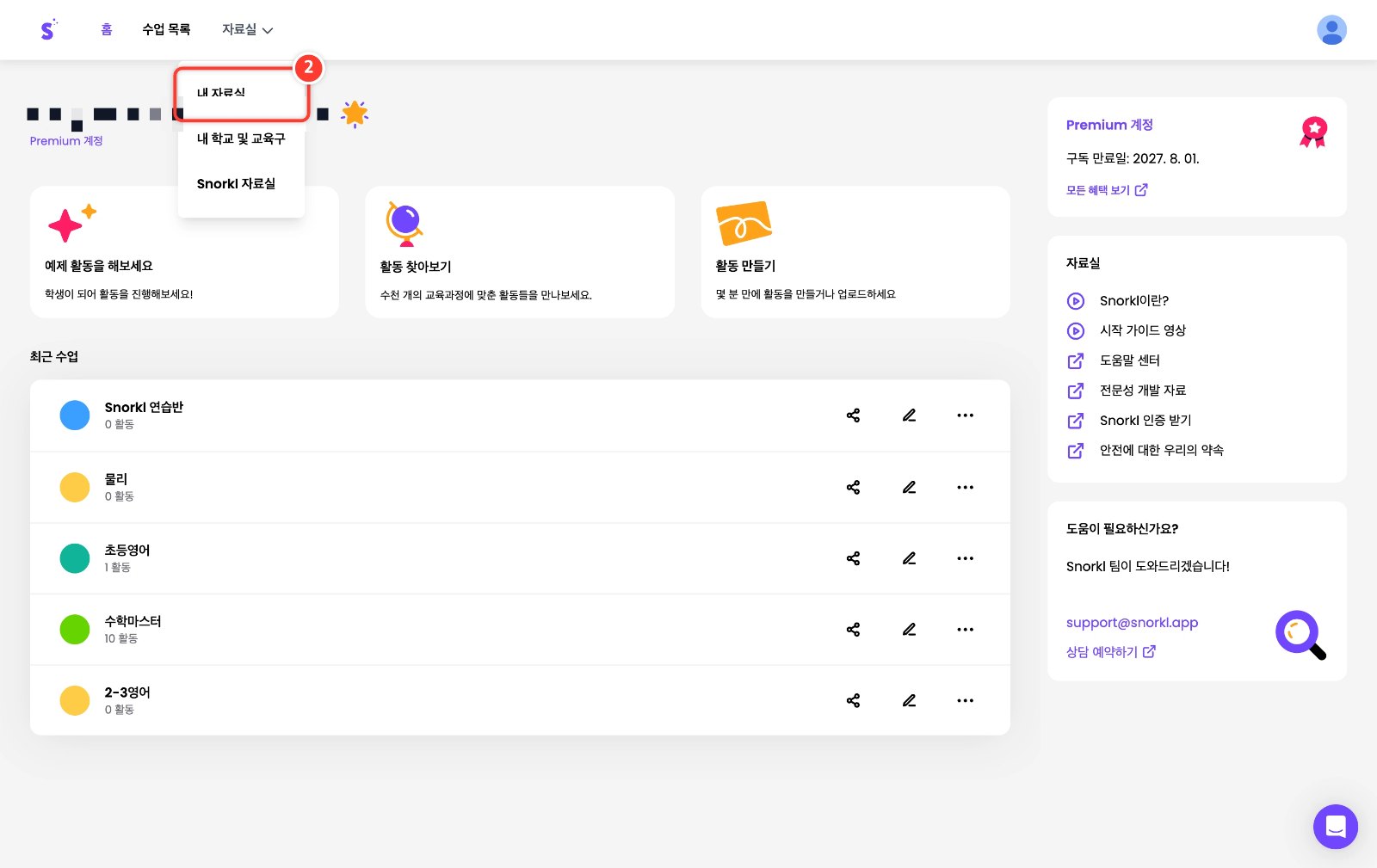
상단 '자료실' → '내 자료실'을 엽니다.
3
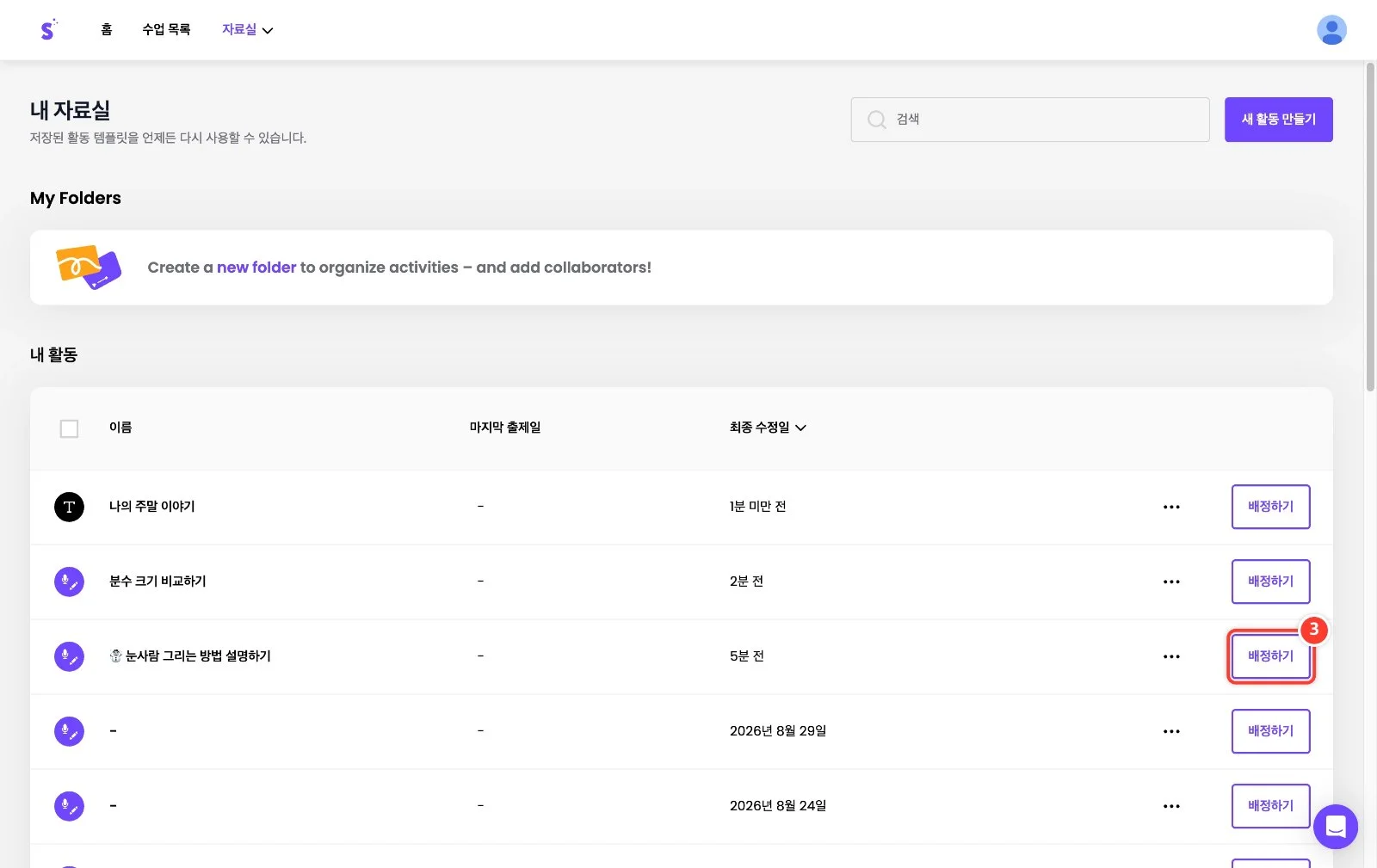
배정할 활동(예: ☃️ 눈사람 그리는 방법 설명하기) 줄의 오른쪽 끝에 있는 '배정하기'를 클릭합니다.
4
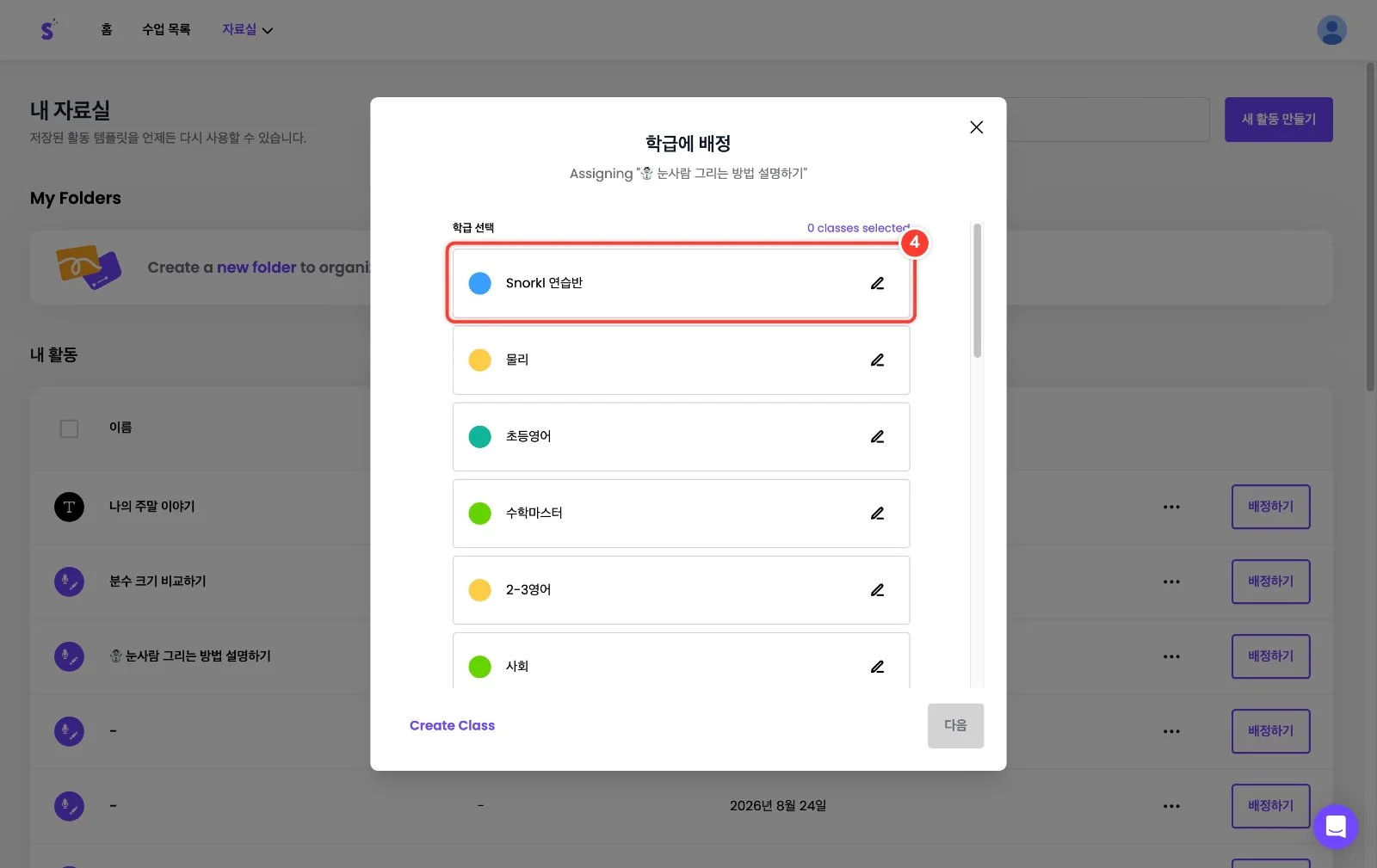
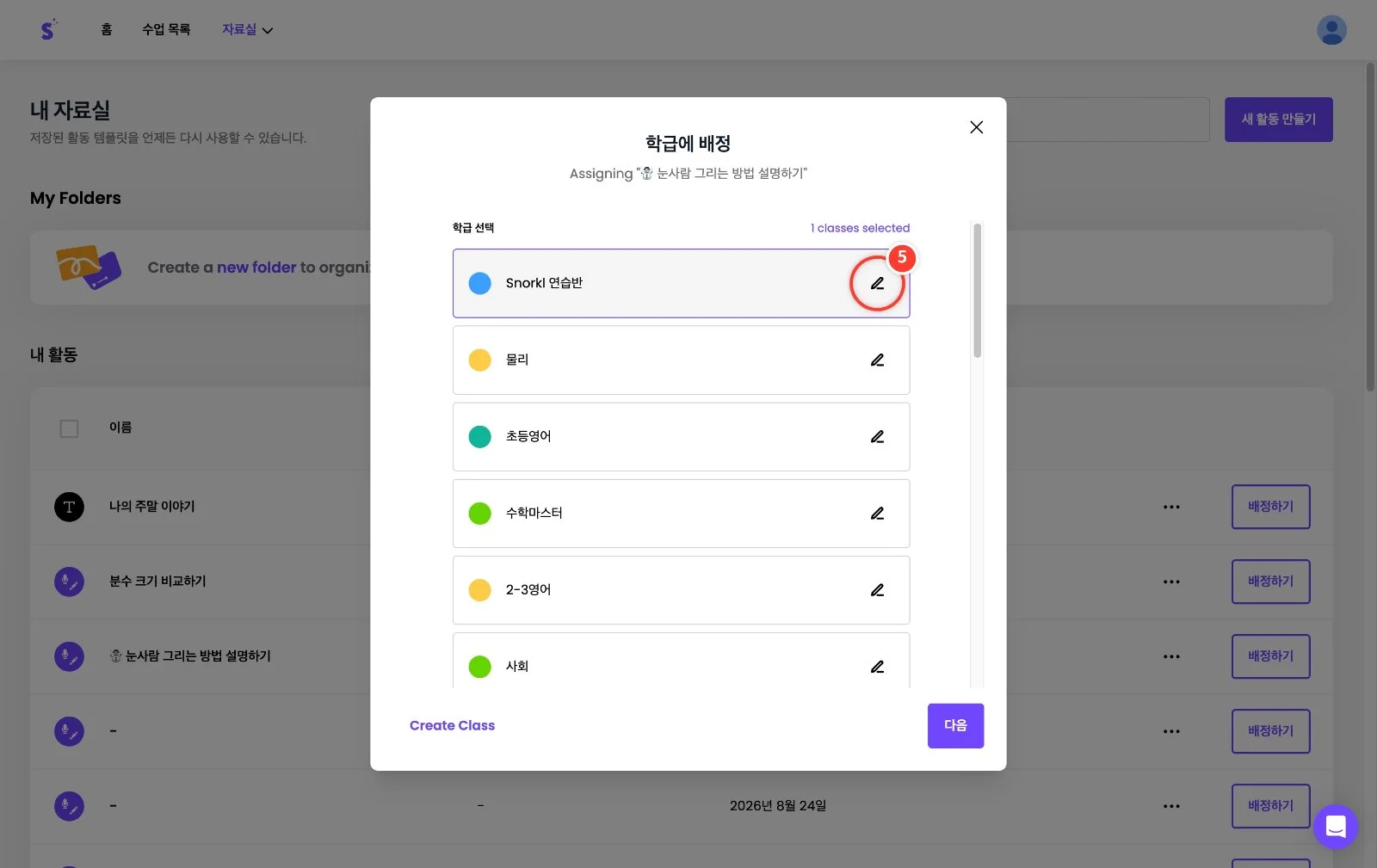
'학급에 배정' 창이 열립니다. 활동을 내보낼 수업(예: Snorkl 연습반)을 클릭해 선택합니다. 여러 수업을 한꺼번에 고를 수도 있습니다.
5
참고: 수업 오른쪽 연필 아이콘은 '개별 학생에게 배정'입니다. 반 전체가 아니라 몇 명에게만 내줄 때 씁니다.
6
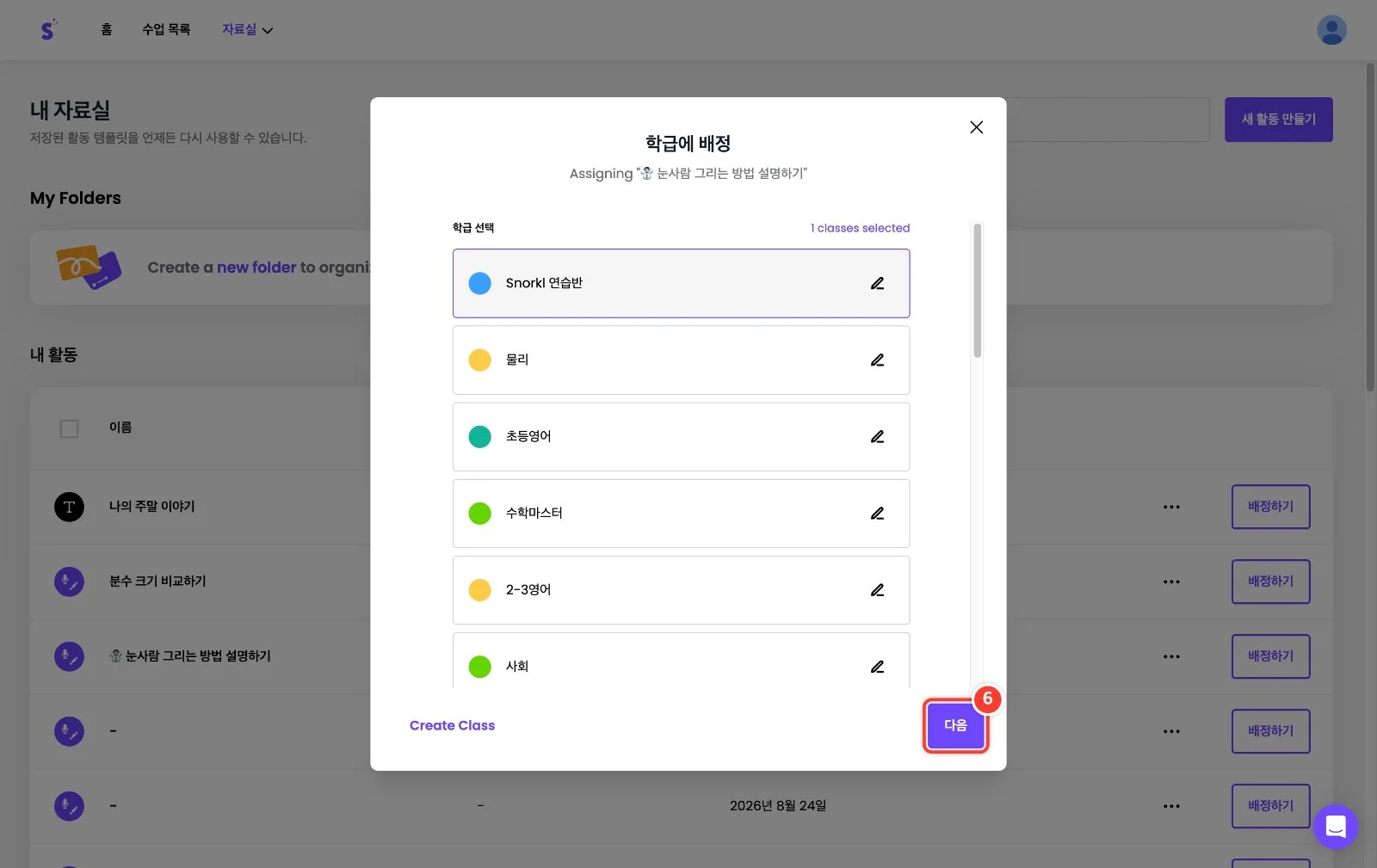
선택한 수업 수가 표시되면 오른쪽 아래 '다음'을 클릭합니다.
7
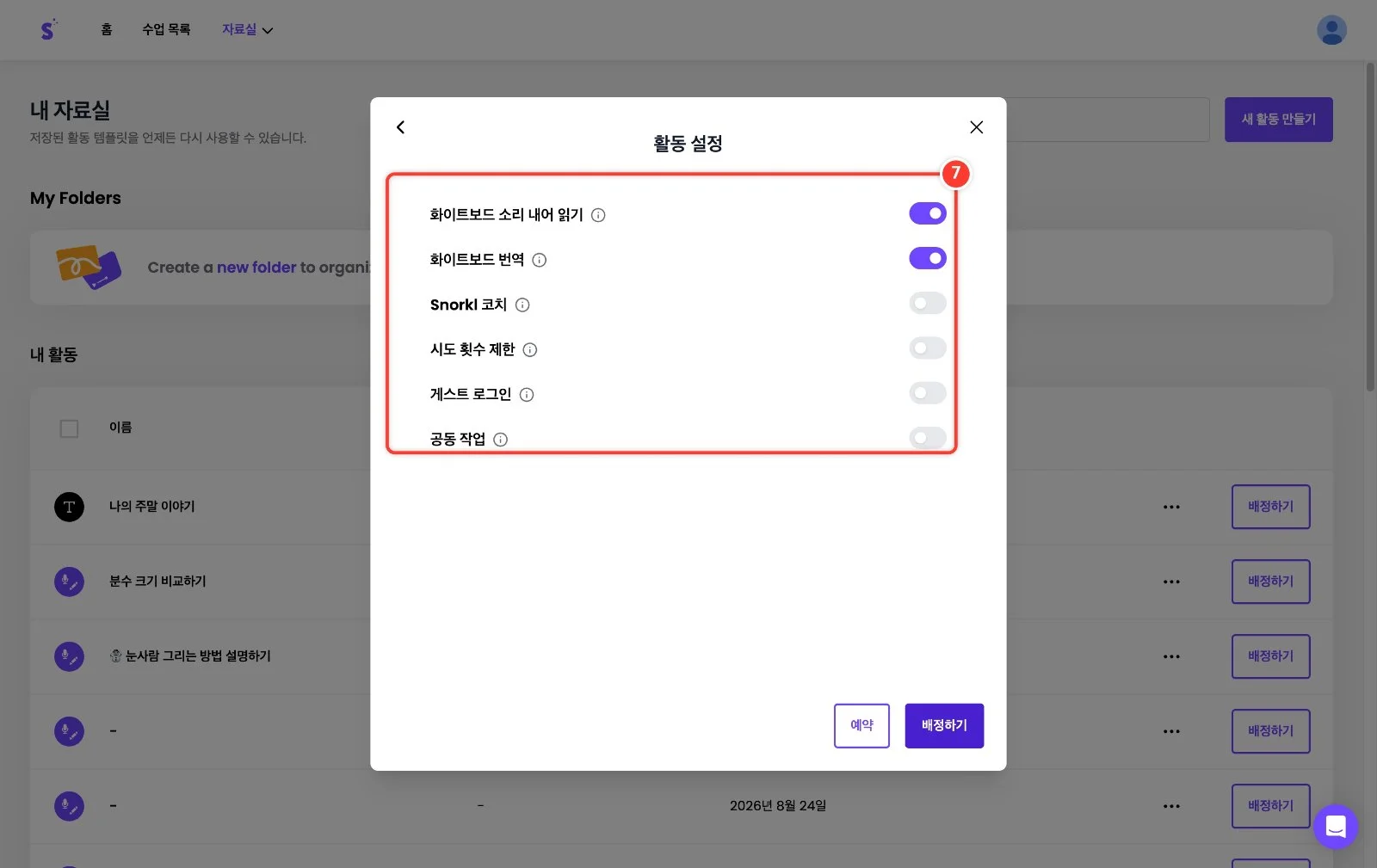
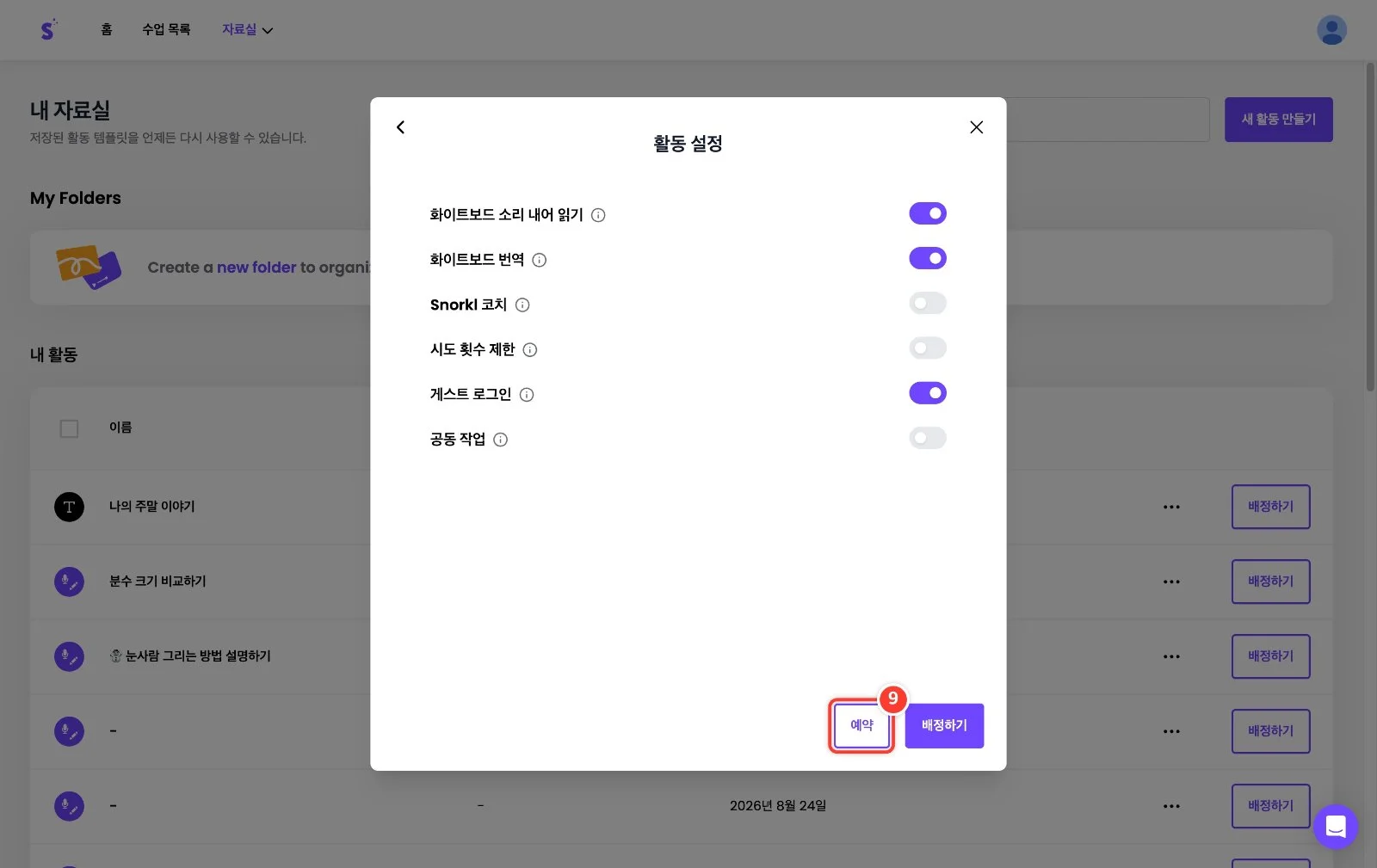
'활동 설정'에서 학생 도움 기능을 켜고 끕니다. 소리 내어 읽기·번역은 기본으로 켜져 있습니다. 각 항목 옆 ⓘ에 마우스를 올리면 설명이 나옵니다.
8
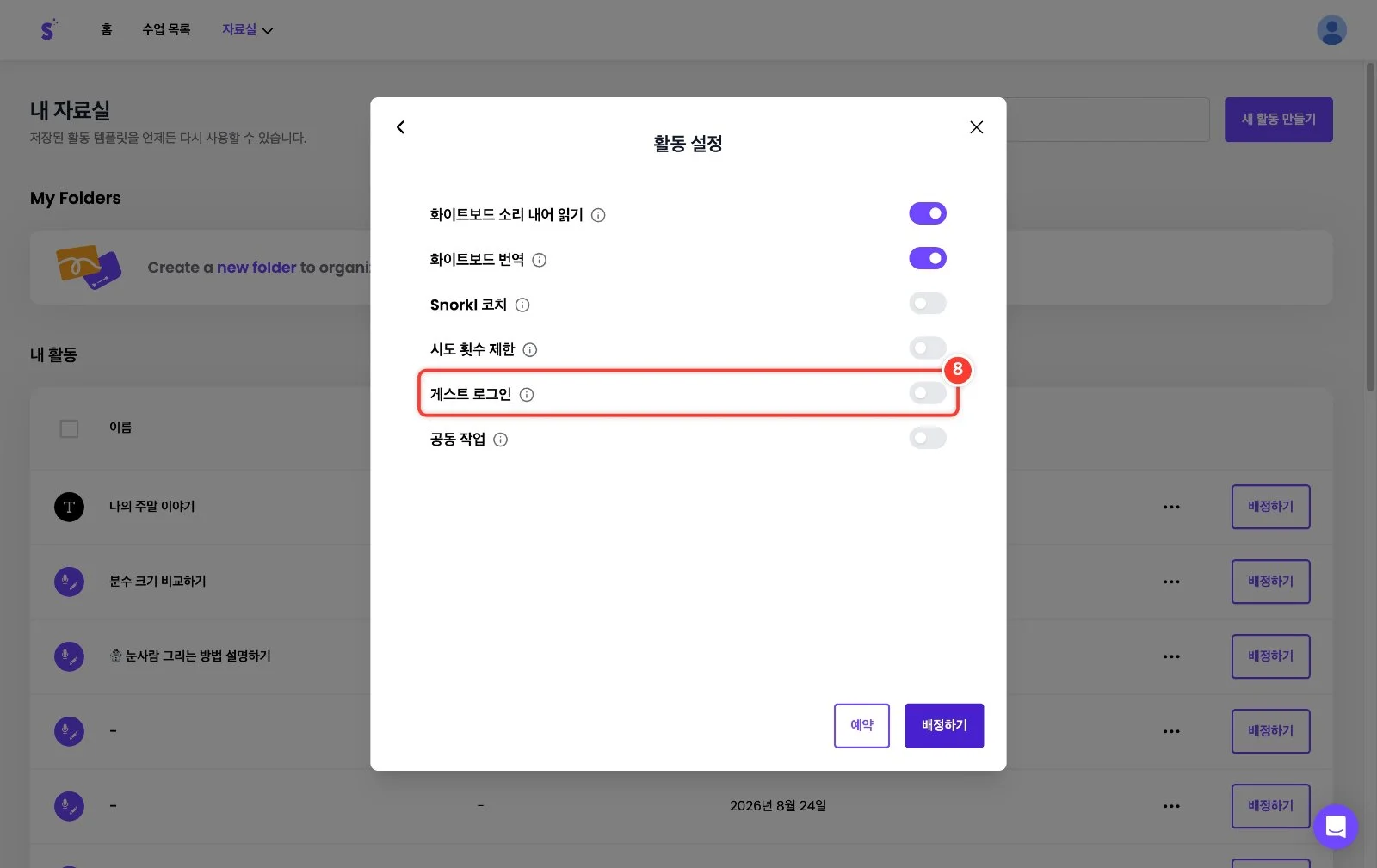
학생이 구글·마이크로소프트 계정 없이 이름만 입력해 들어오게 하려면 '게스트 로그인'을 켭니다. (계정으로 로그인하면 학생 기록이 계속 쌓여 더 좋습니다)
9
시작일과 마감일을 정하려면 '예약'을 클릭합니다. 바로 시작하려면 '배정하기'를 누르면 됩니다.
10
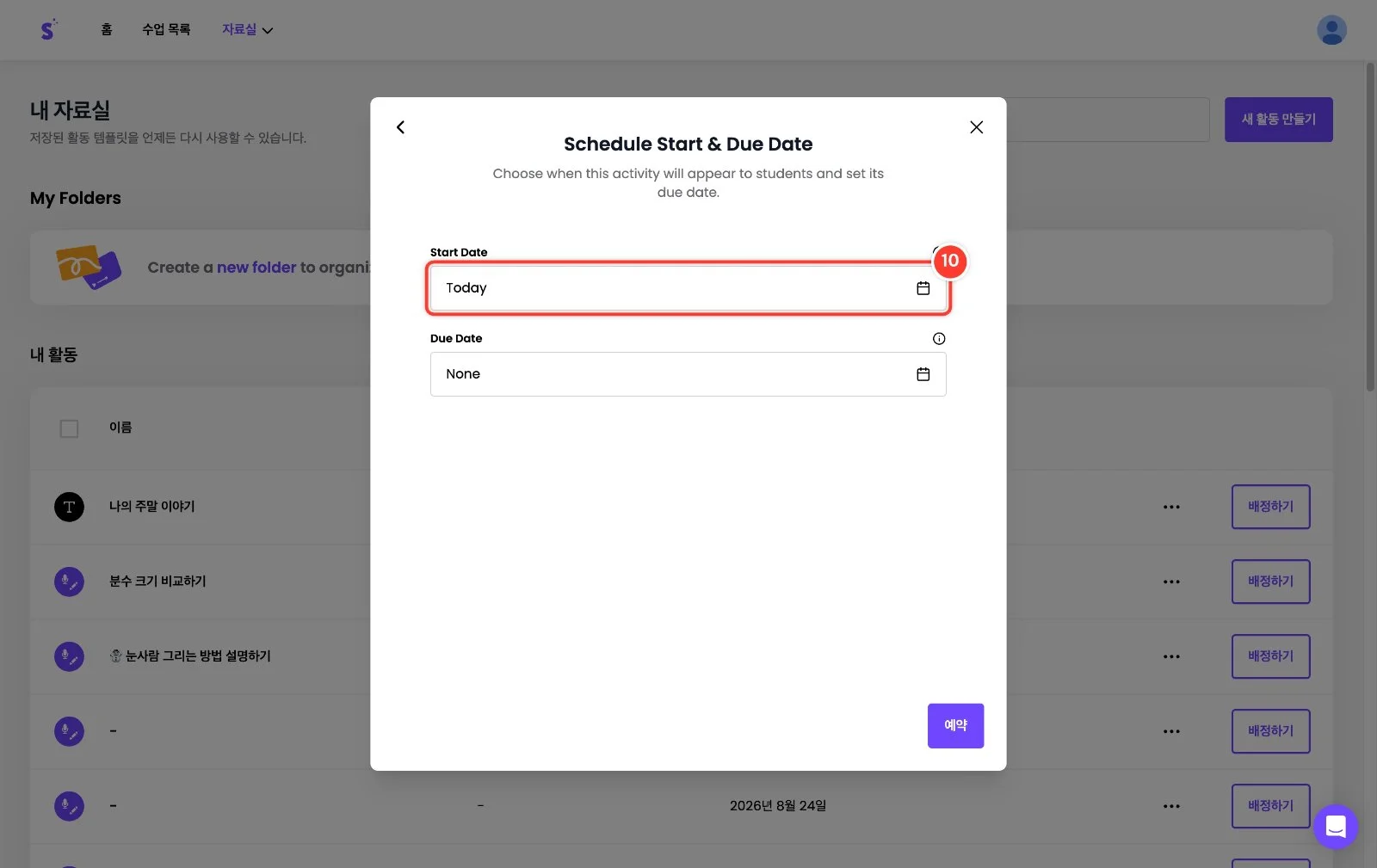
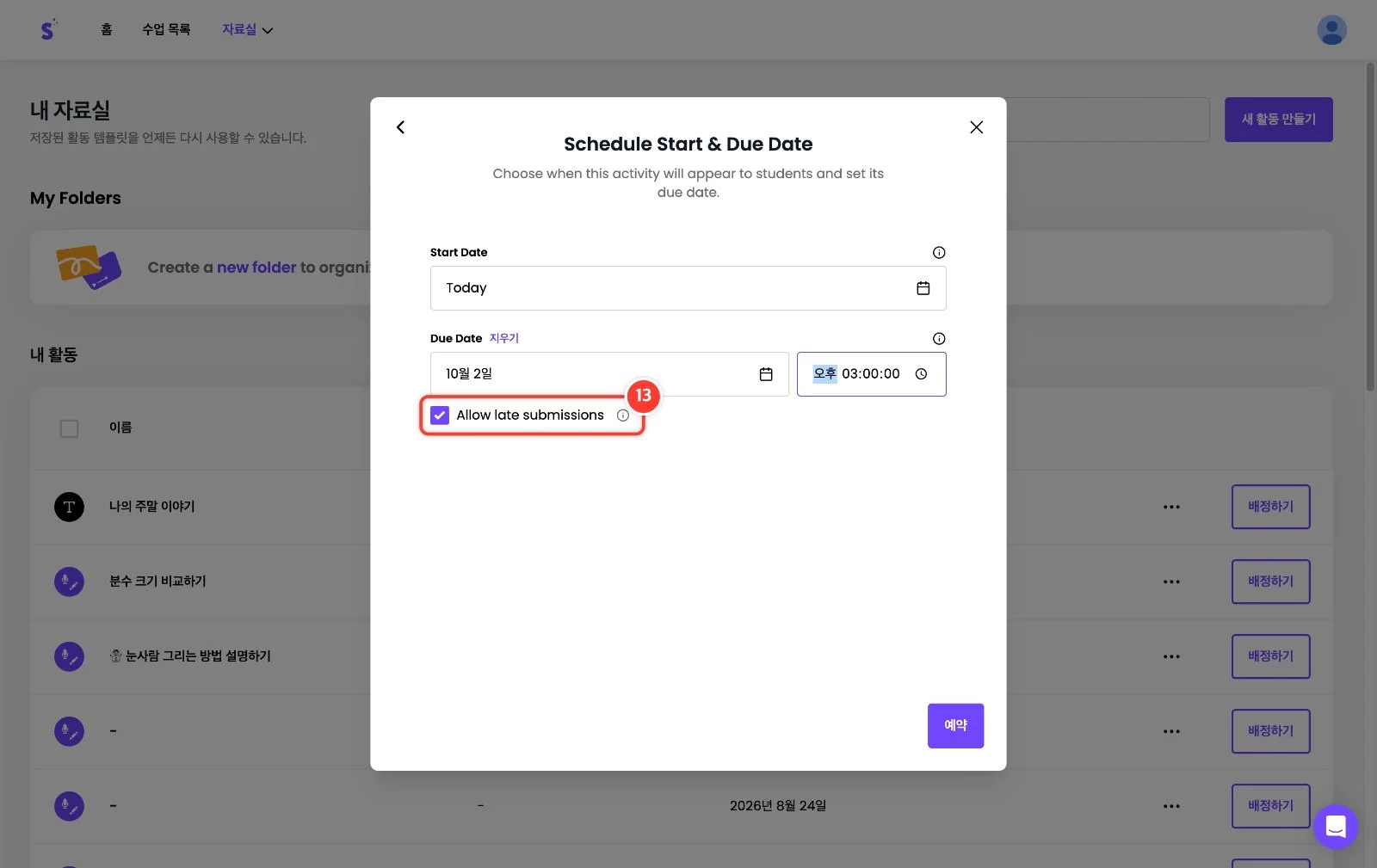
'Start Date'(시작일)는 기본이 오늘(Today)입니다. 날짜를 누르면 나중에 자동으로 열리도록 예약할 수 있습니다. 시작 전에는 학생에게 활동이 보이지 않습니다.
11
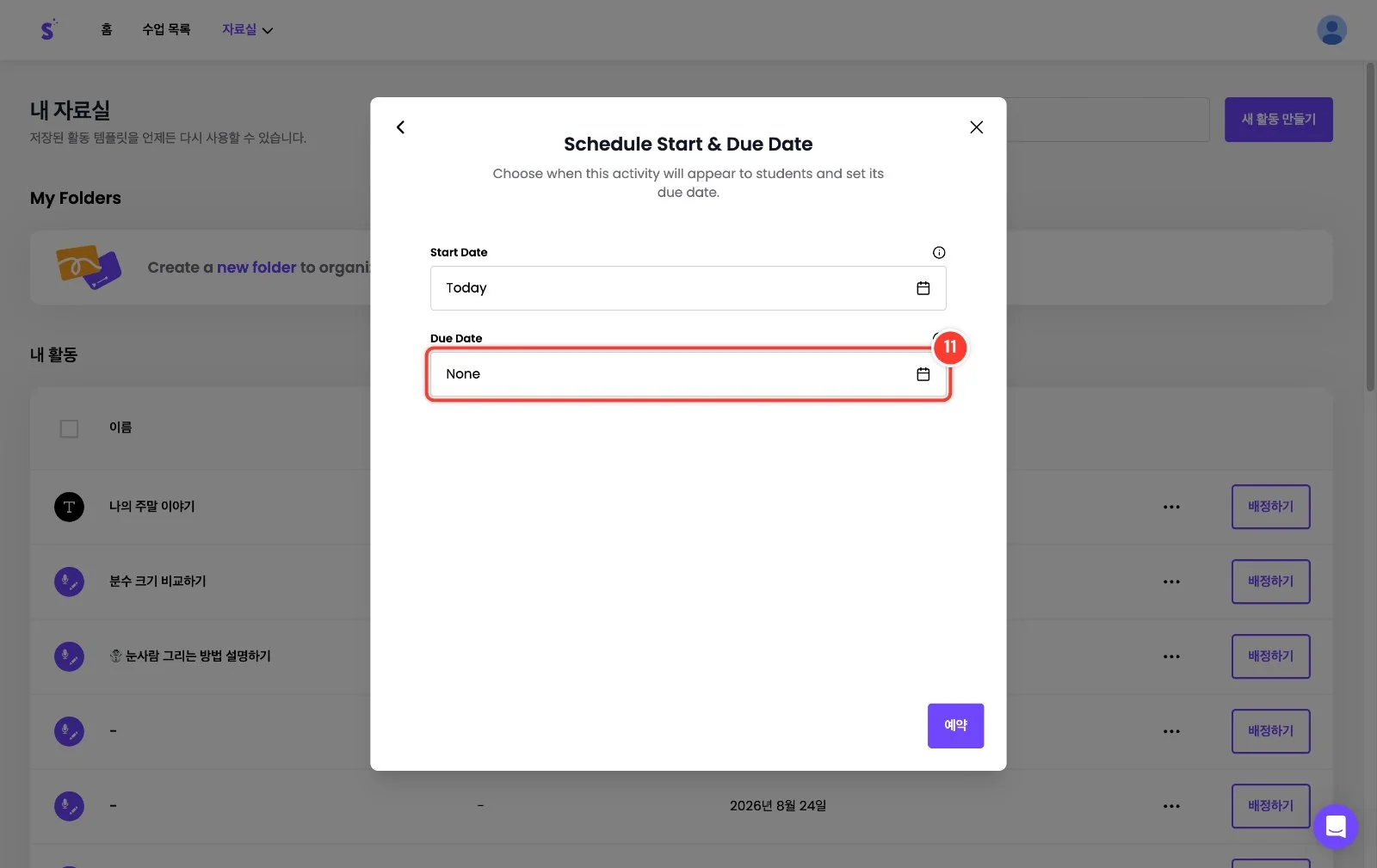
'Due Date'(마감일)의 'None'을 클릭해 마감일을 정합니다.
12
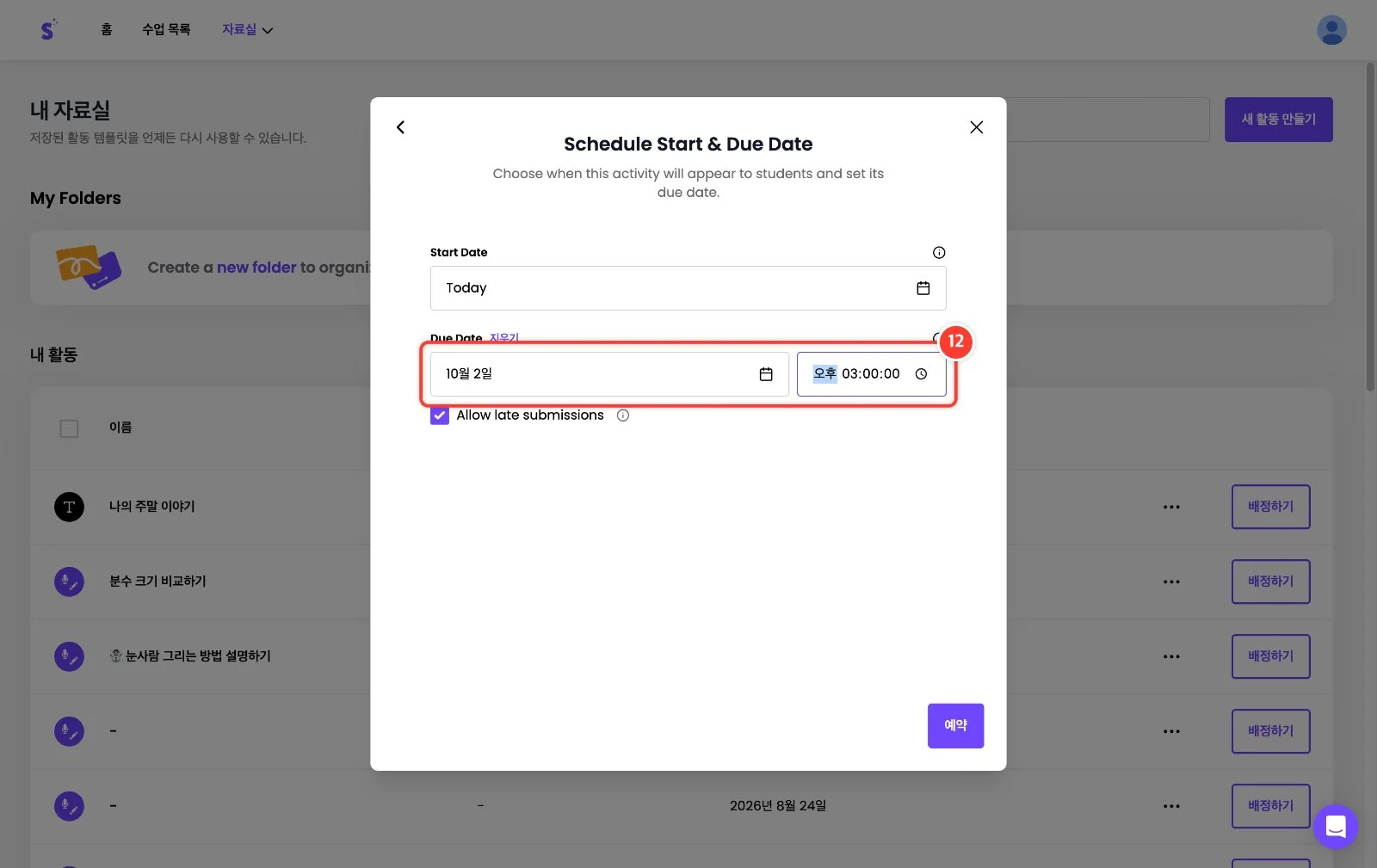
달력에서 마감 날짜를 고르고, 옆 칸에 마감 시각을 입력합니다. 예: 10월 2일 오후 3시
13
'Allow late submissions'(늦은 제출 허용)가 켜져 있으면 마감 뒤에도 제출할 수 있고, 교사 화면에 '늦음'으로 표시됩니다. 마감 뒤 제출을 막으려면 체크를 해제합니다.
14
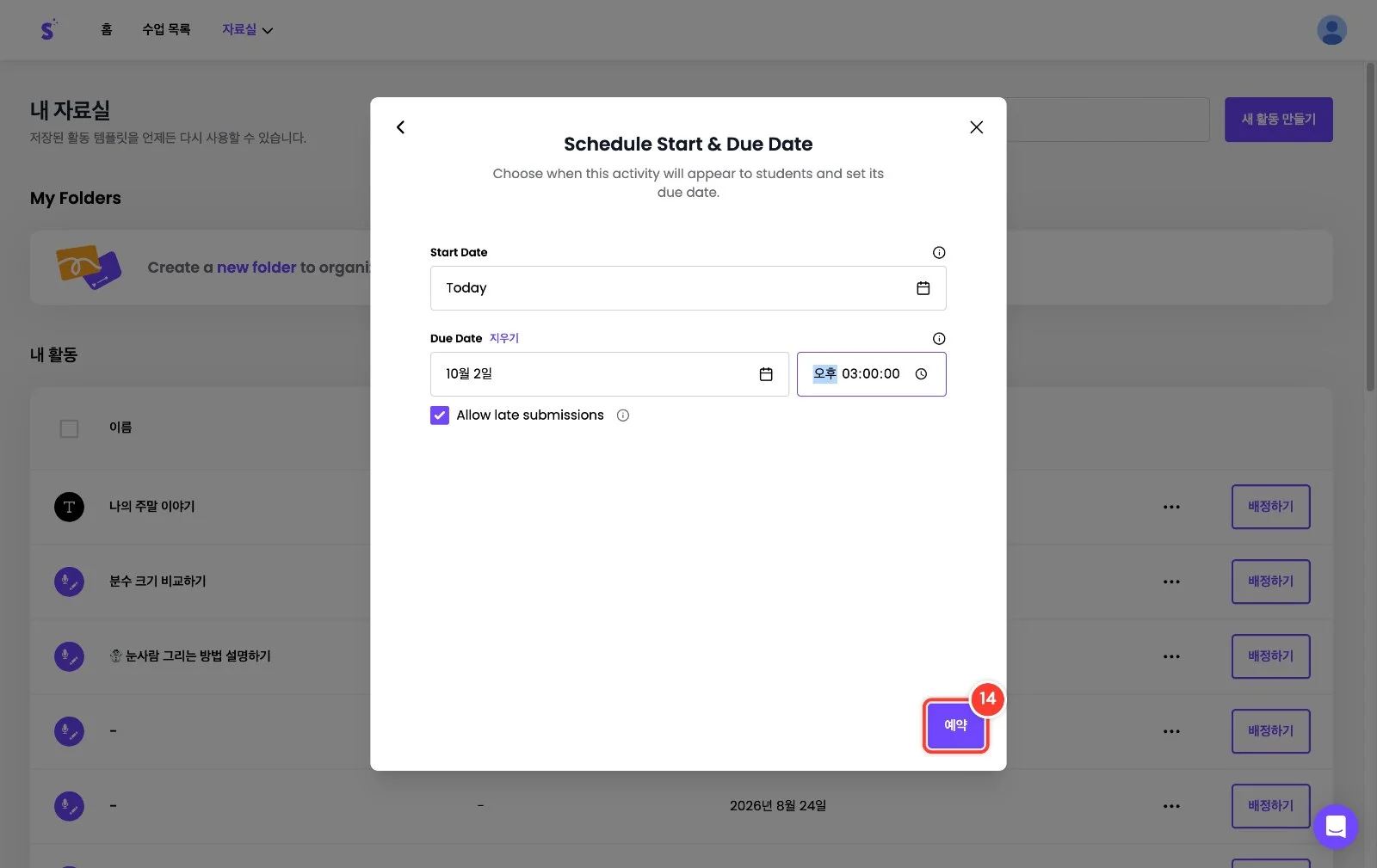
설정을 마쳤으면 '예약'을 클릭해 배정합니다.
15
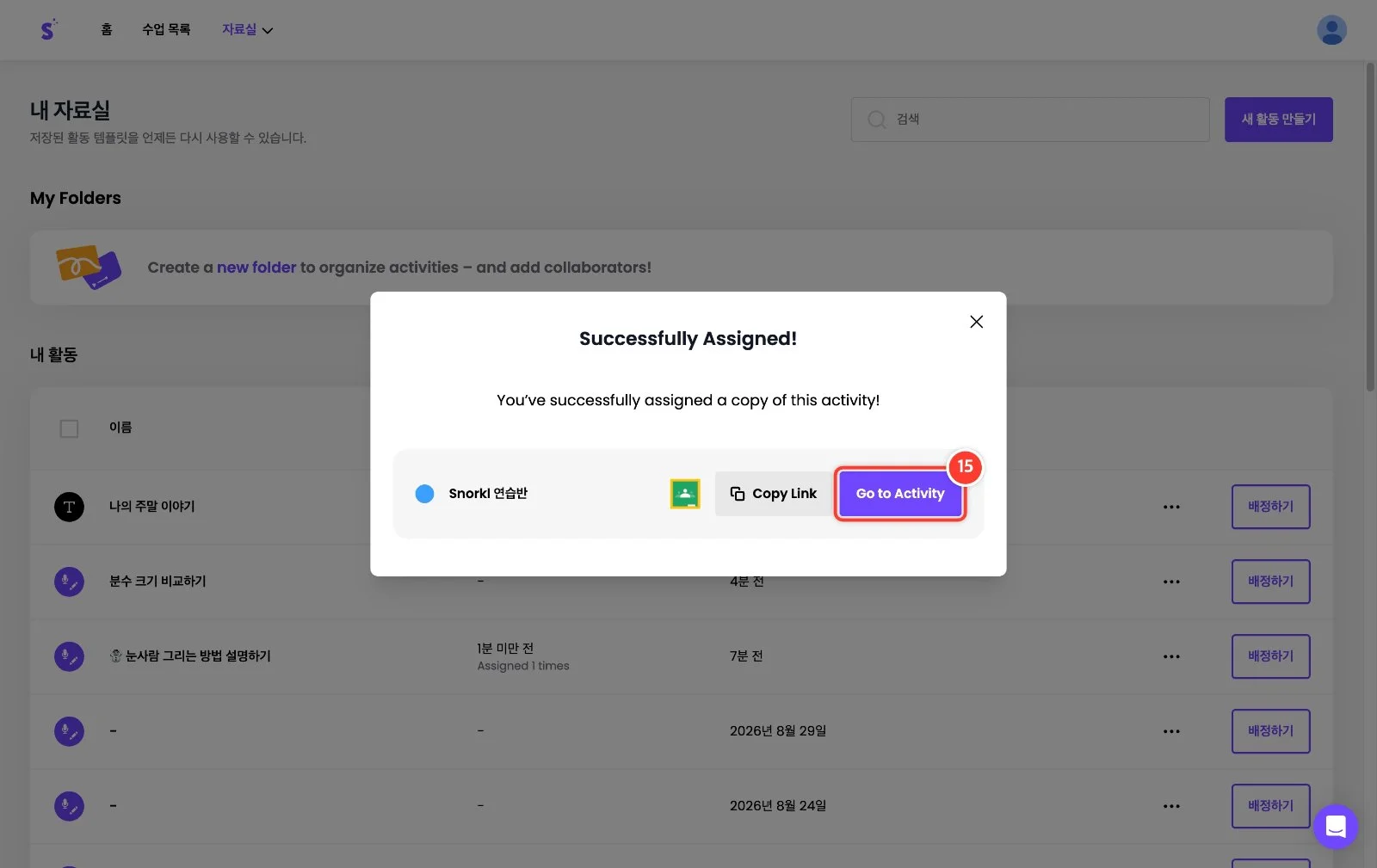
'Successfully Assigned!'(배정 완료) 창이 뜹니다. 'Go to Activity'를 누르면 수업 안의 활동 화면으로 이동합니다. 학생에게 알리는 방법은 가이드 09를 보세요.
16
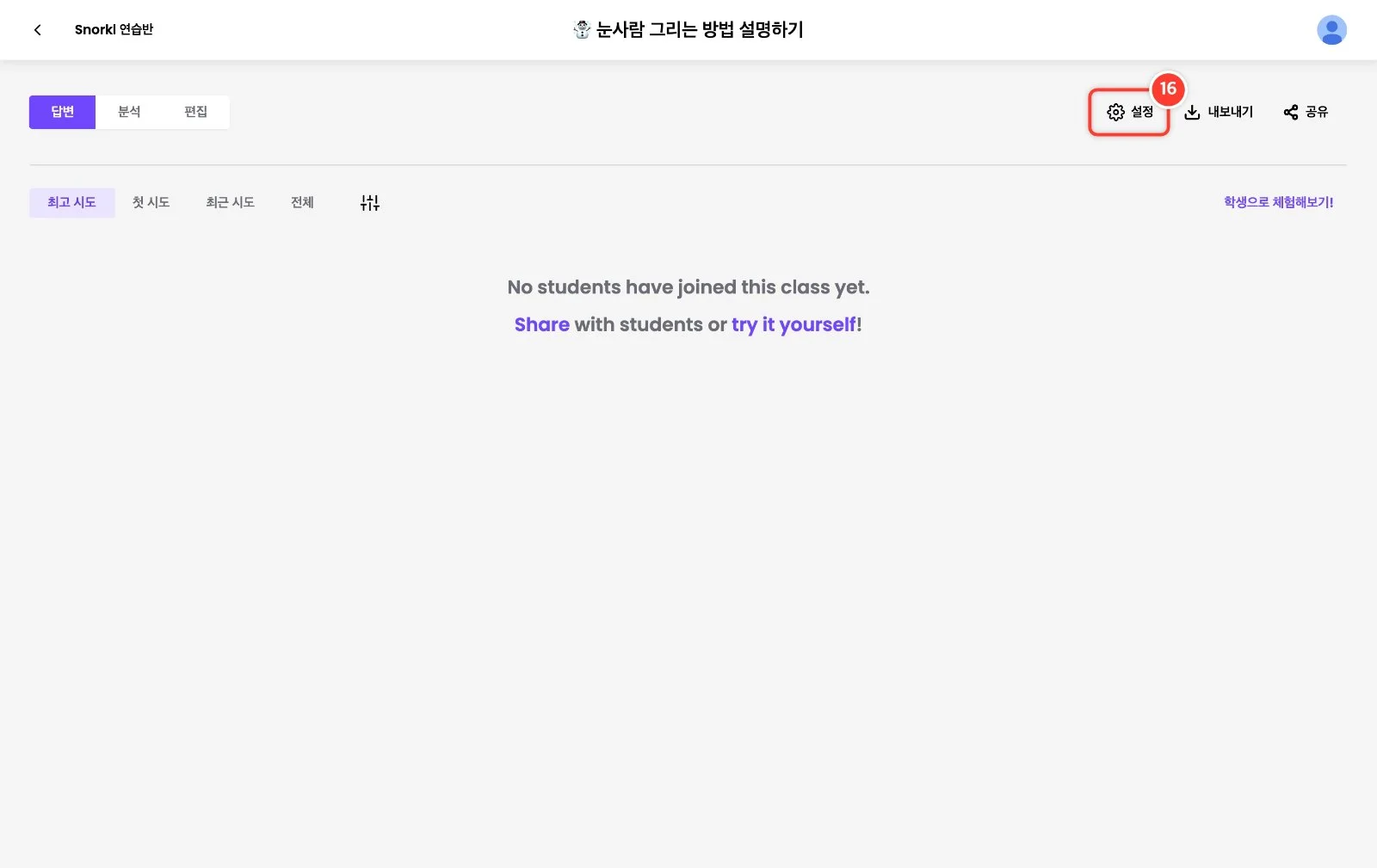
배정한 뒤에도 수업 안의 활동 화면에서 '설정'을 누르면 시작일·마감일·게스트 로그인 등을 언제든 바꿀 수 있습니다.