[Canva 크리에이터 08] 영상에 자동 자막 넣기
2026년 9월 27일 · 12단계
0/12 완료
1
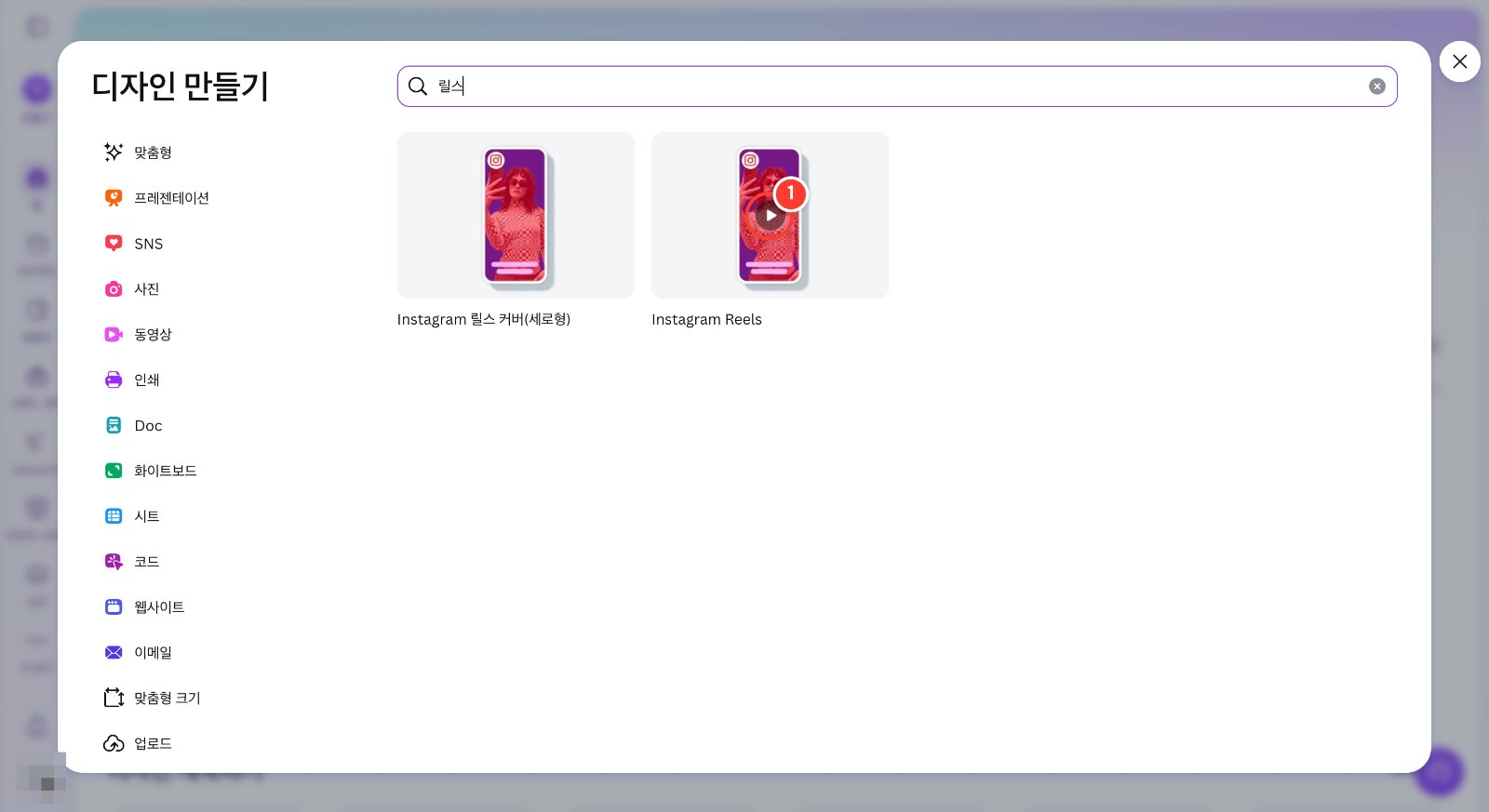
홈 왼쪽 위 [+ 만들기]를 누르고 검색칸에 '릴스'를 입력한 뒤 [Instagram Reels](1080×1920 세로 영상)를 선택합니다. 팁: 새 탭으로 열리면 그 탭에서 이어서 작업하면 됩니다.
2
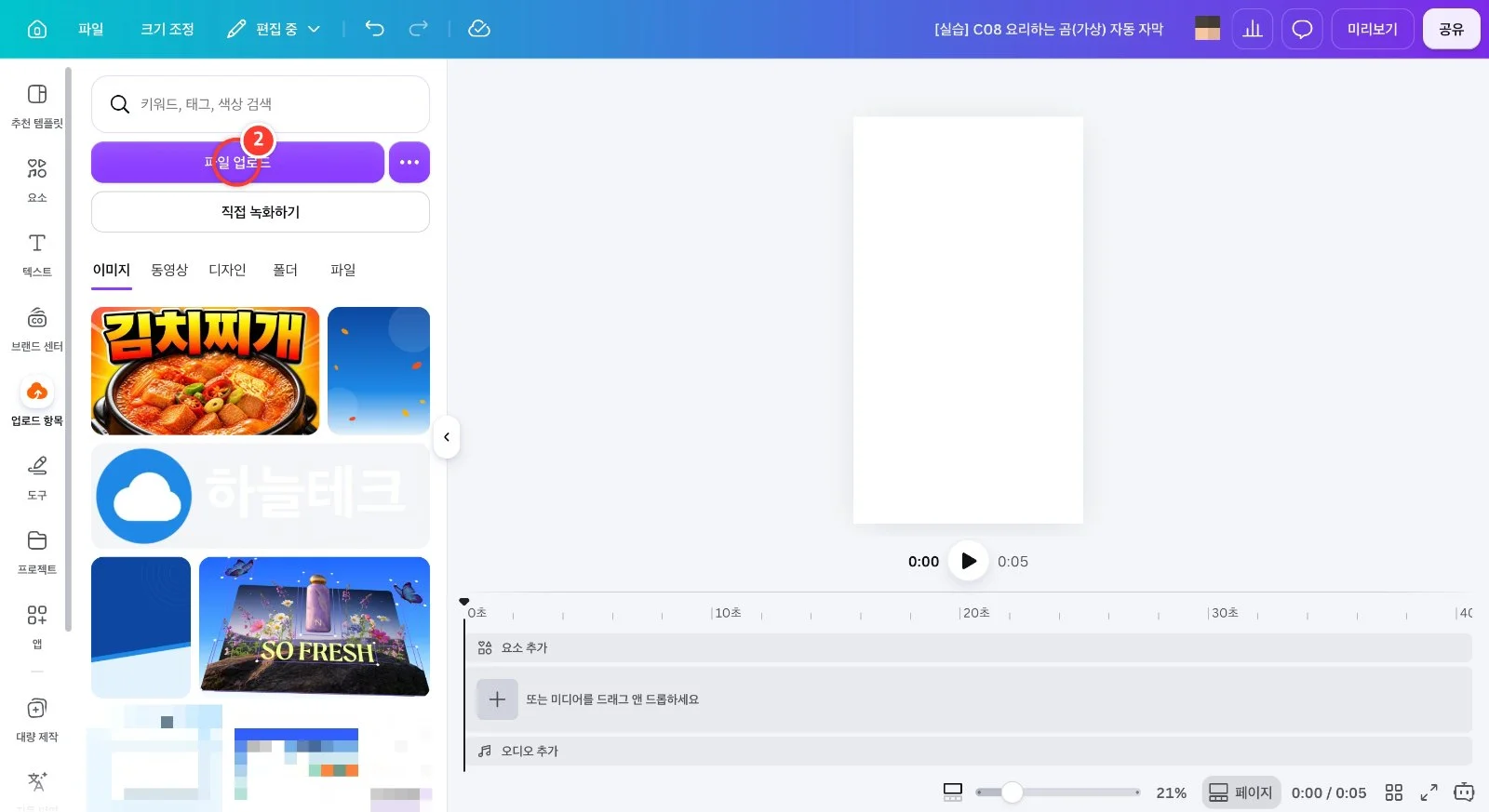
편집기 왼쪽 [업로드 항목]을 누르고 [파일 업로드]로 말소리가 들어 있는 영상을 올립니다. 팁: 이 예시는 한국어 음성을 넣은 9.5초짜리 연습용 세로 영상입니다.
3
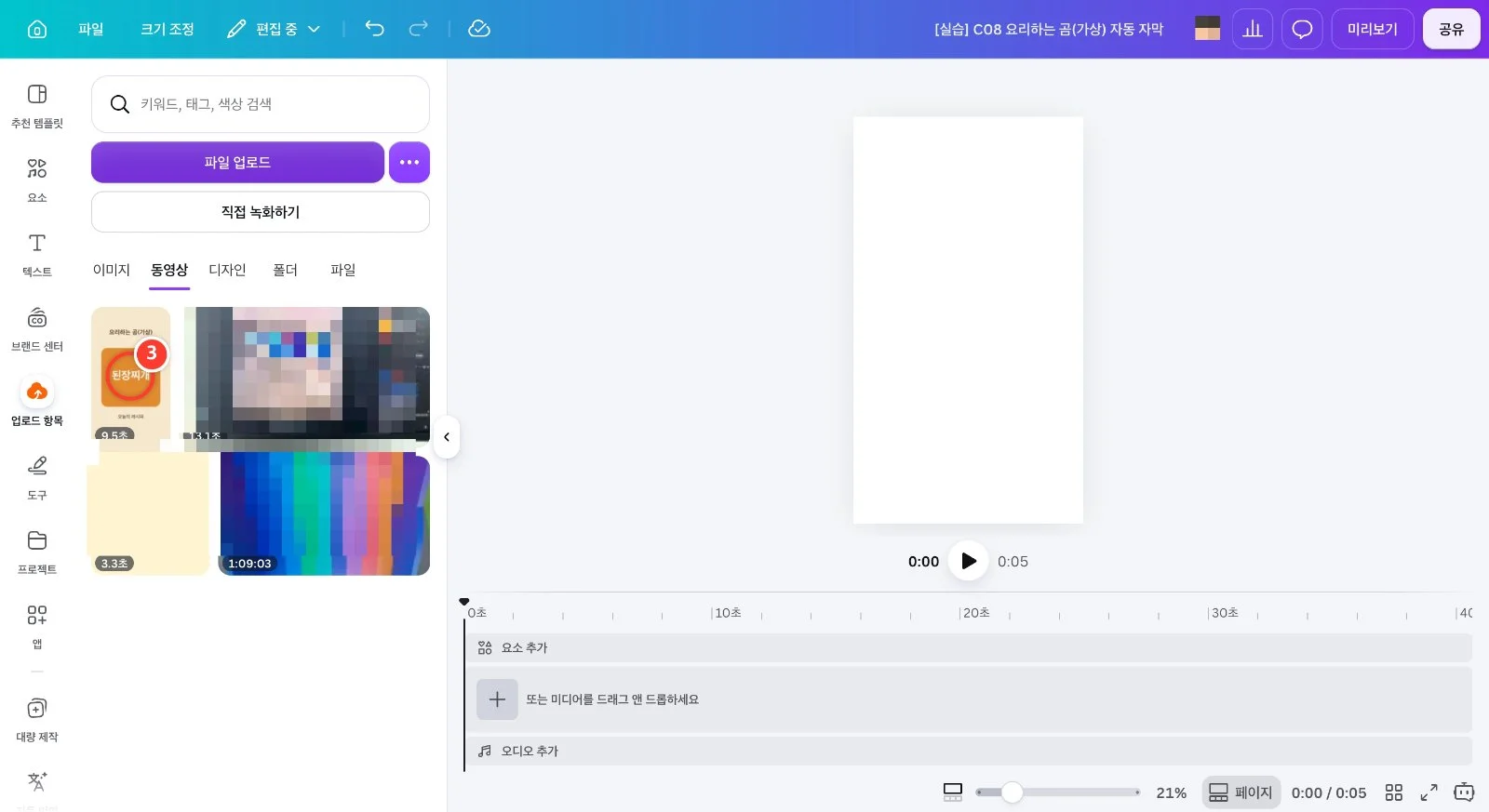
[동영상] 탭에 올라온 영상을 클릭해 페이지에 넣습니다. 팁: 세로 페이지에 세로 영상을 넣으면 화면이 꽉 찹니다.
4
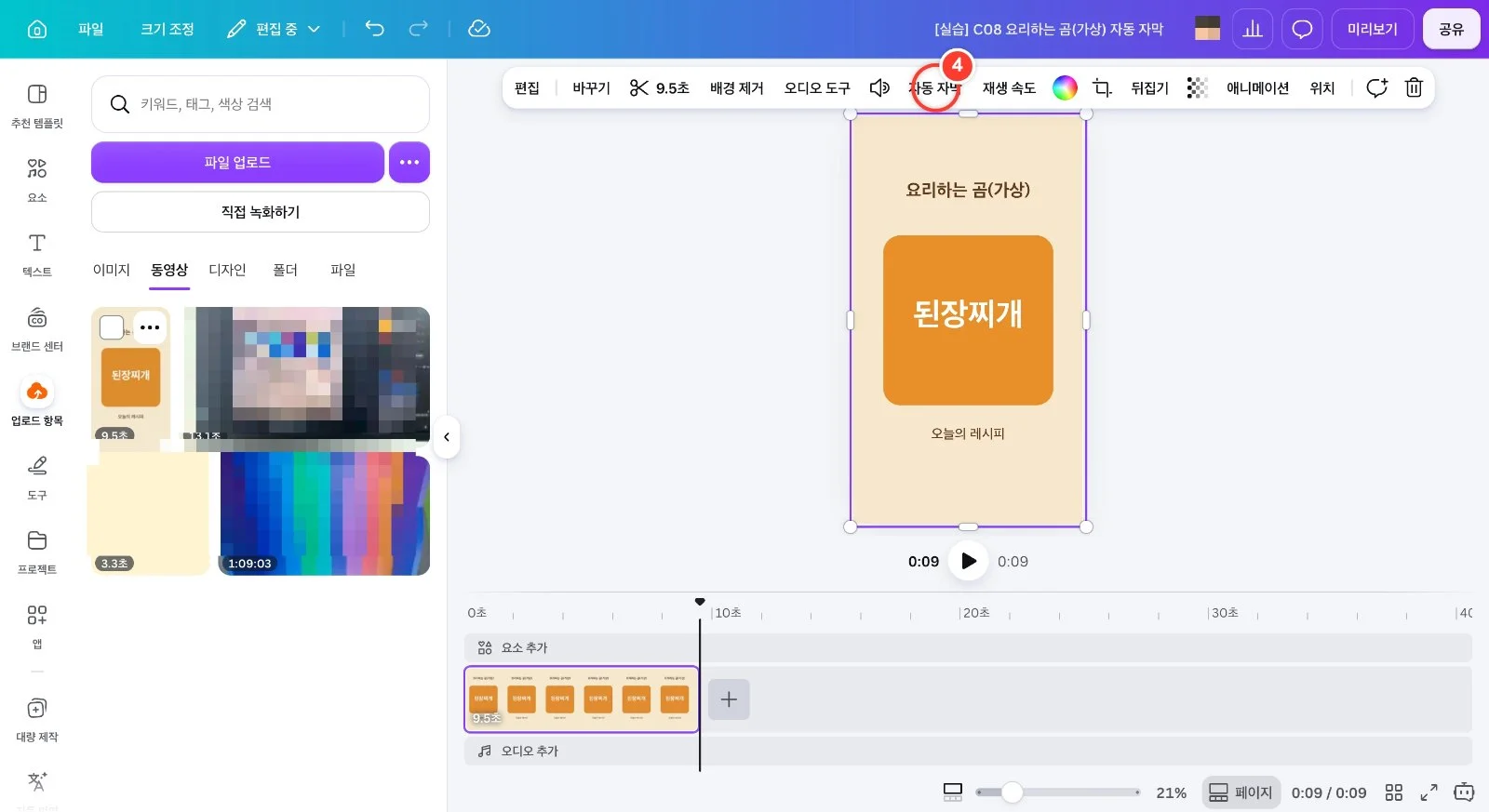
영상이 선택된 상태에서 위쪽 도구 모음의 [자동 자막]을 누릅니다. 팁: 도구 모음에 안 보이면 영상을 한 번 클릭해 선택부터 해 주세요.
5
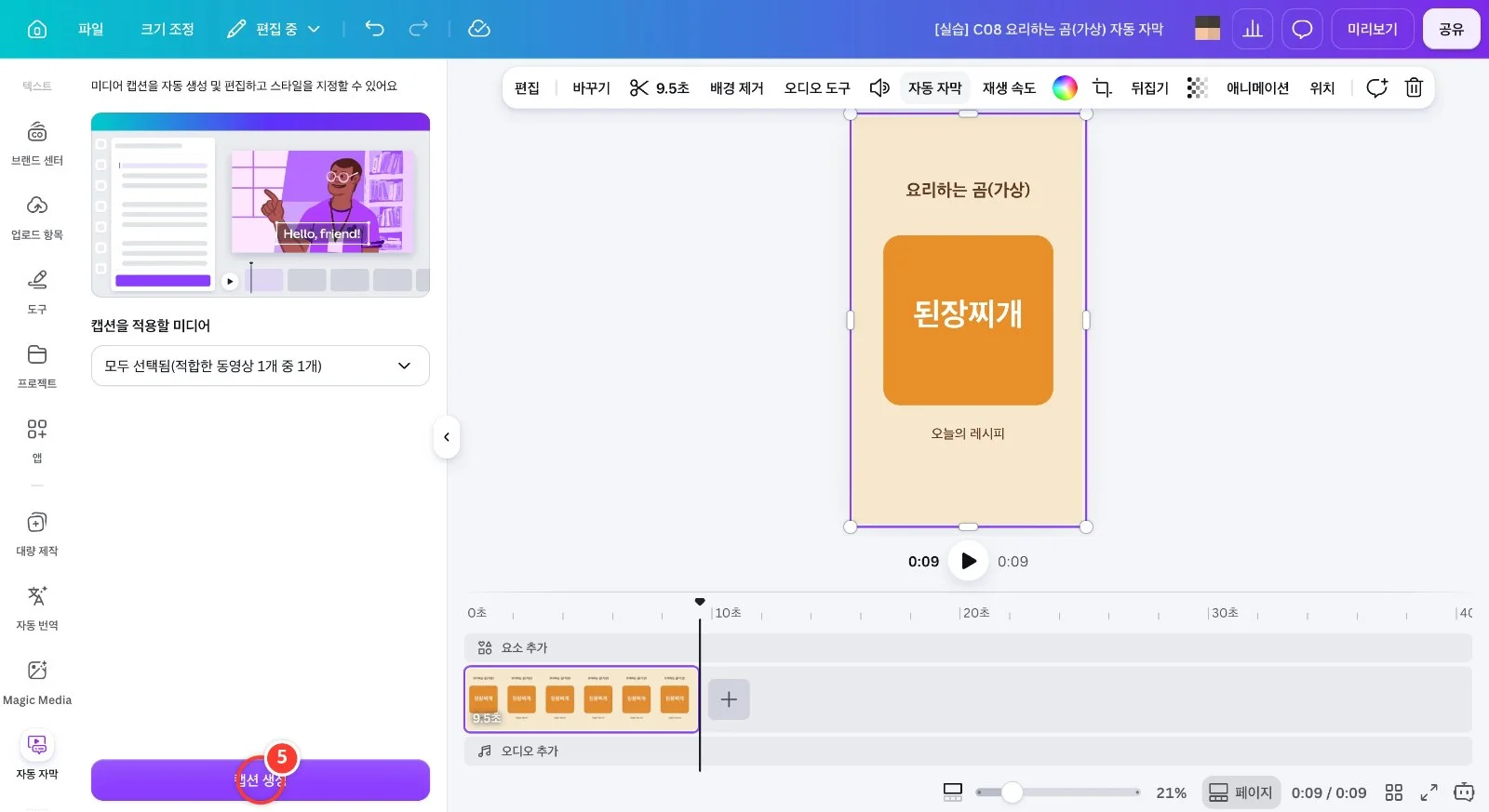
'캡션을 적용할 미디어'에 영상이 선택된 것을 확인하고 [캡션 생성]을 누릅니다. 팁: 이 화면에는 언어 선택 칸이 없었고, 한국어 말소리를 알아서 인식해 몇 초 만에 자막이 만들어졌어요.
6
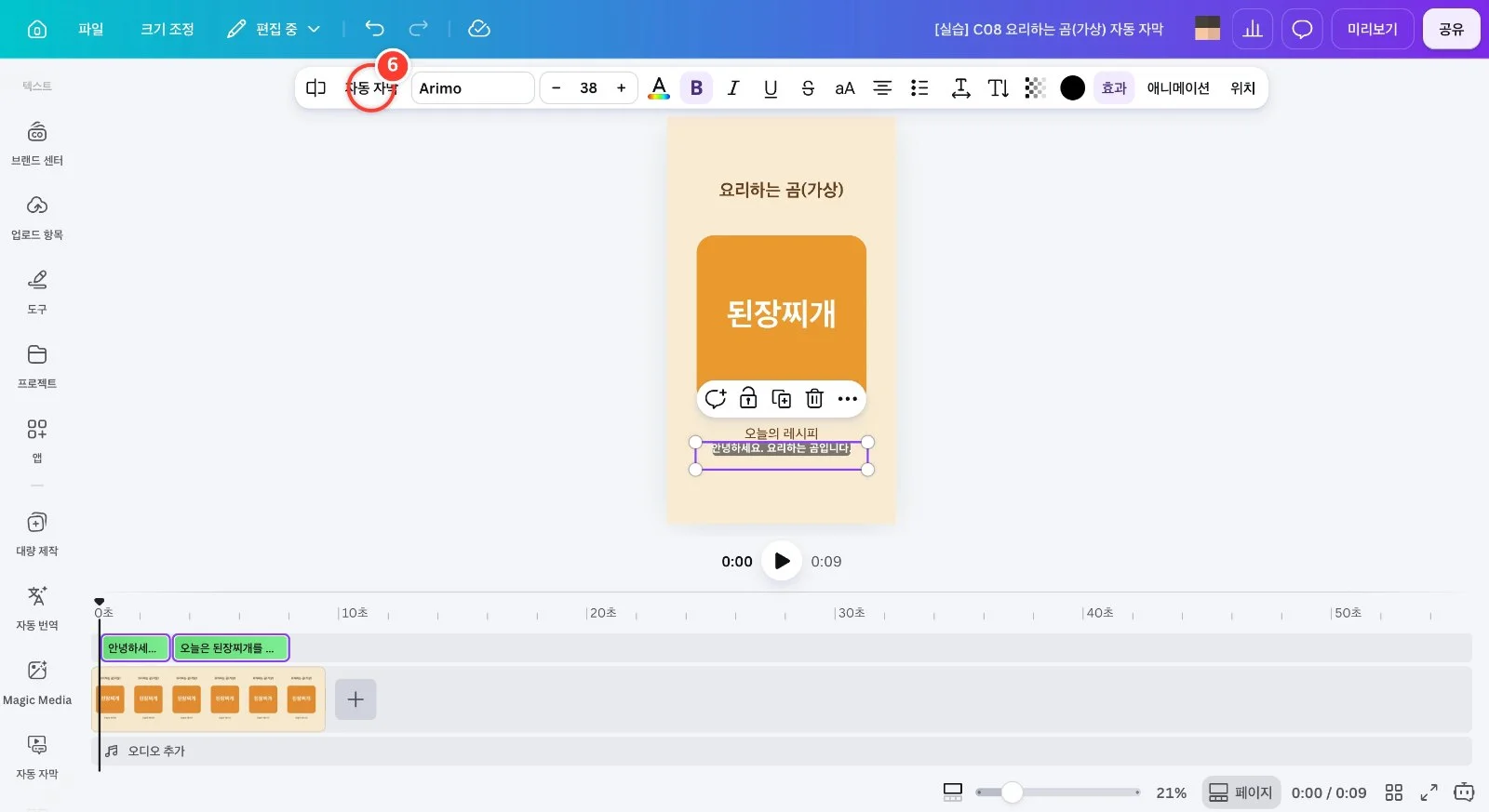
자막이 생기면 타임라인에 자막 조각이 붙고, 자막을 선택한 채 도구 모음 [자동 자막]을 누르면 전체 자막 문장 목록이 열립니다. 팁: 여기서 문장을 하나씩 읽으며 잘못 들린 단어를 찾으면 편해요.
7
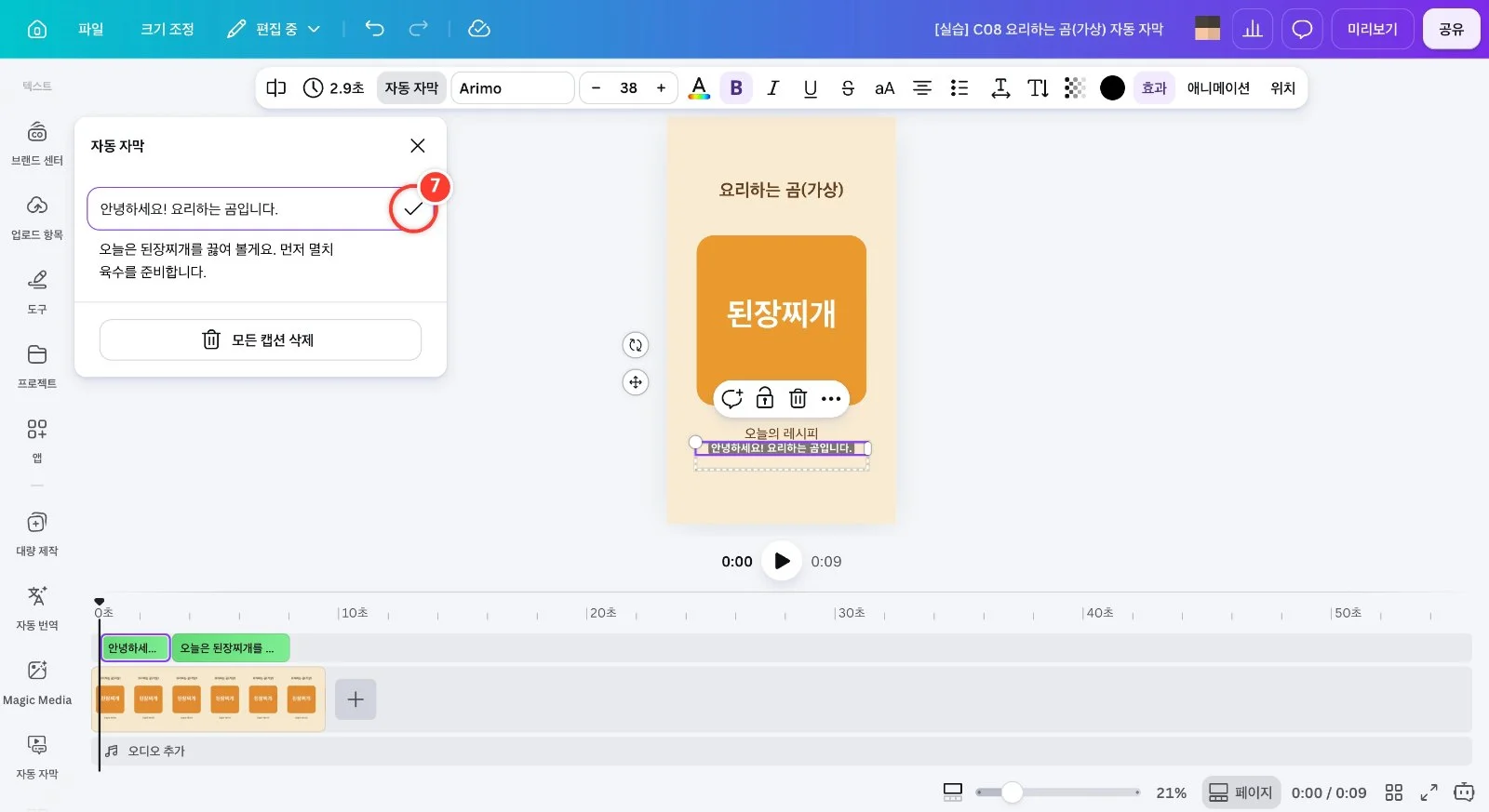
고칠 문장을 클릭해 글자를 바로 고친 뒤 오른쪽 ✓를 눌러 저장합니다. 팁: 이 예시는 '안녕하세요.'를 '안녕하세요!'로 바꿨고, 문장 위에 마우스를 올리면 연필(편집)·휴지통(캡션 삭제) 아이콘이 나옵니다.
8
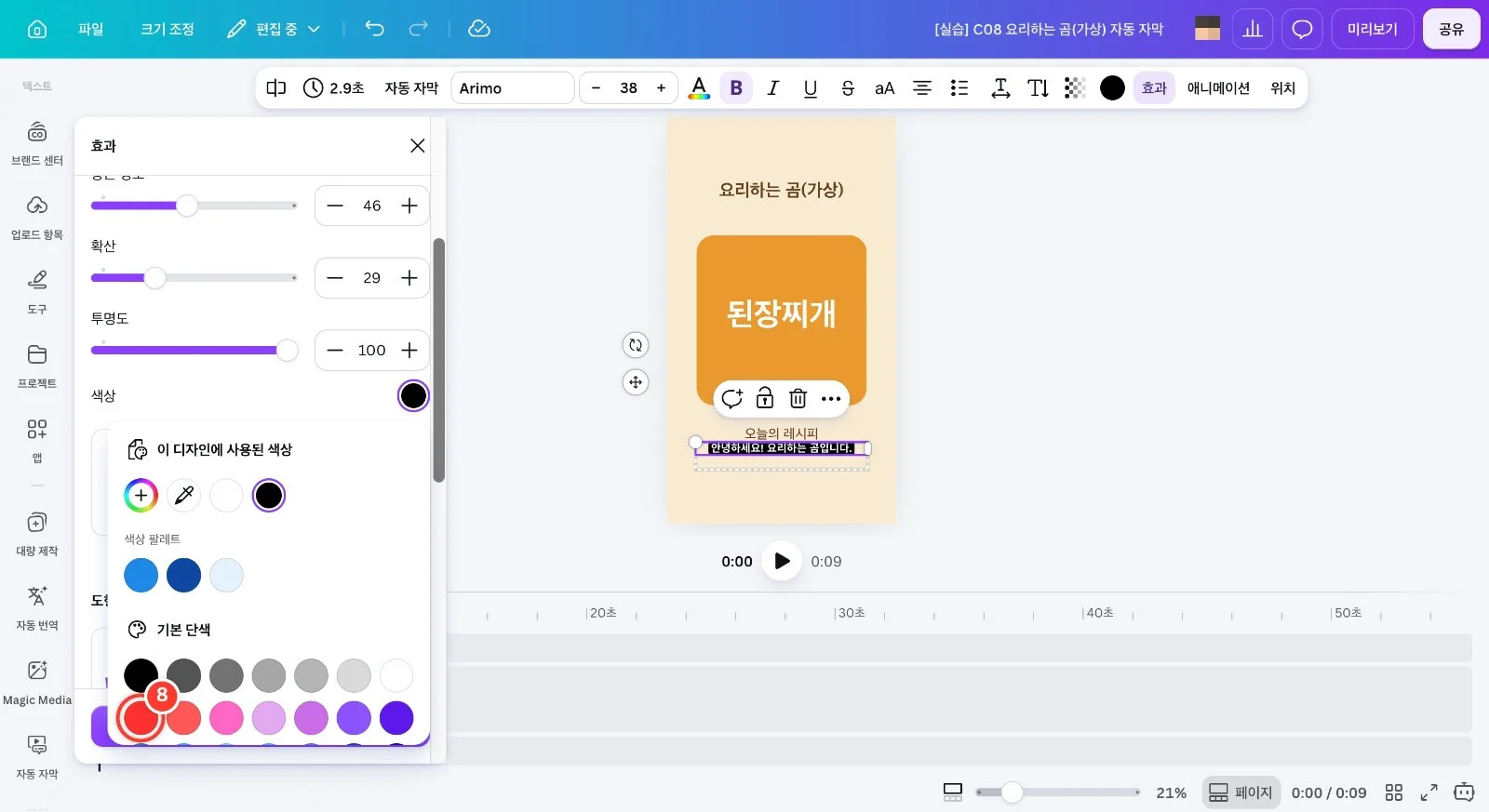
도구 모음 [효과]에서 [배경] 스타일의 투명도를 100으로 올리고 [색상] 원을 눌러 빨간색을 고릅니다. 팁: 자막 뒤에 진한 배경을 깔면 밝은 영상 위에서도 글자가 잘 읽혀요.
9
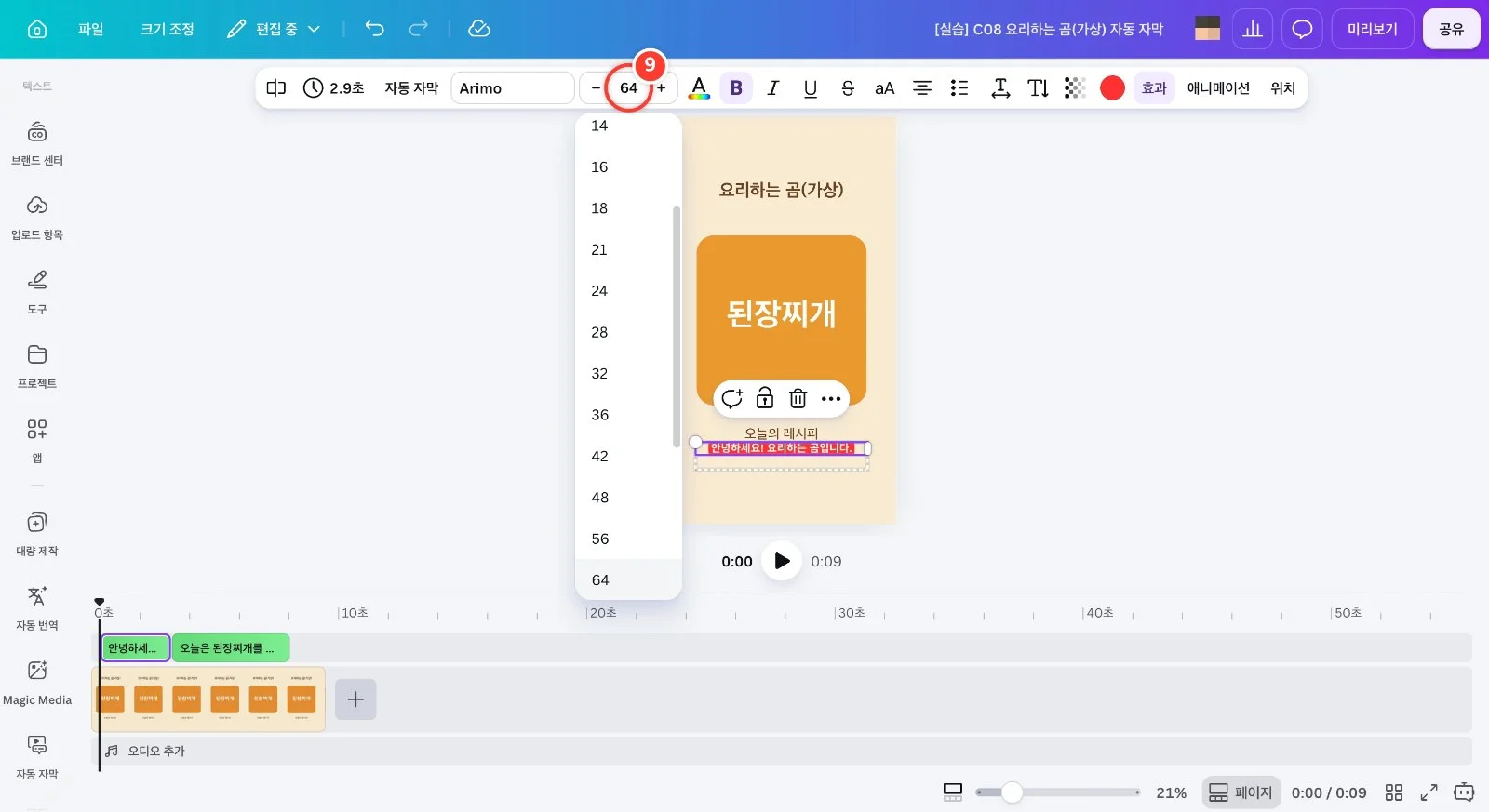
도구 모음의 글자 크기 칸에 64를 입력하고 Enter를 눌러 자막을 크게 키웁니다. 팁: 옆의 글꼴 칸(Arimo)을 누르면 다른 글꼴로 바꿀 수 있어요.
10
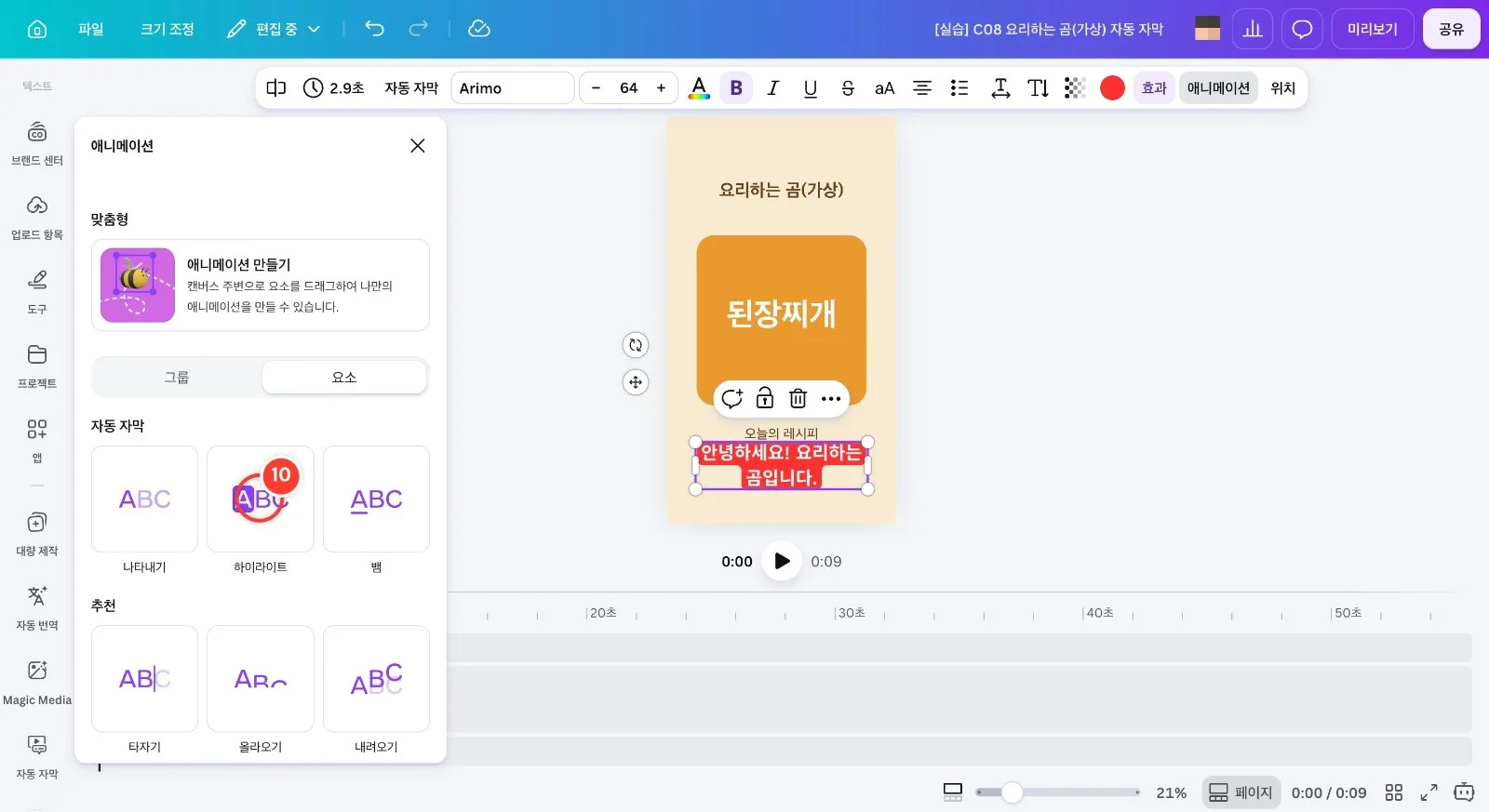
도구 모음 [애니메이션]을 누르고 '자동 자막' 항목의 [하이라이트]를 고르면 말하는 단어가 하나씩 강조됩니다. 팁: 아래 [강도] 막대로 강조 정도를 조절하고, [나타내기]·[뱀]으로 다른 효과도 고를 수 있어요.
11
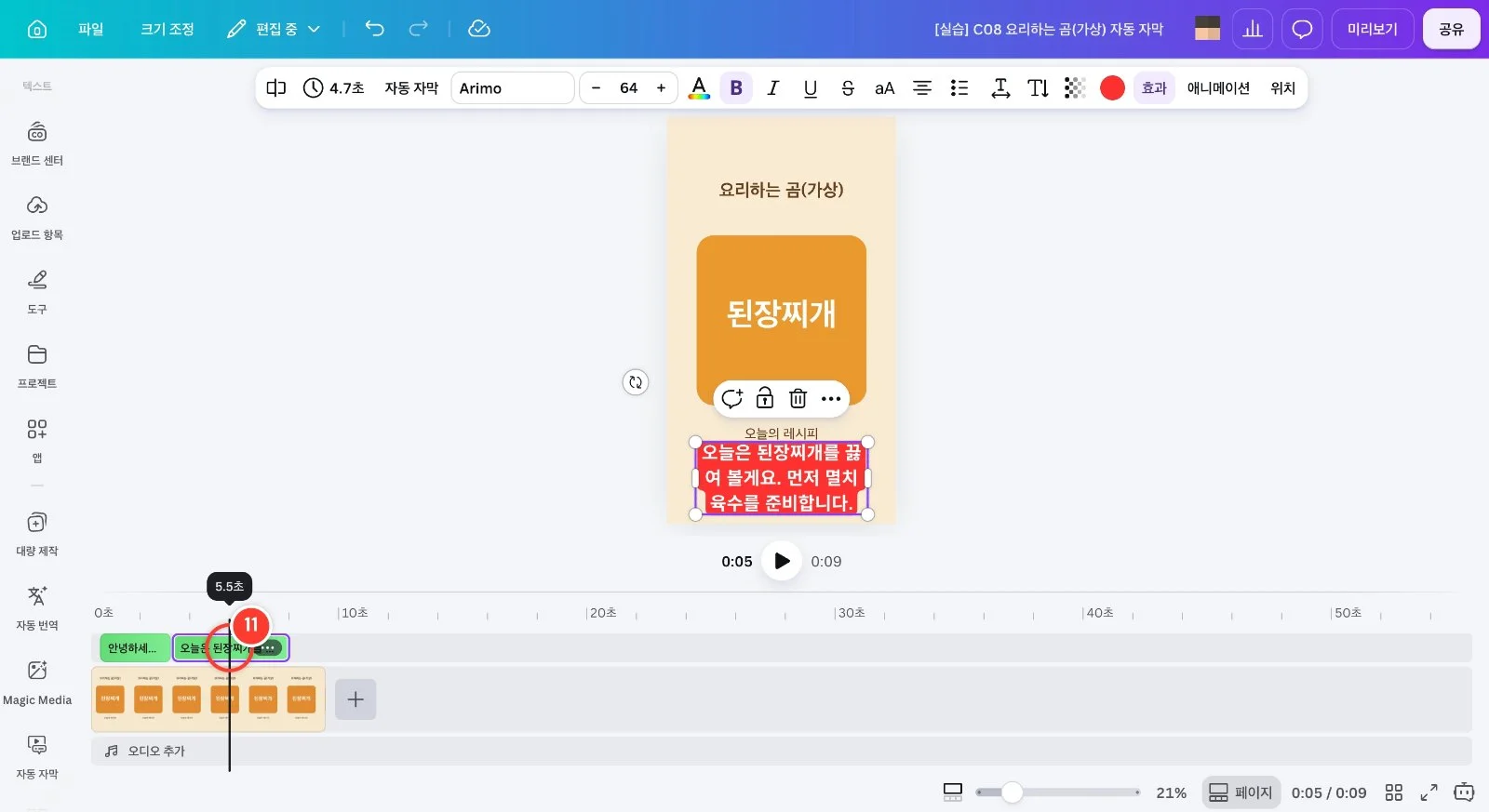
스타일은 선택한 자막 조각에만 적용되니, 꾸민 첫 자막을 선택해 ⌥⌘C로 스타일을 복사하고 타임라인의 다음 자막 조각을 선택해 ⌥⌘V로 붙여 넣습니다. 팁: 애니메이션은 복사되지 않아 다음 자막에도 [애니메이션]→[하이라이트]를 한 번 더 골라 주세요.
12
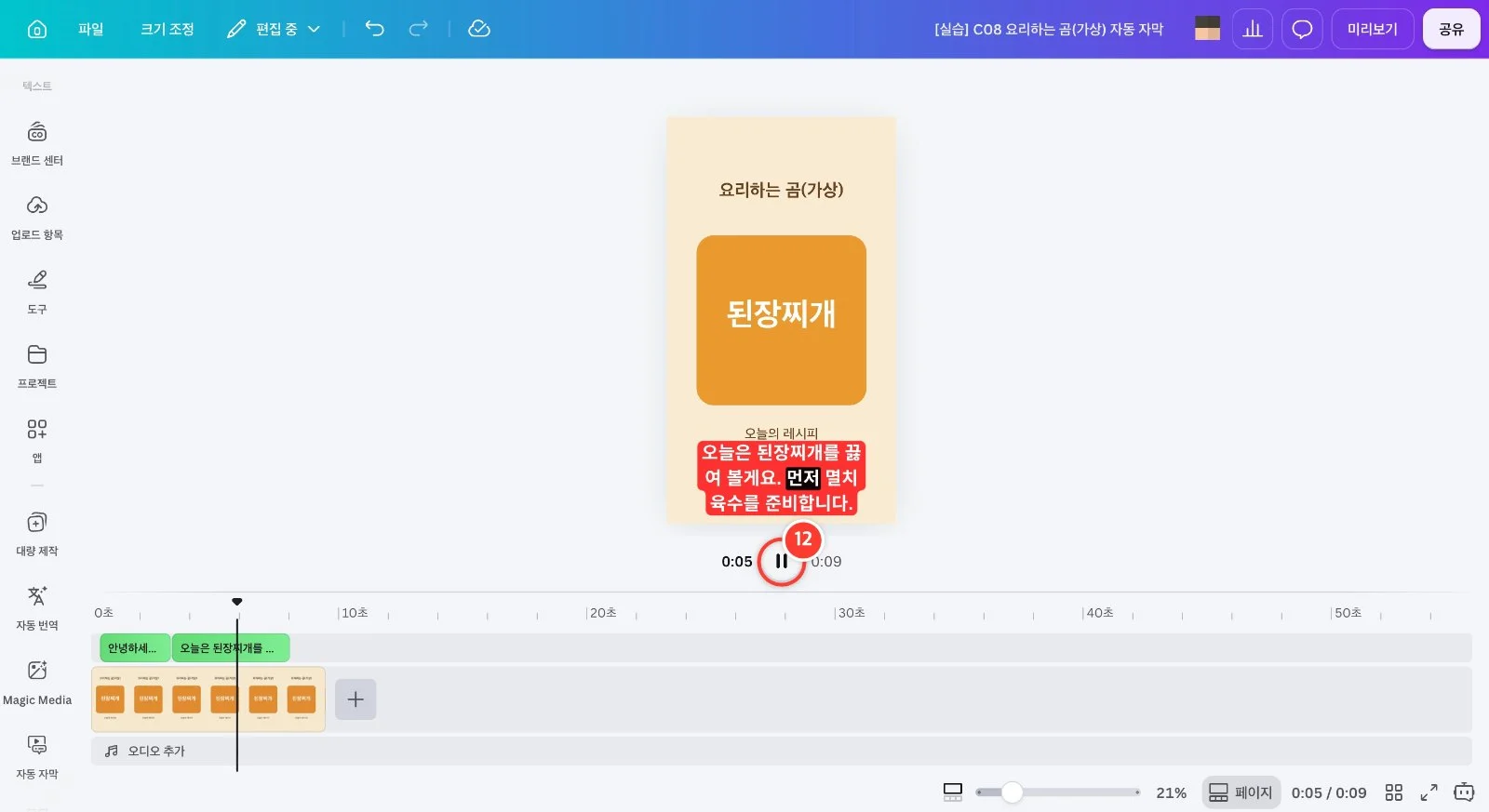
재생 ▶ 버튼을 눌러 처음부터 들어 보며 자막이 말소리에 맞춰 나오고 말하는 단어가 검게 강조되는지 확인합니다. 팁: 디자인은 자동 저장되니 확인을 마친 뒤에 공유나 다운로드를 하면 됩니다.