[Canva 입문 E] 사진·파일 올리고 정리하기
2026년 9월 29일 · 10단계
0/10 완료
1
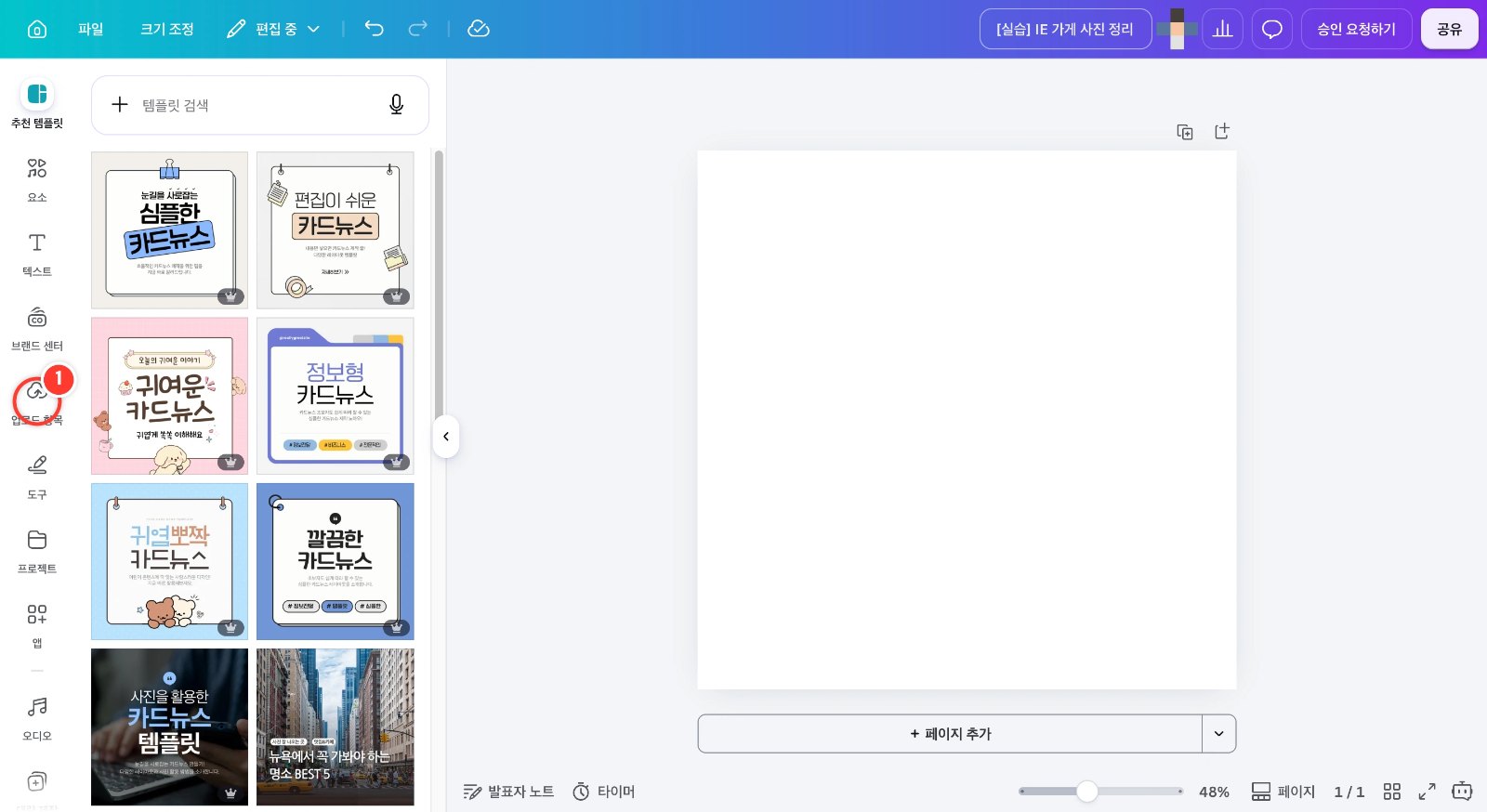
가게 사진이나 메뉴판 파일을 Canva에 올려 볼게요. 디자인 편집 화면 왼쪽 줄에서 [업로드 항목]을 눌러요.
2
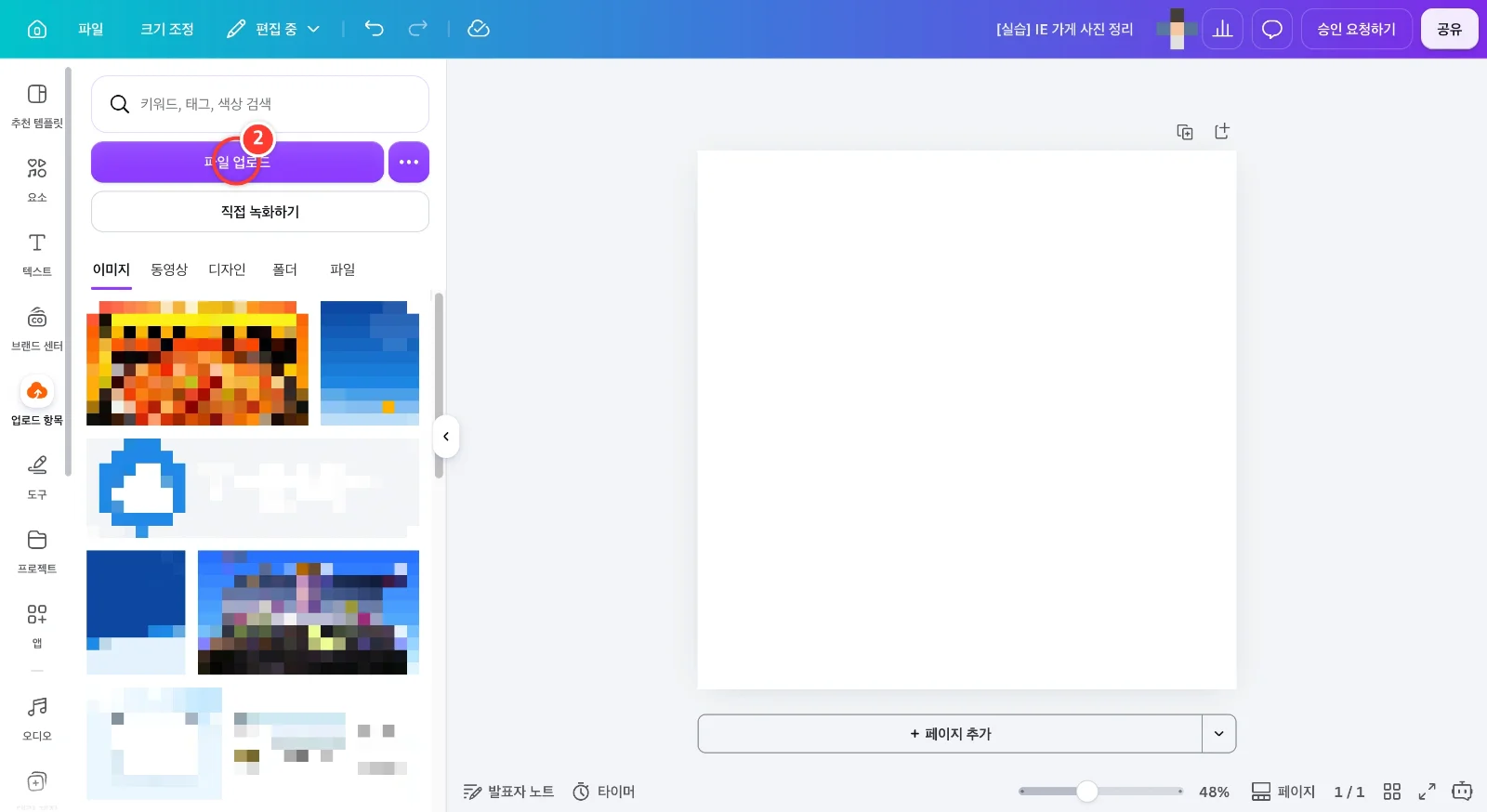
[업로드 항목] 패널이 열렸어요. 아래에 [이미지]·[동영상]·[디자인]·[폴더]·[파일] 탭으로 그동안 올린 것이 나뉘어 보여요. 맨 위 [파일 업로드]를 누르고 컴퓨터에서 올릴 사진을 골라요(여러 장을 한 번에 골라도 돼요).
3
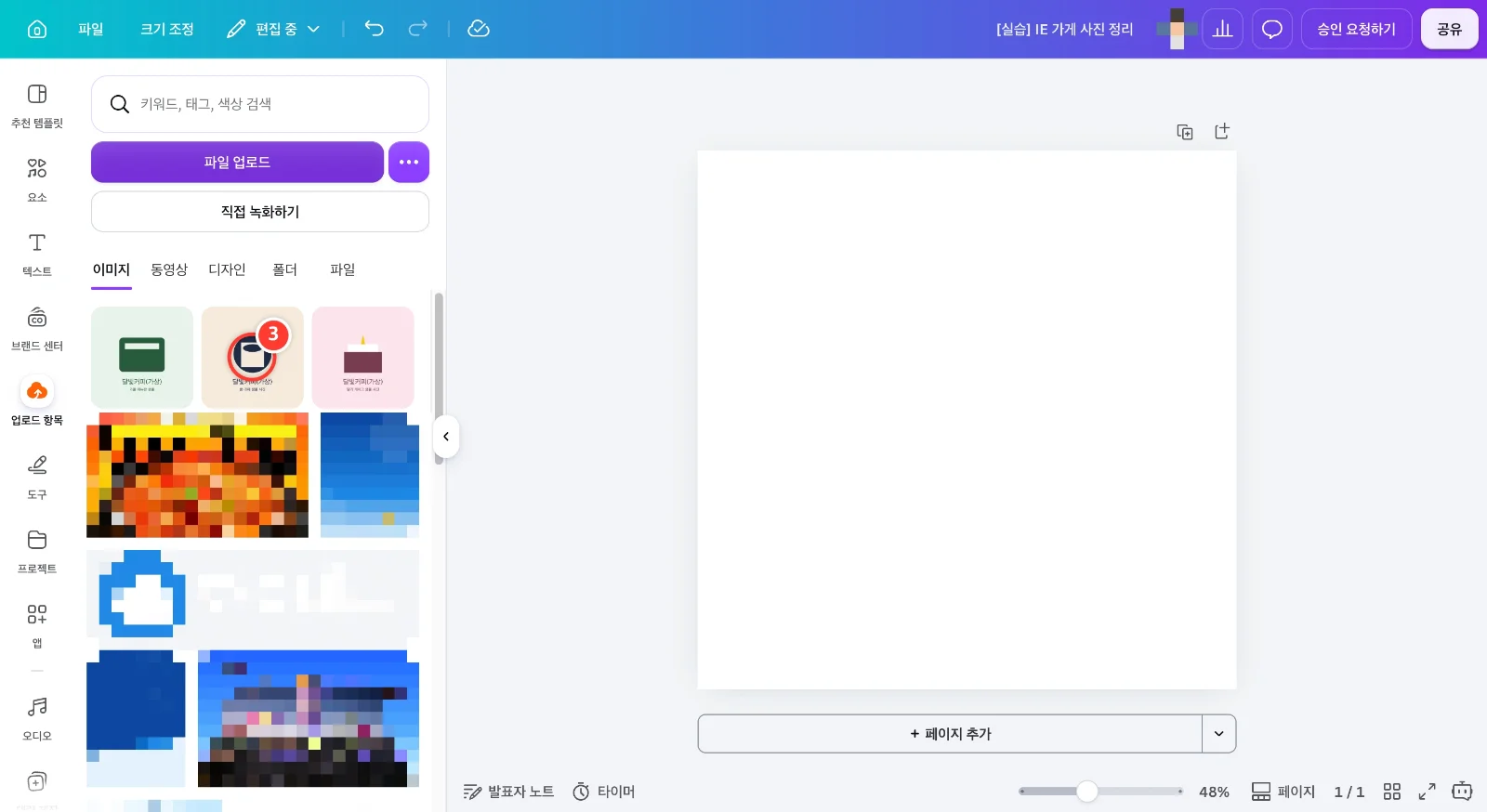
올린 사진 3장이 [이미지] 탭 맨 앞에 생겼어요. 사진을 누르면 지금 디자인에 바로 들어가요. 라떼 사진을 눌러 볼게요.
4
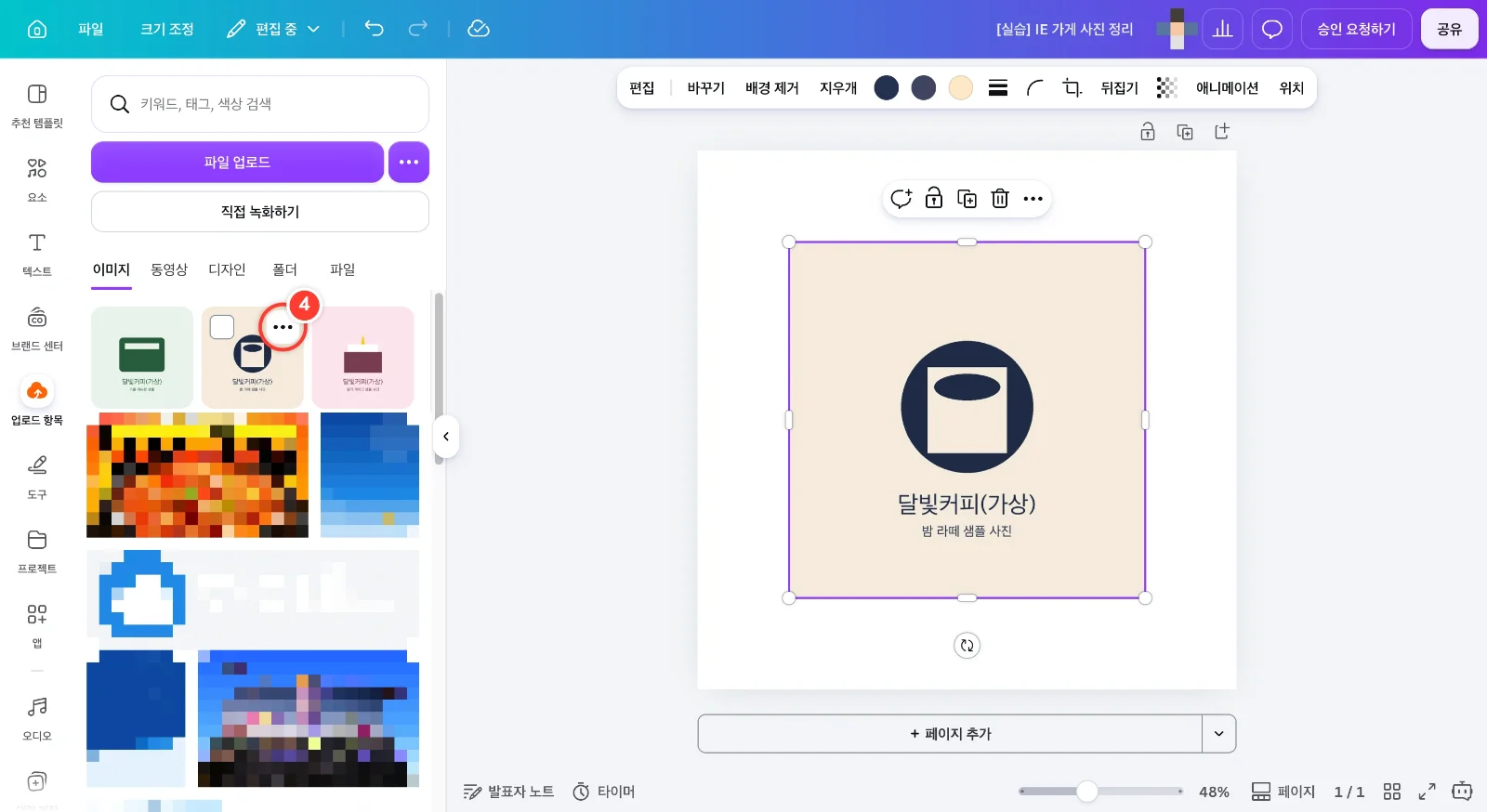
사진이 캔버스에 들어갔어요. 이제 올린 사진을 폴더로 정리해 볼게요. [업로드 항목]의 사진에 마우스를 올리면 오른쪽 위에 [···]가 나타나요. 눌러 볼게요.
5
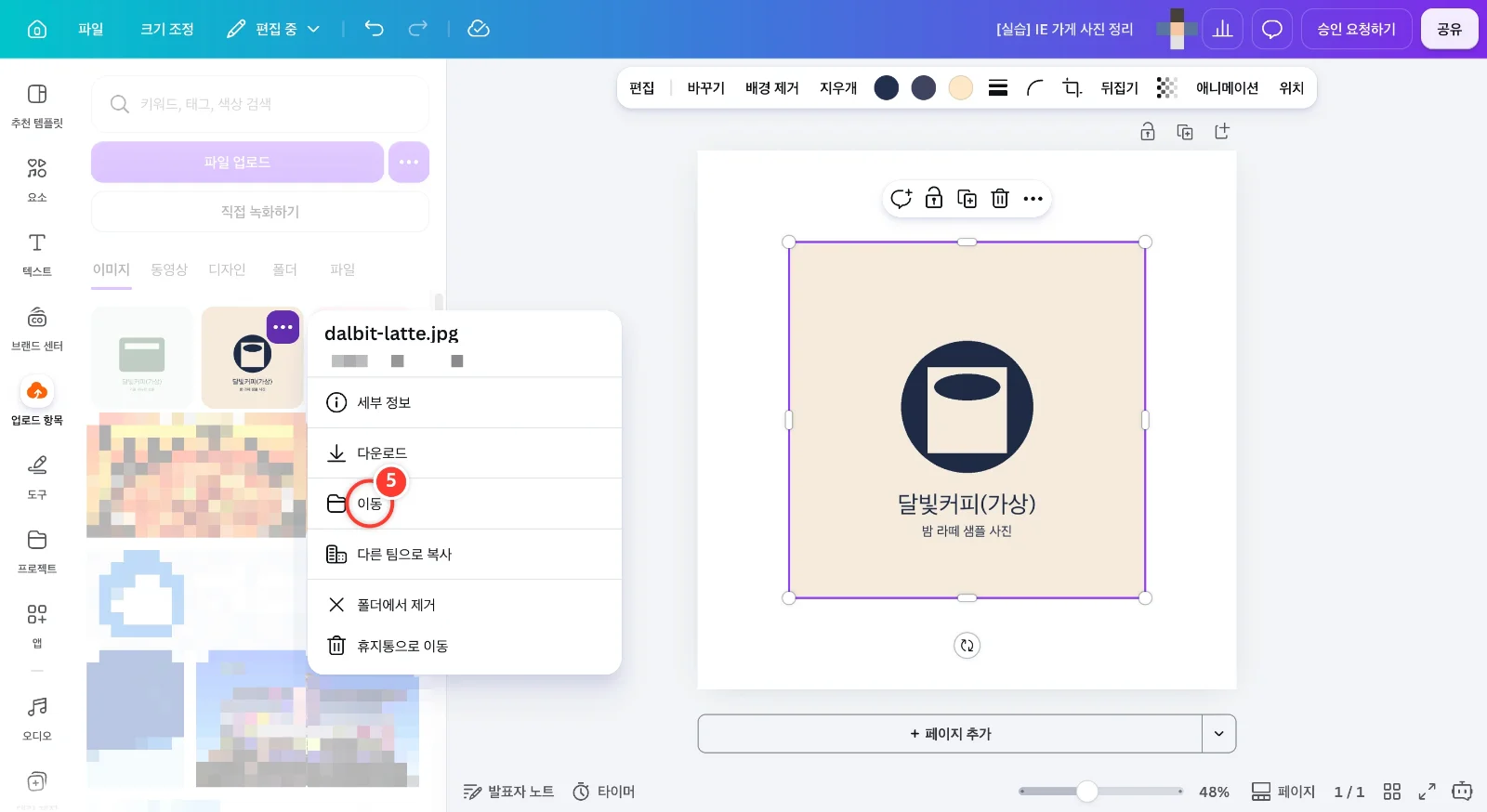
사진 메뉴가 열렸어요. 파일 이름과 올린 때, [세부 정보]·[다운로드]·[이동]·[휴지통으로 이동]이 보여요. 폴더로 옮기려면 [이동]을 눌러요.
6
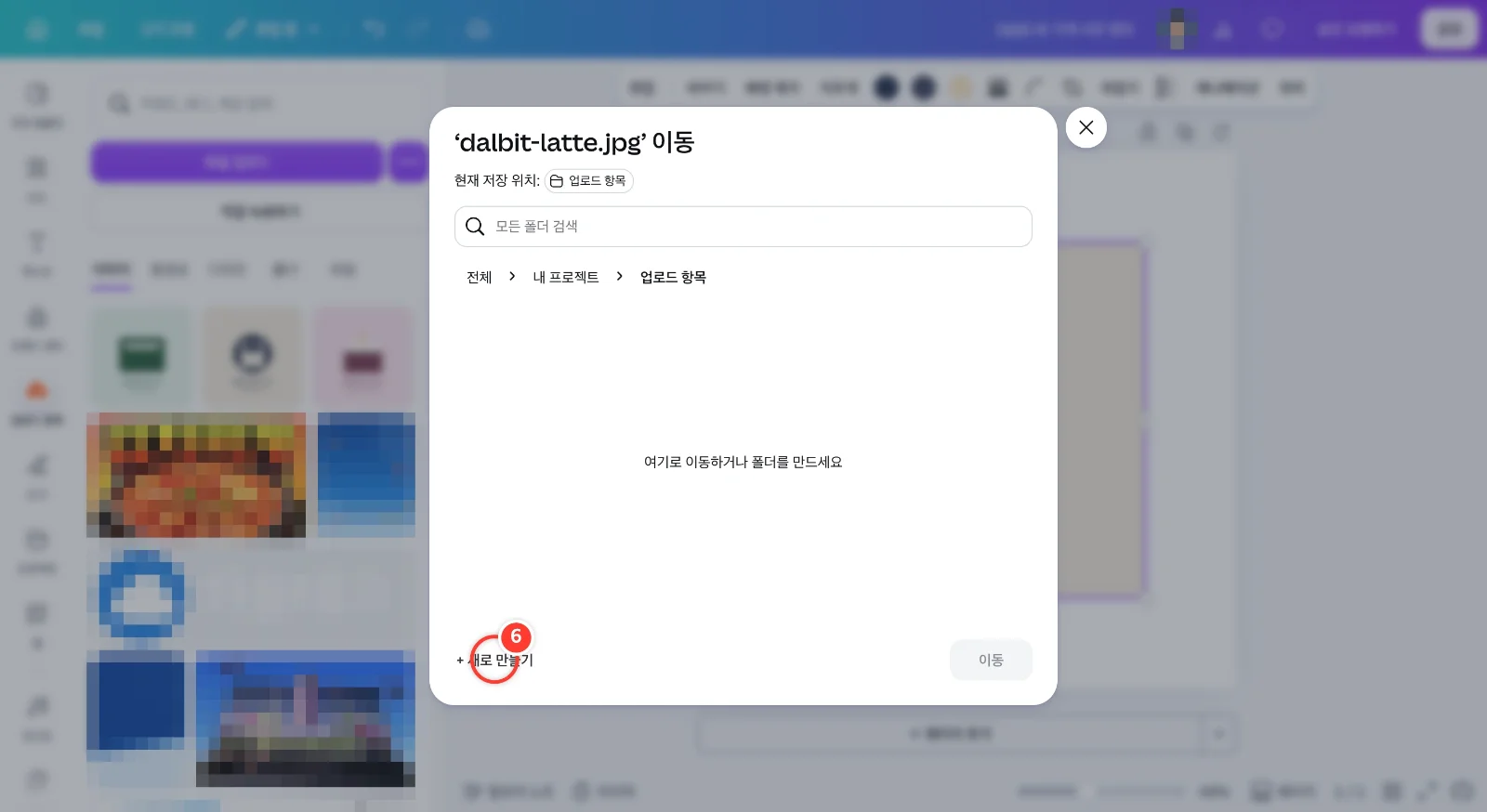
[이동] 창이 열렸어요. 폴더 목록에서 [업로드 항목] 옆 [>]를 눌러 들어오면 "여기로 이동하거나 폴더를 만드세요"가 보여요. 사진을 담을 새 폴더를 만들려고 왼쪽 아래 [+ 새로 만들기]를 눌러요.
7
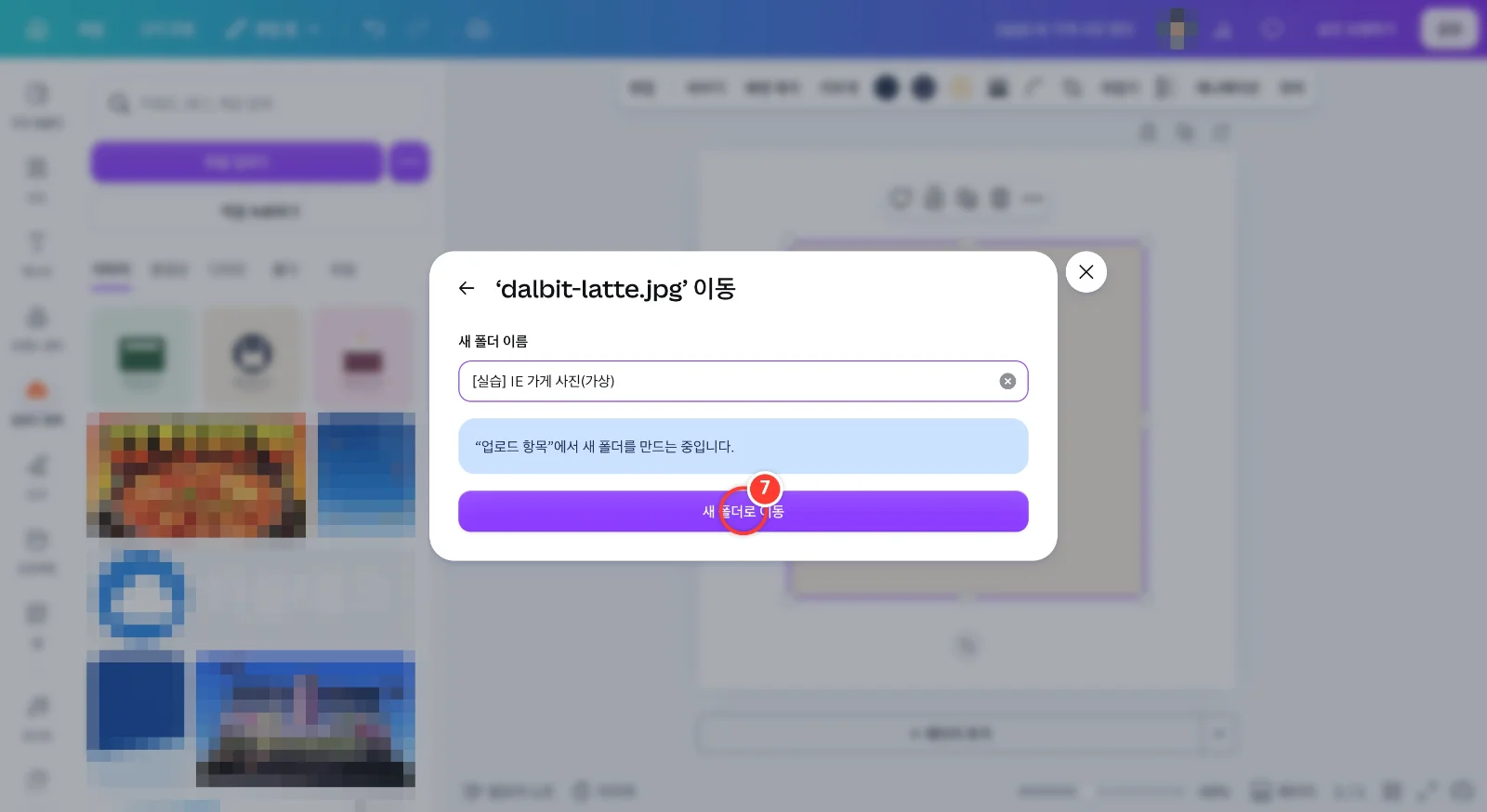
[새 폴더 이름]에 폴더 이름(예: [실습] IE 가게 사진(가상))을 입력하고 [새 폴더로 이동]을 눌러요. 폴더가 만들어지면서 사진이 그 안으로 옮겨져요.
8
"dalbit-latte.jpg을(를) [실습] IE 가게 사진(가상)(으)로 이동했습니다" 알림이 떠요. 옮긴 사진은 [이미지] 목록에서 빠지고 폴더 안으로 들어갔어요. 확인하려고 [폴더] 탭을 눌러요.
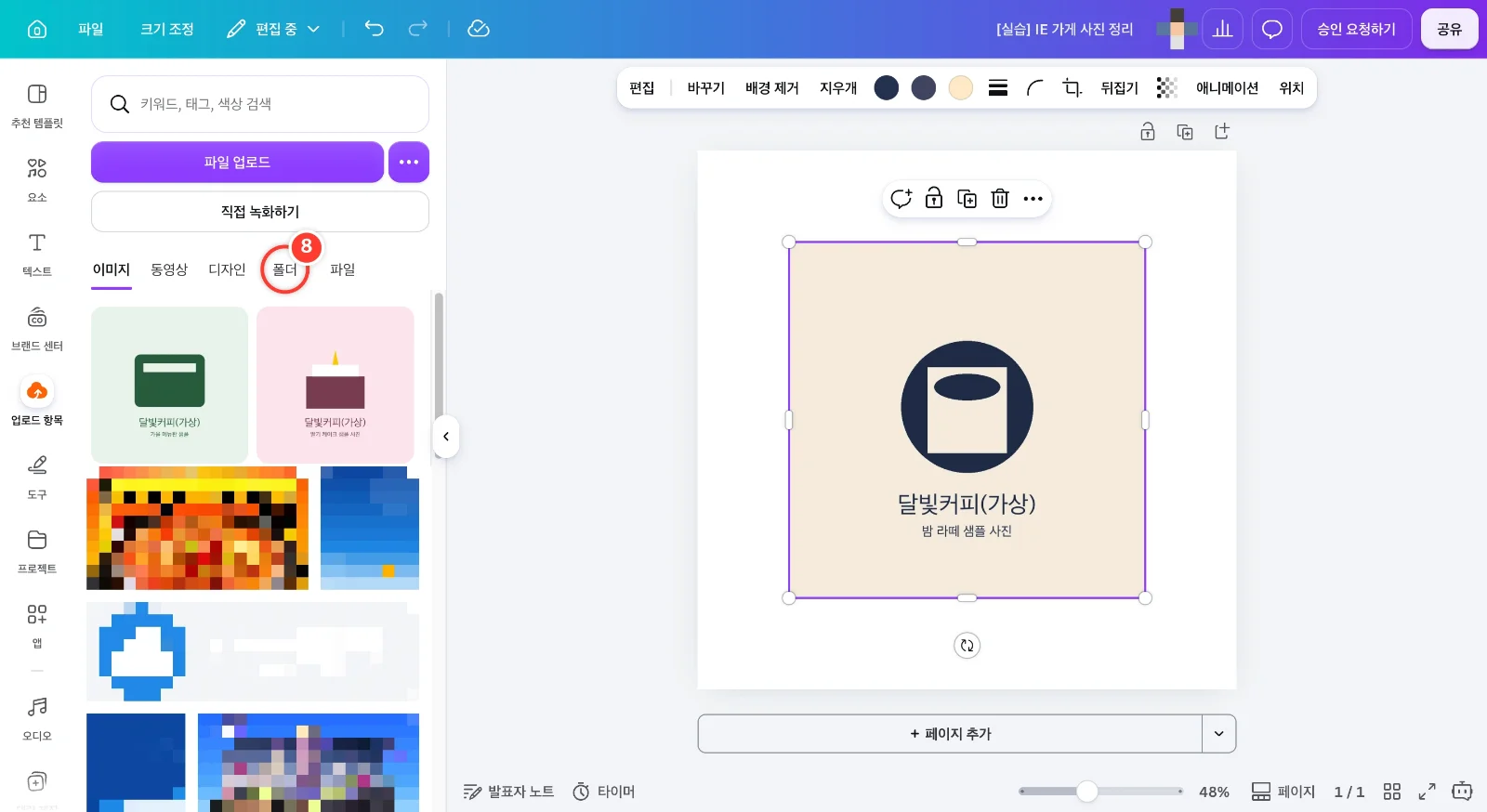
9
[폴더] 탭에 새 폴더 [실습] IE 가게 사진(가상)(항목 1개)이 생겼어요. 위의 [폴더 만들기]로 폴더를 먼저 만들어 둘 수도 있어요. 폴더를 눌러 열어요.
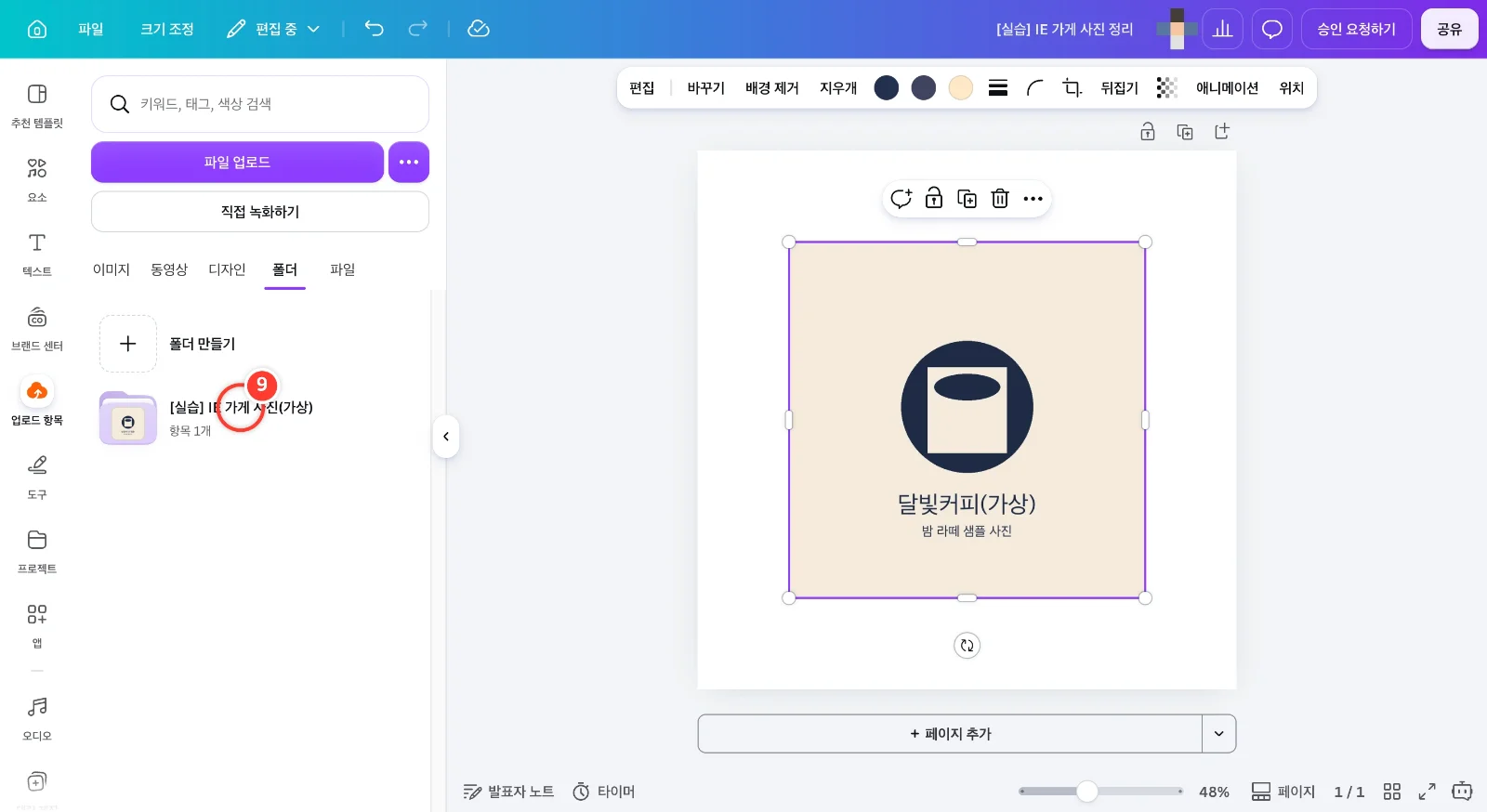
10
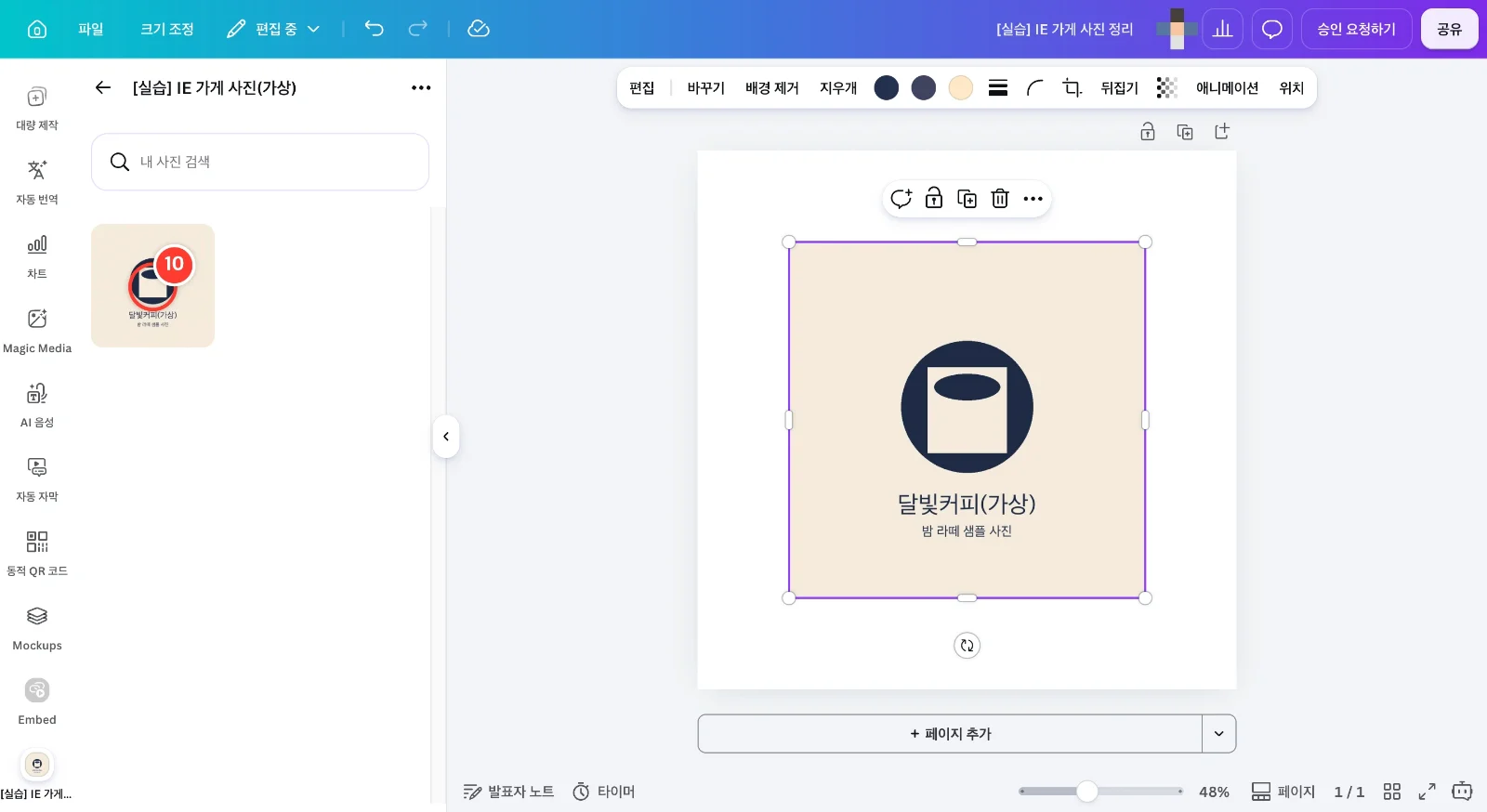
폴더 안에 옮긴 라떼 사진이 들어 있어요. 사진을 누르면 디자인에 넣을 수 있고, 나머지 사진도 같은 방법([···] → [이동])으로 이 폴더에 모으면 돼요. 연 폴더는 왼쪽 줄 맨 아래에도 바로가기로 생겨요. 업데이트로 메뉴 위치나 이름이 바뀔 수 있어요. 그럴 땐 검색창에 기능 이름을 입력해 찾아보세요.