[Canva Q&A 52] 내 AI 사용량과 남은 크레딧 확인하기
2026년 9월 27일 · 10단계
0/10 완료
1
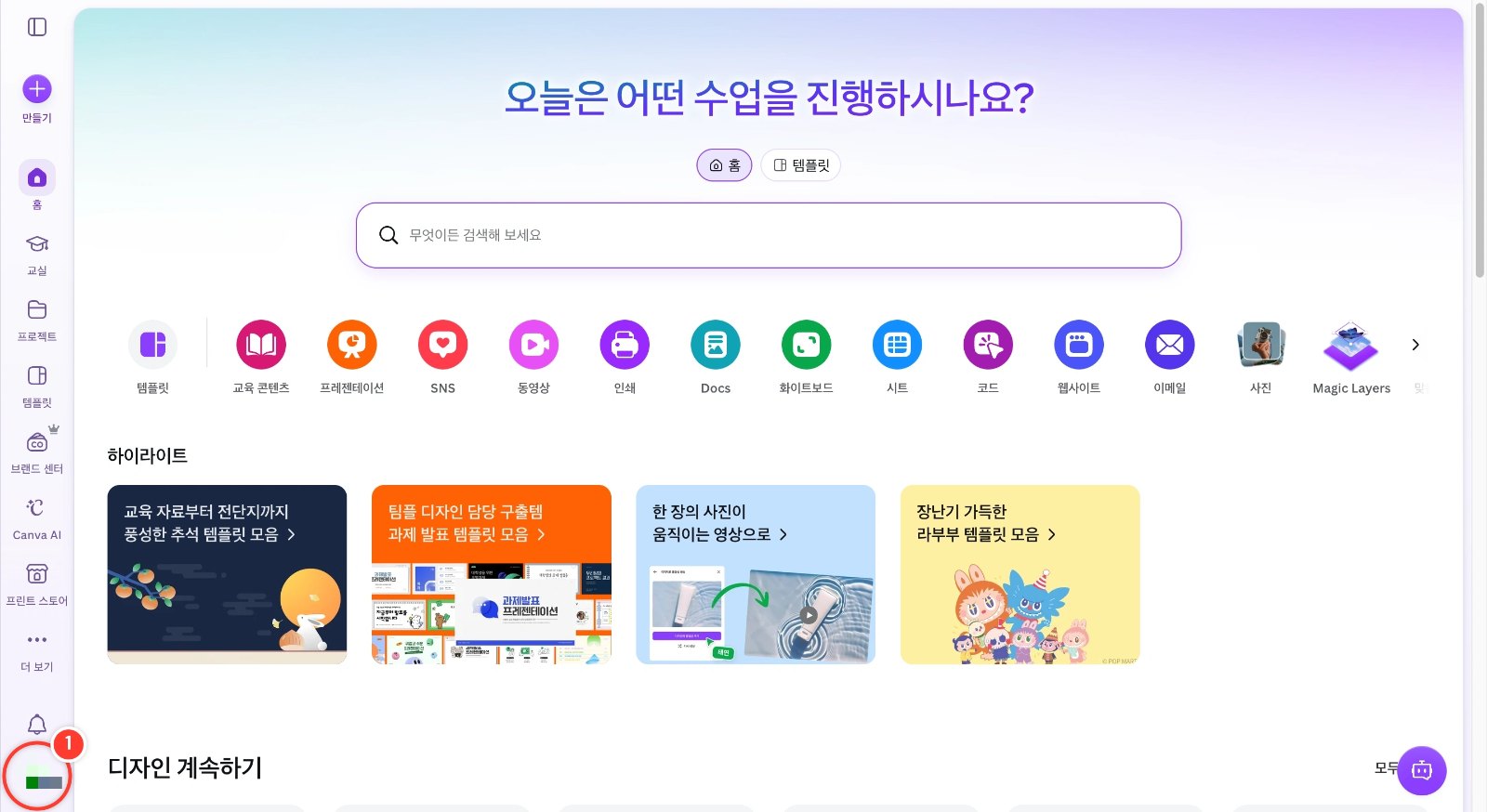
홈 화면 왼쪽 아래 프로필 아이콘을 클릭합니다.
2
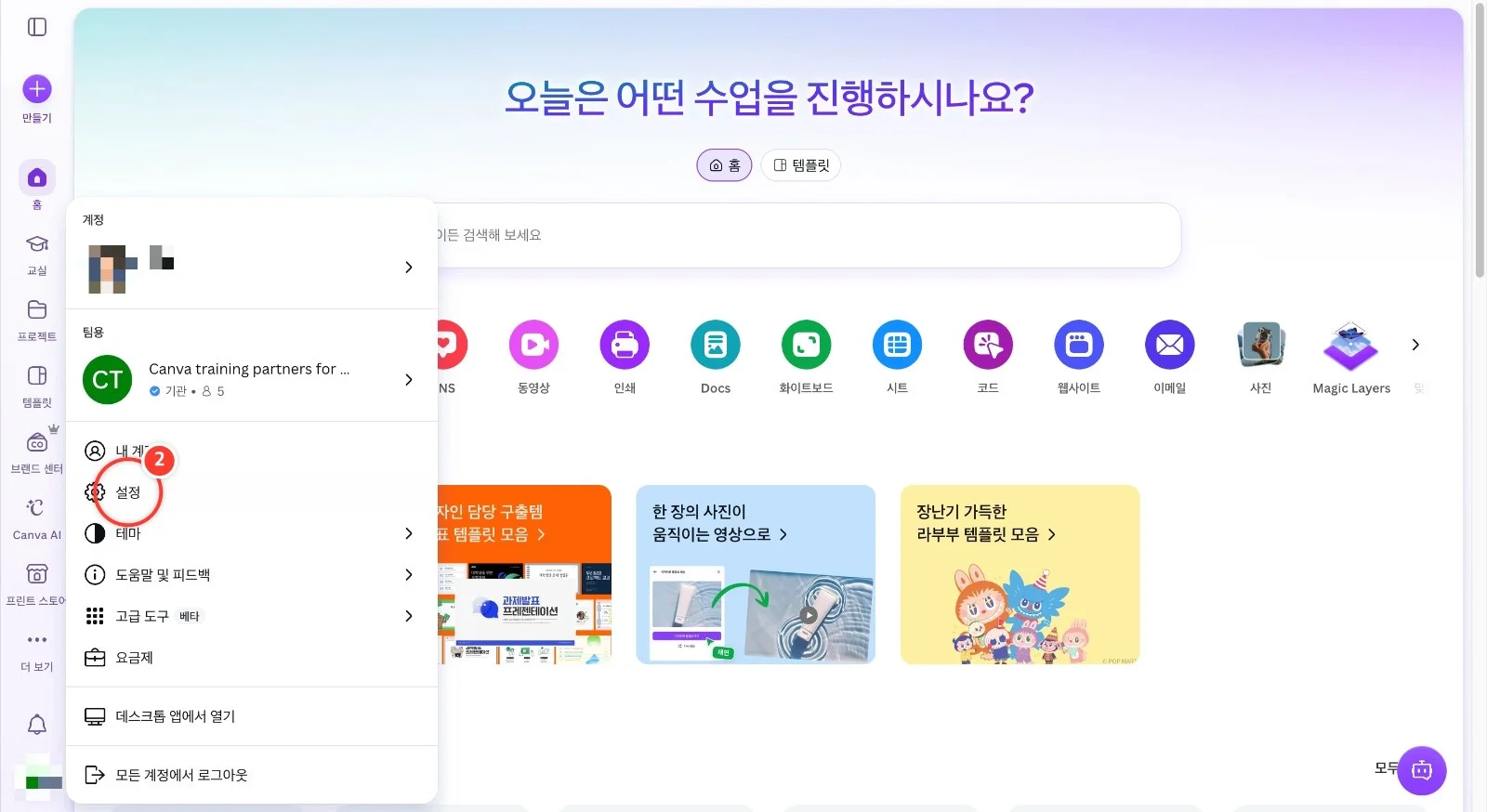
메뉴에서 [설정]을 클릭합니다.
3
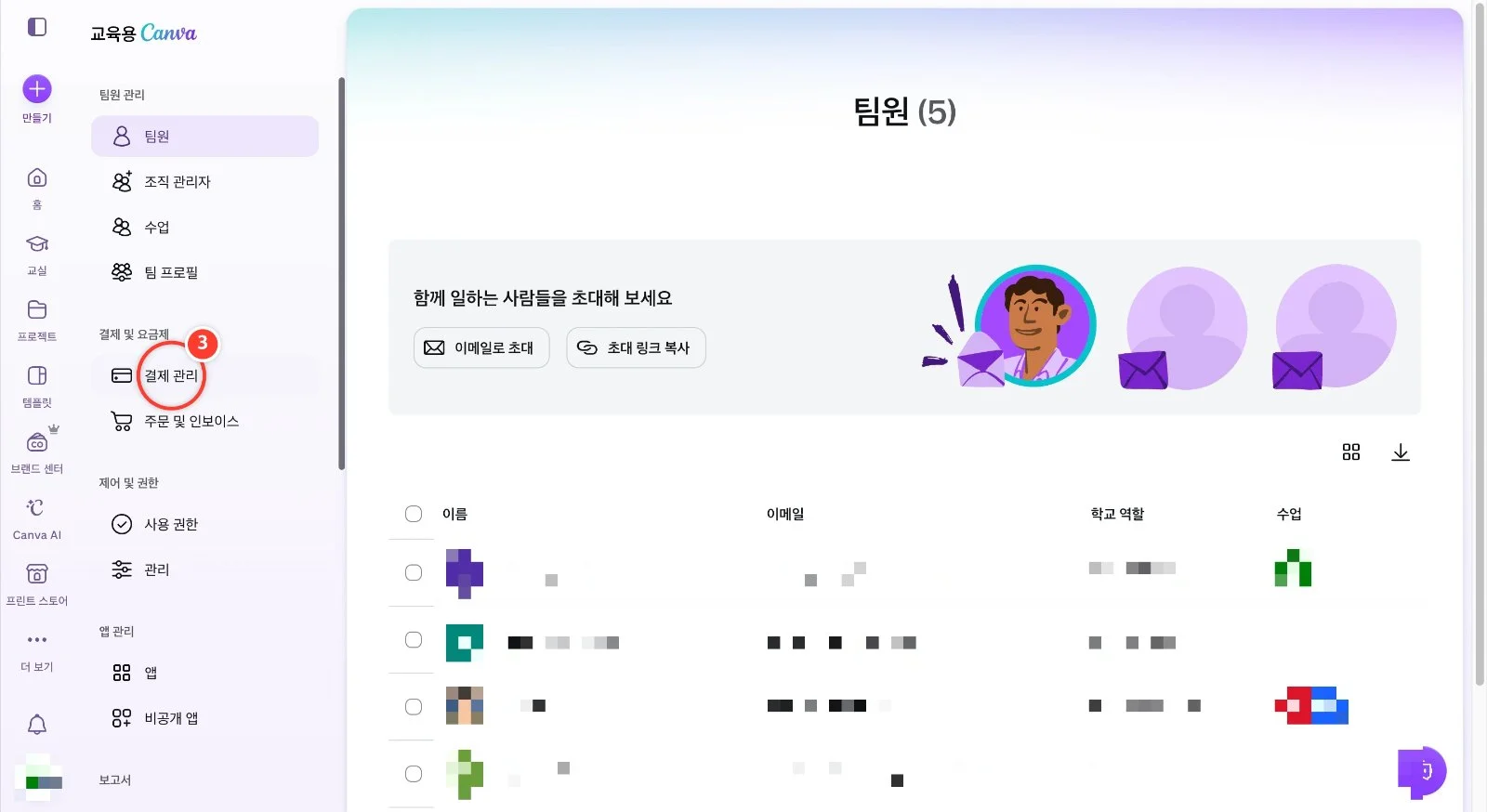
왼쪽 '결제 및 요금제' 아래 [결제 관리]를 클릭합니다. (설정은 팀원 목록으로 먼저 열리므로 명단은 가렸습니다.)
4
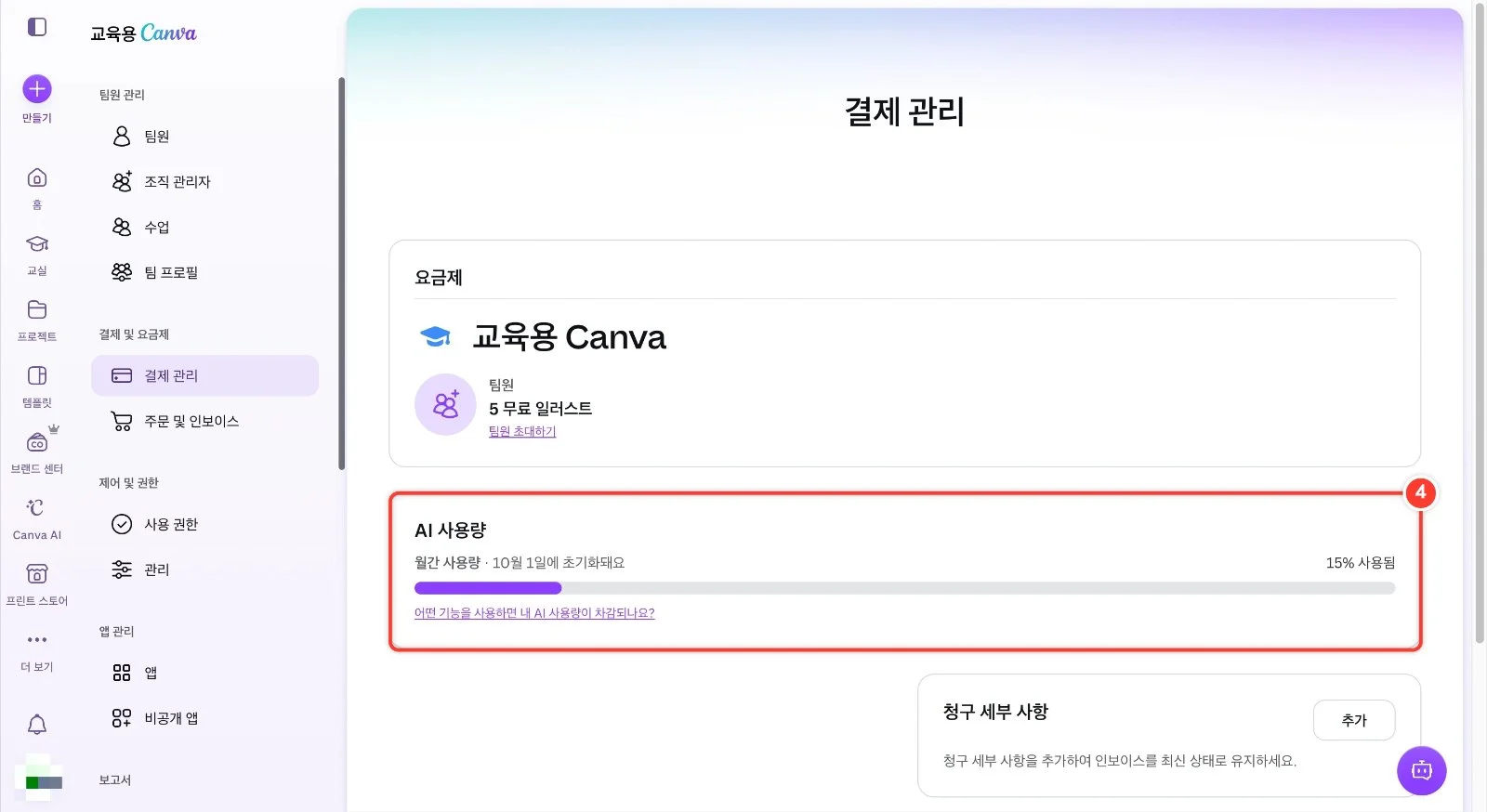
'AI 사용량' 칸에서 이번 달 사용량을 확인합니다. 이 계정은 '월간 사용량 · 10월 1일에 초기화돼요', '15% 사용됨'으로 나옵니다. 한도는 하루가 아니라 한 달 단위이고, 남은 횟수 대신 사용한 비율(%) 막대로 보여 줍니다.
5
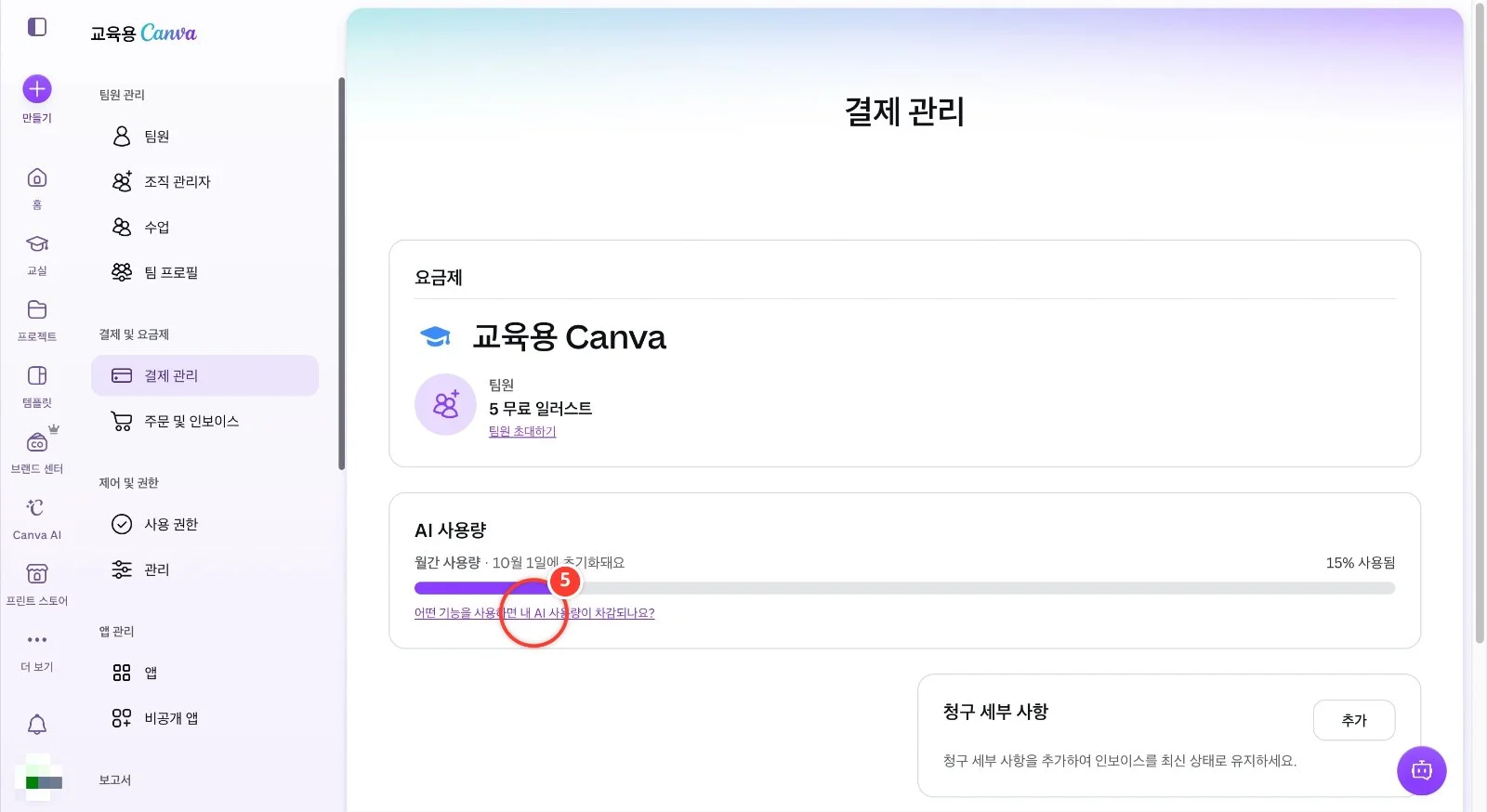
막대 아래 [어떤 기능을 사용하면 내 AI 사용량이 차감되나요?]를 클릭하면 Canva 도움말 'AI 사용량 이해하기'가 열립니다. 한도 정책은 바뀔 수 있으니 최신 기준은 이 도움말에서 확인하세요.
6
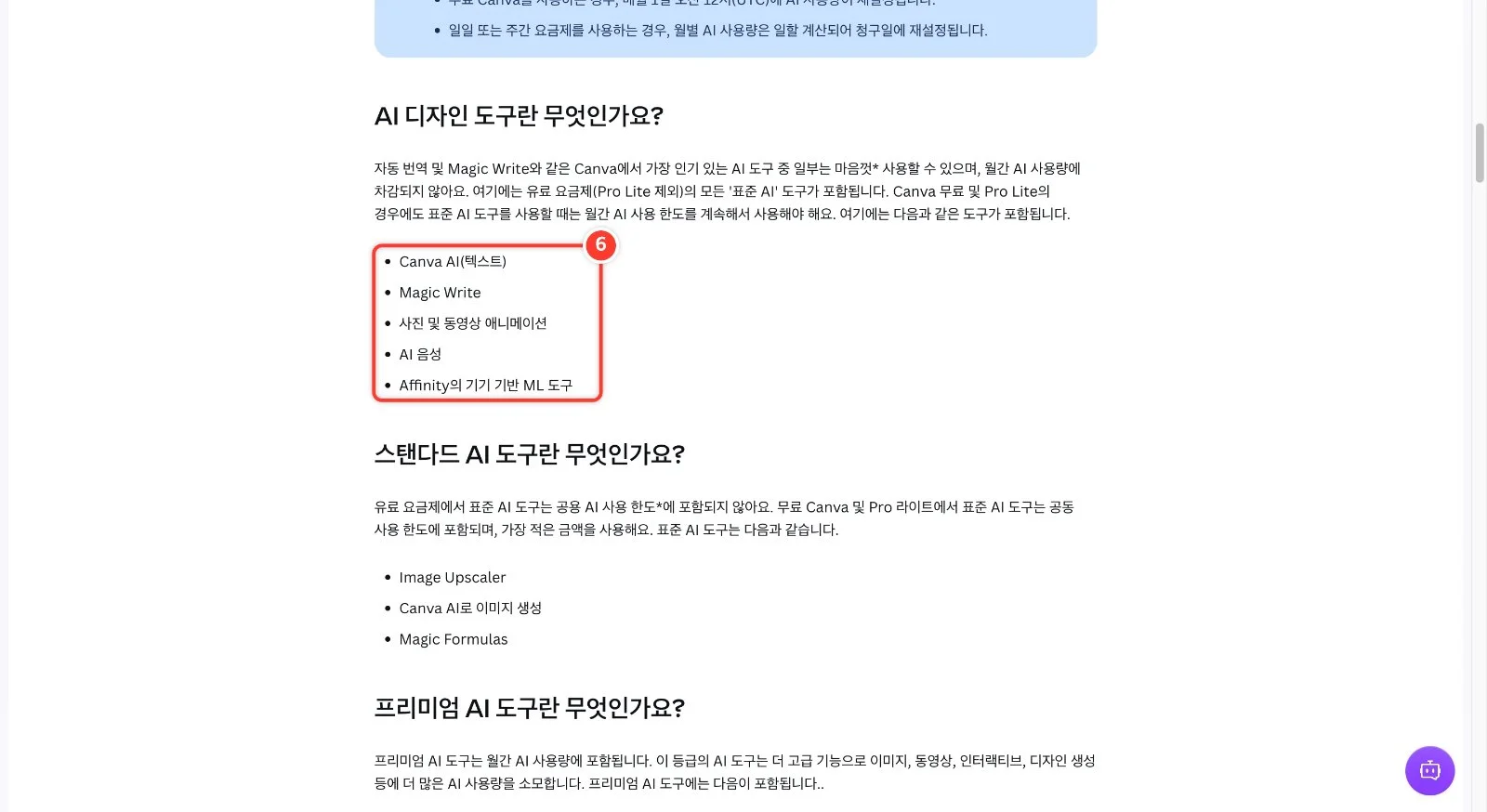
도움말의 'AI 디자인 도구' 목록(Canva AI(텍스트), Magic Write, 사진 및 동영상 애니메이션, AI 음성 등)은 월간 AI 사용량에서 차감되지 않는 도구로 안내되어 있습니다.
7
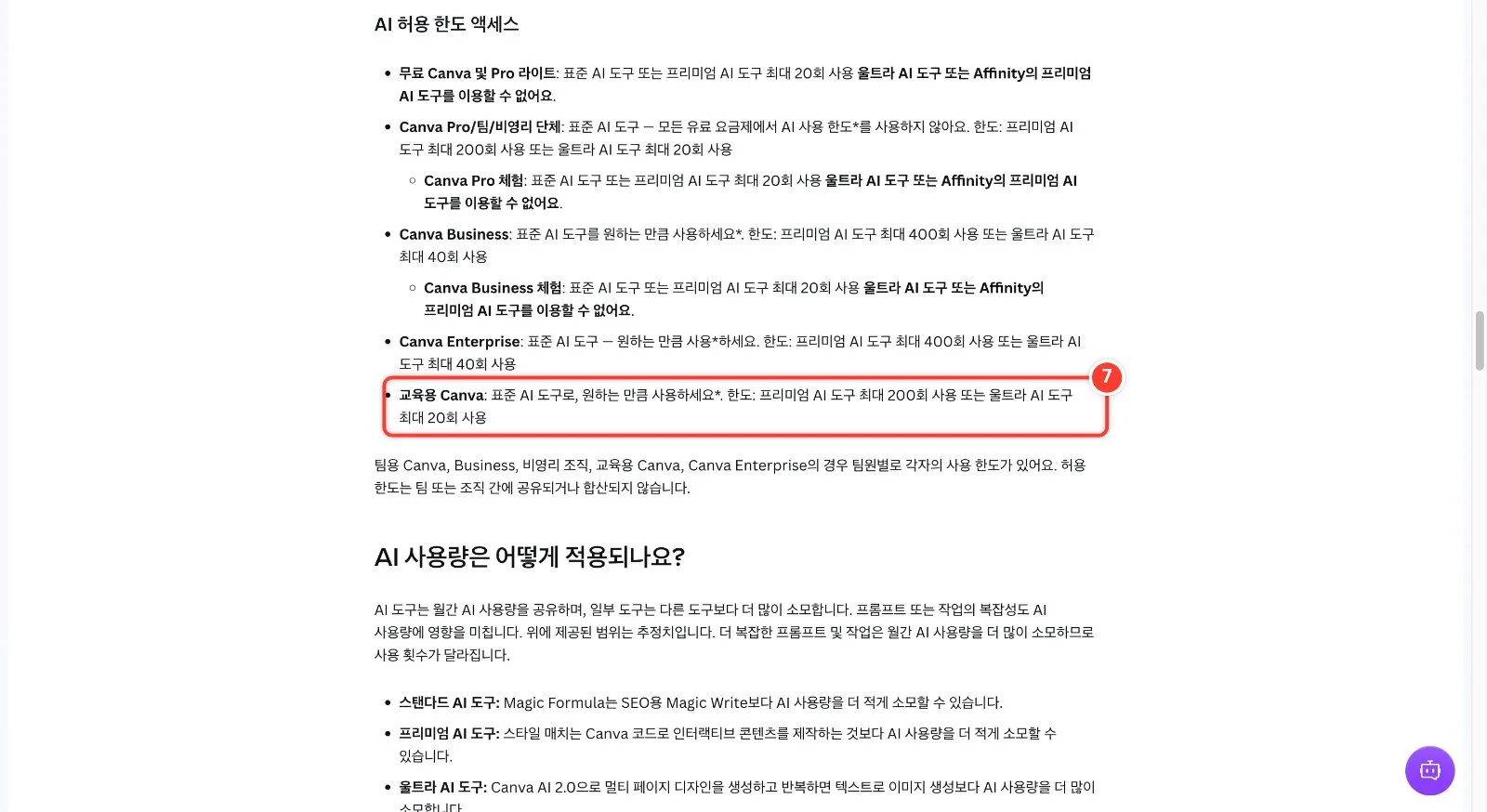
'AI 허용 한도 액세스'의 [교육용 Canva] 줄을 확인합니다. 표준 AI 도구는 원하는 만큼, 프리미엄 AI 도구는 최대 200회 또는 울트라 AI 도구는 최대 20회까지입니다. 한도는 팀원마다 따로 있고 팀끼리 합산되지 않으므로, 교육용도 모든 AI가 무제한은 아닙니다.
8
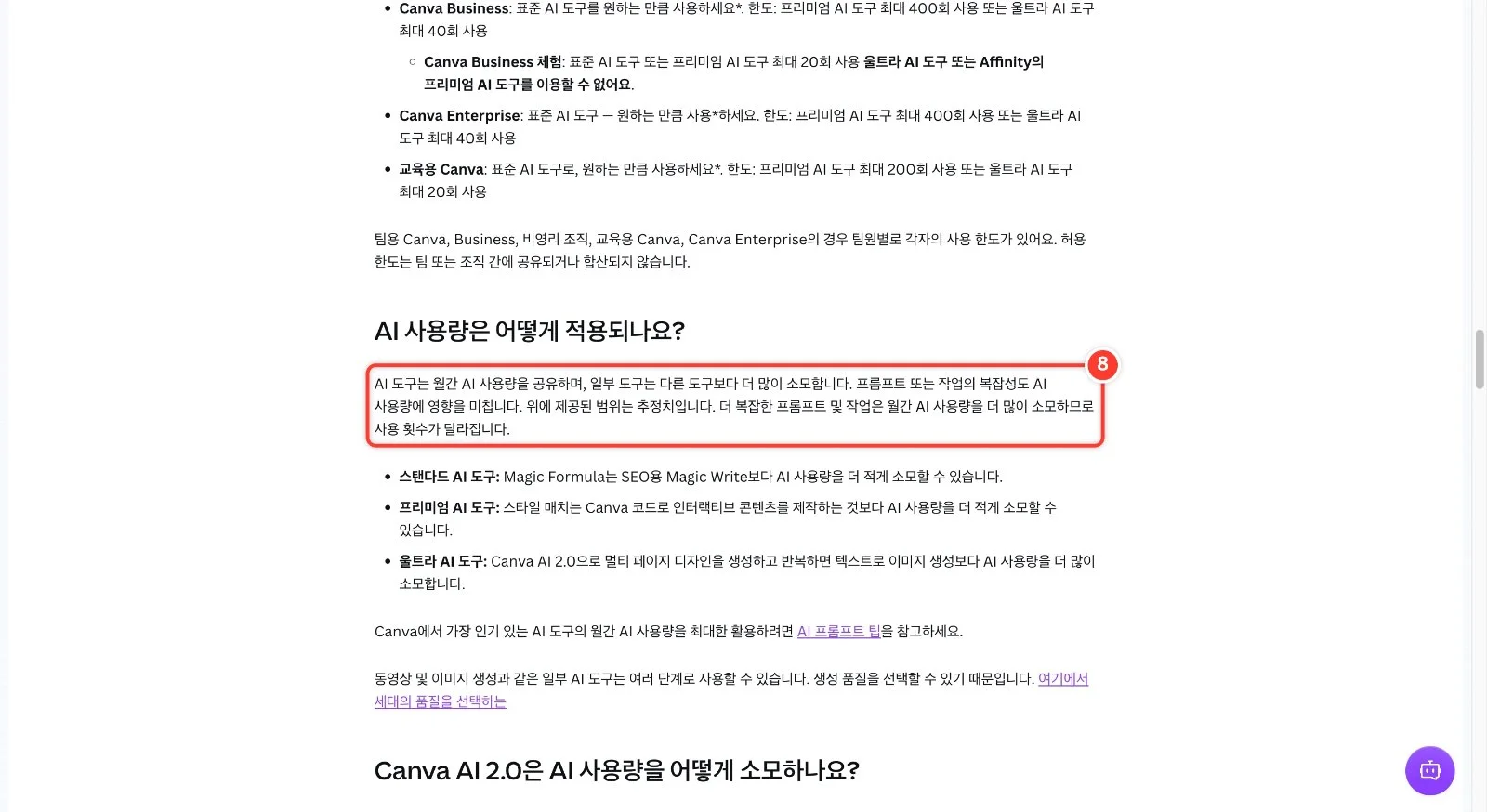
'AI 사용량은 어떻게 적용되나요?'를 봅니다. 모든 AI 도구가 한 달 사용량을 함께 쓰고, 도구 종류와 요청(프롬프트)의 복잡도에 따라 차감량이 달라집니다. 위 횟수는 추정치입니다.
9
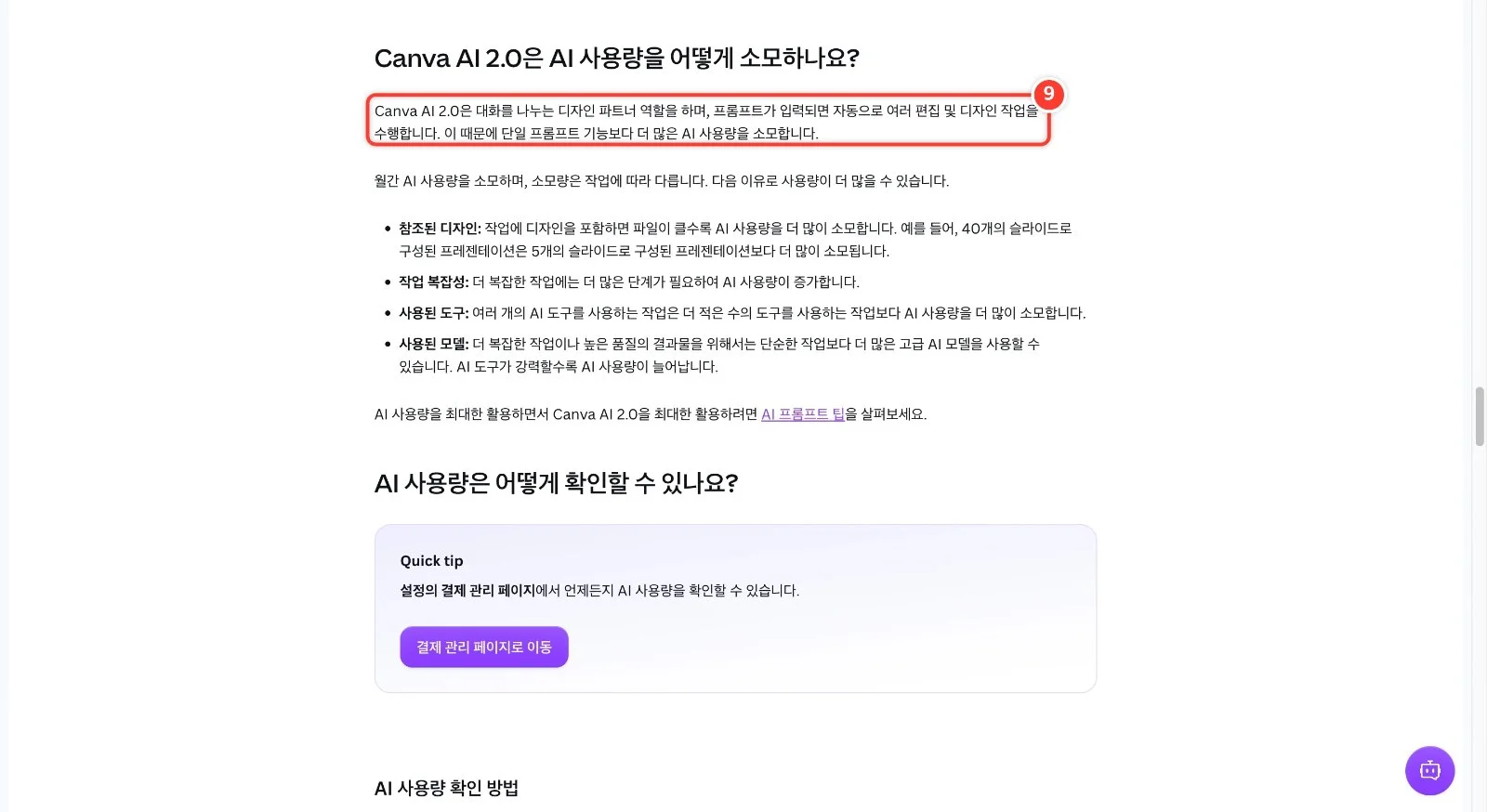
Canva AI 대화형 디자인은 요청(프롬프트)을 보낼 때마다 여러 편집을 자동으로 하므로 단일 기능보다 더 많이 차감됩니다. 수정 요청도 작업이 복잡하거나 참조한 디자인(슬라이드 수)이 클수록 더 많이 쓰입니다.
10
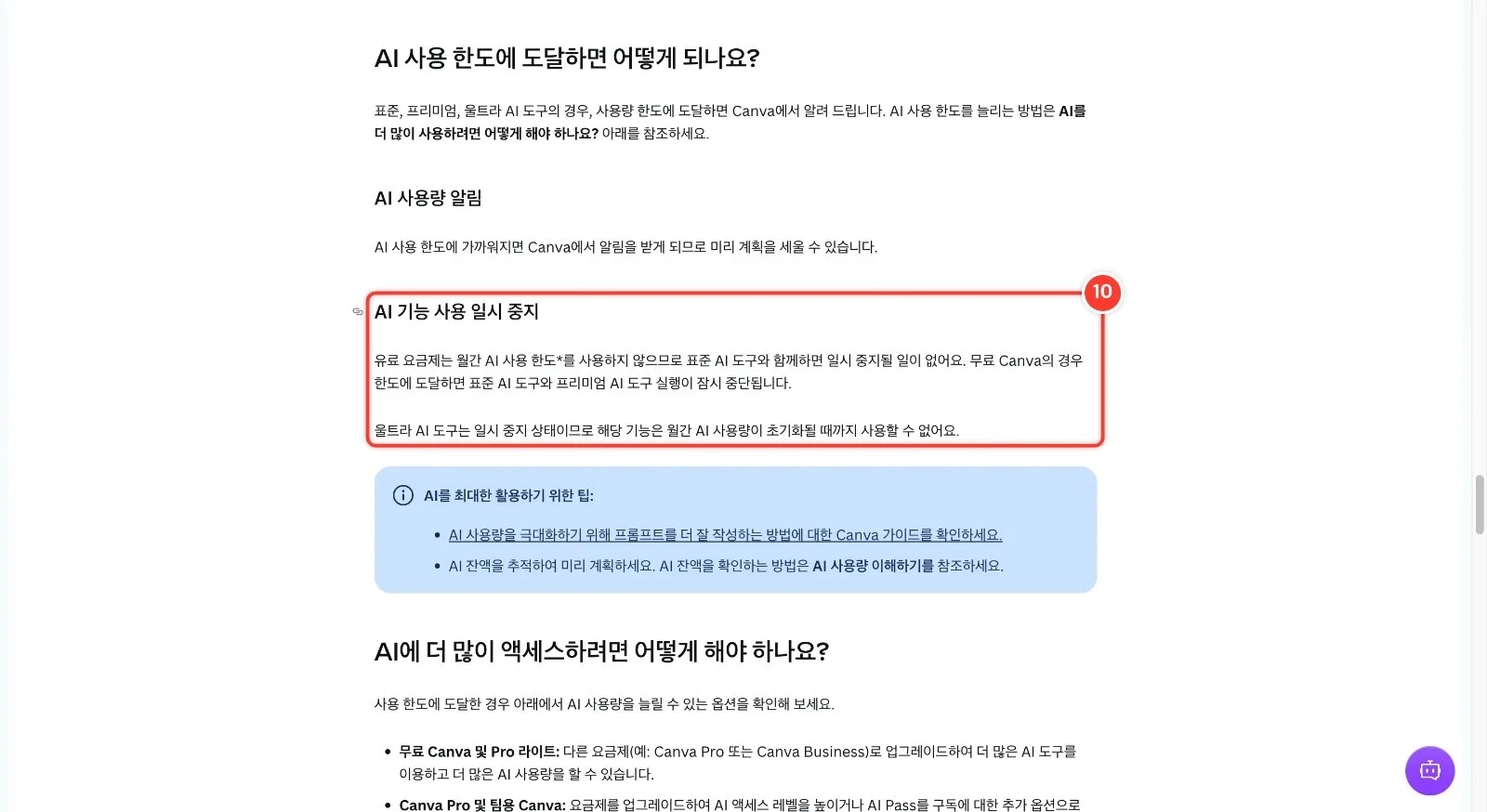
'AI 기능 사용 일시 중지'를 확인합니다. 한도에 가까워지면 Canva가 알려 주고, 울트라 AI 도구는 월간 사용량이 초기화될 때까지 쓸 수 없습니다. 초기화 날짜는 [결제 관리] 화면(이 계정은 10월 1일)에서 확인하세요.