[Canva 크리에이터 05] 카드뉴스 시리즈 대량 제작하기
2026년 9월 27일 · 12단계
0/12 완료
1
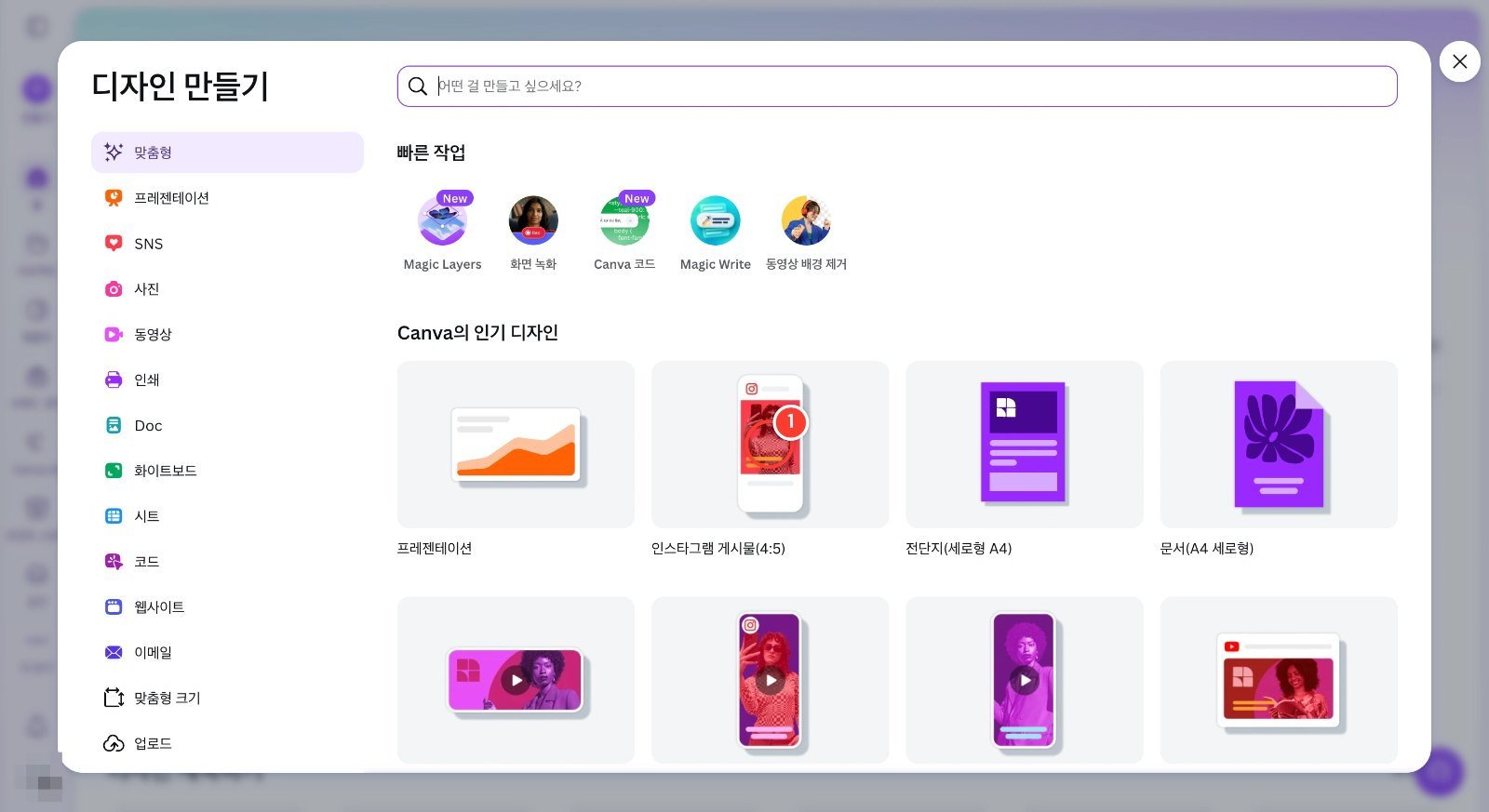
홈 왼쪽 위 [만들기]를 누르고 [인스타그램 게시물(4:5)]을 클릭해 카드뉴스 틀이 될 빈 디자인을 엽니다.
2
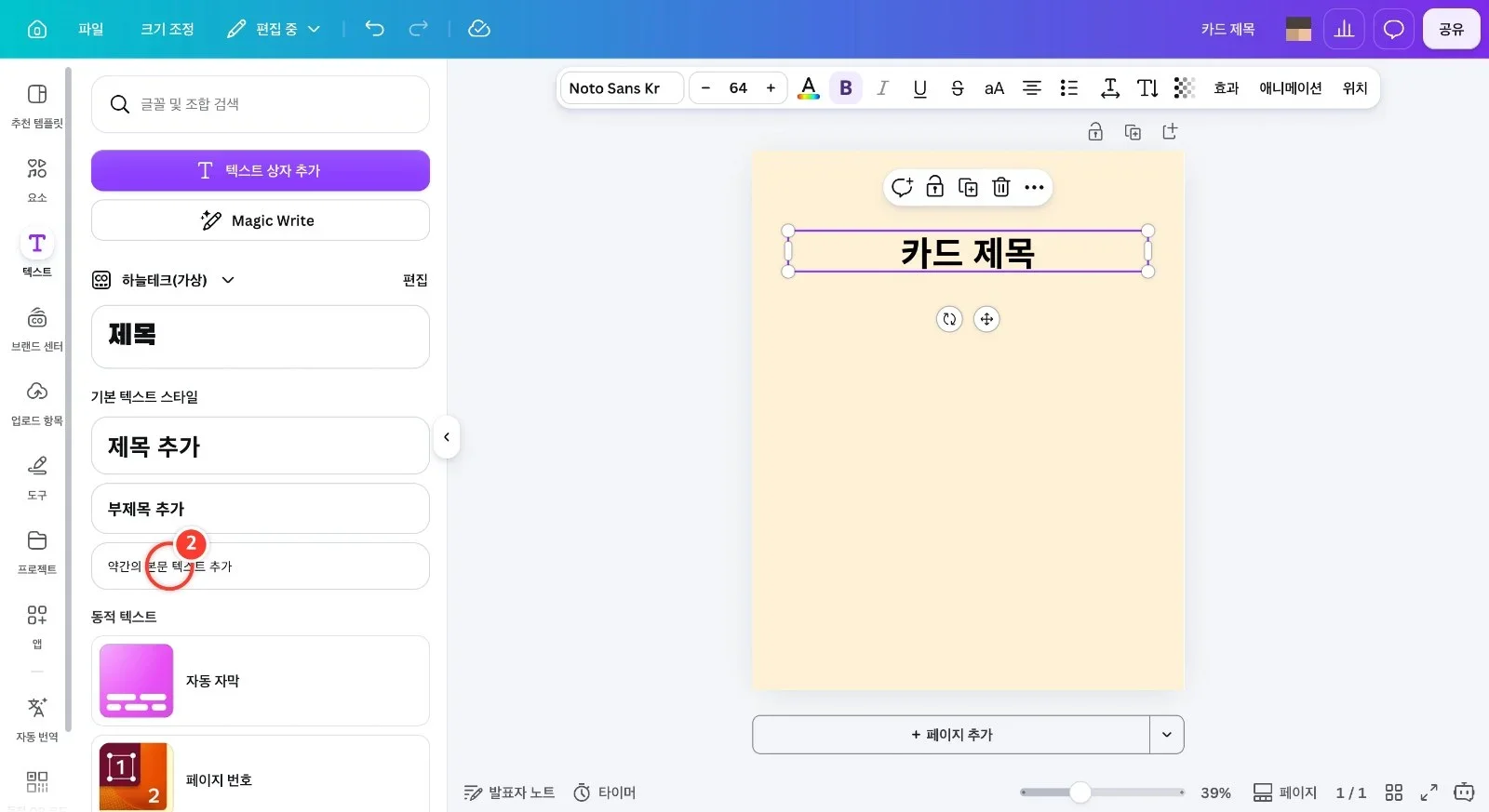
왼쪽 [텍스트]에서 [제목 추가]로 제목 글상자를 넣어 "카드 제목"이라고 입력하고, [약간의 본문 텍스트 추가]를 클릭해 본문 글상자도 넣습니다. 이 두 글상자가 데이터가 들어갈 자리예요(배경은 크림색 #FFF1D6).
3
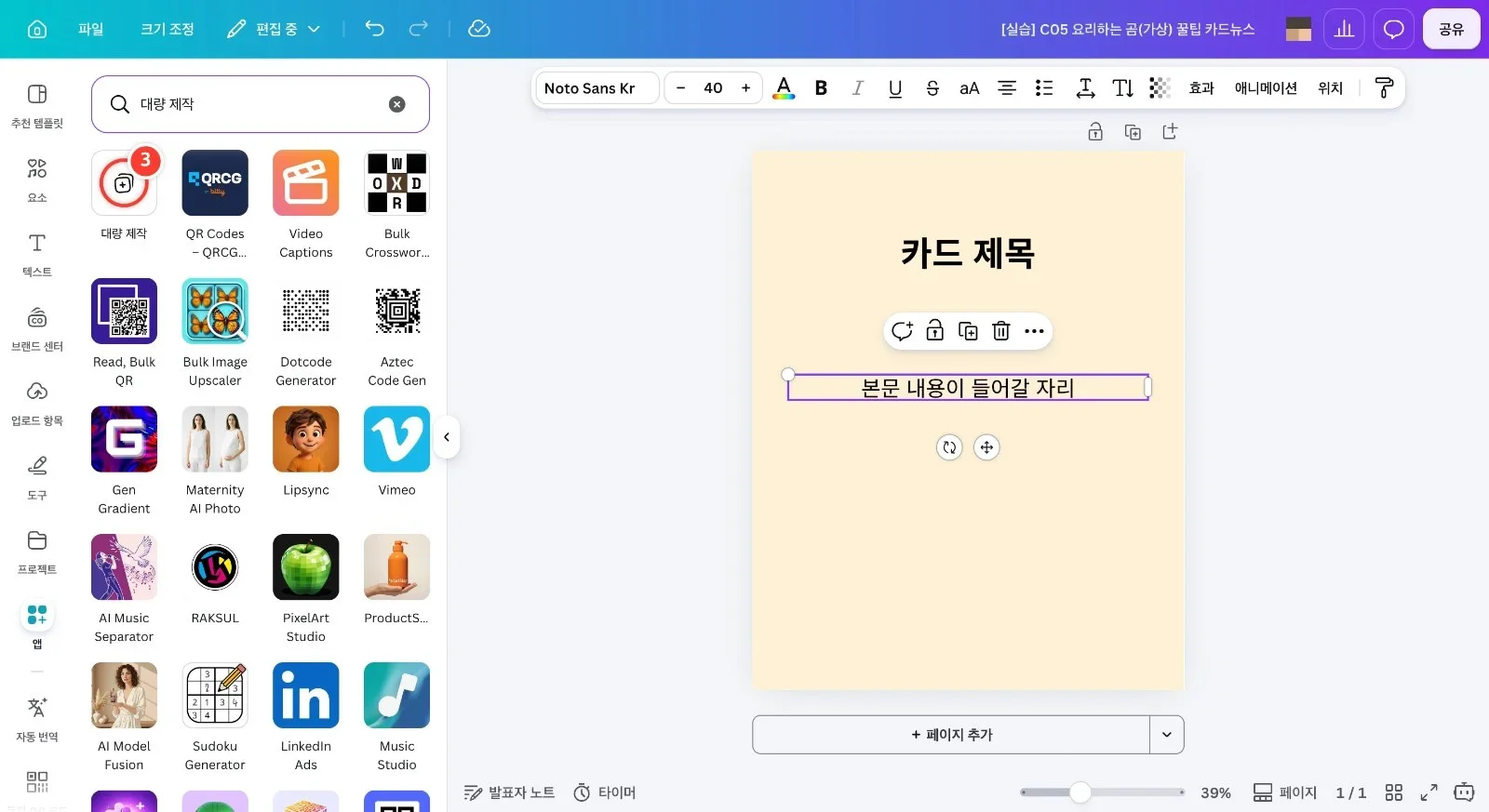
왼쪽 메뉴 [앱]을 열고 검색칸에 "대량 제작"을 입력한 뒤, 결과 맨 앞의 [대량 제작] 앱을 클릭합니다.
4
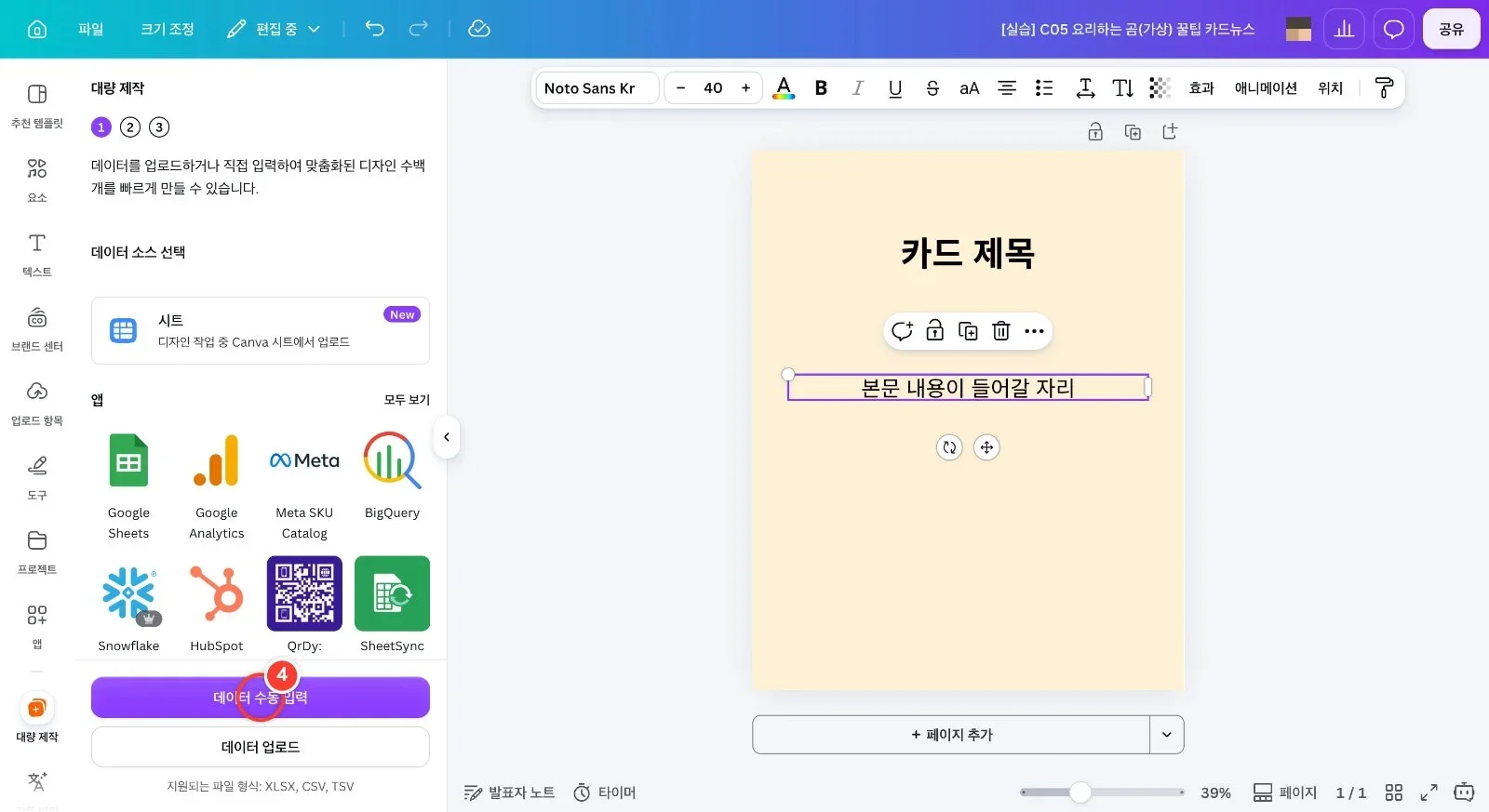
대량 제작 패널이 열리면 아래쪽 [데이터 수동 입력]을 클릭합니다. 엑셀·CSV 파일이 있다면 [데이터 업로드]를 써도 됩니다.
5
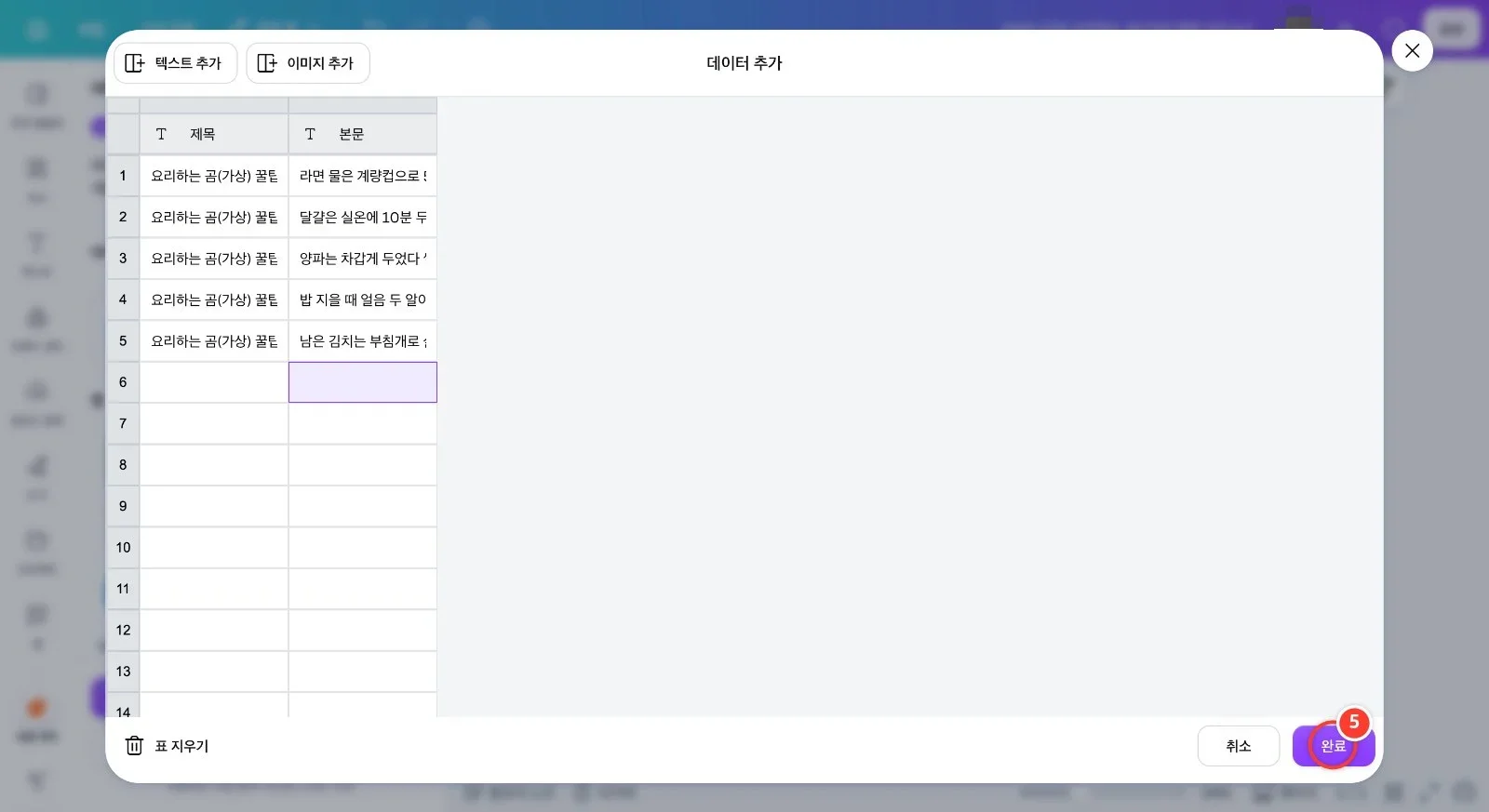
데이터 추가 표에서 머리글을 "제목"·"본문"으로 바꾸고, 5줄에 카드별 문구를 입력한 뒤 [완료]를 클릭합니다. 셀을 두 번 클릭하면 입력할 수 있어요.
6
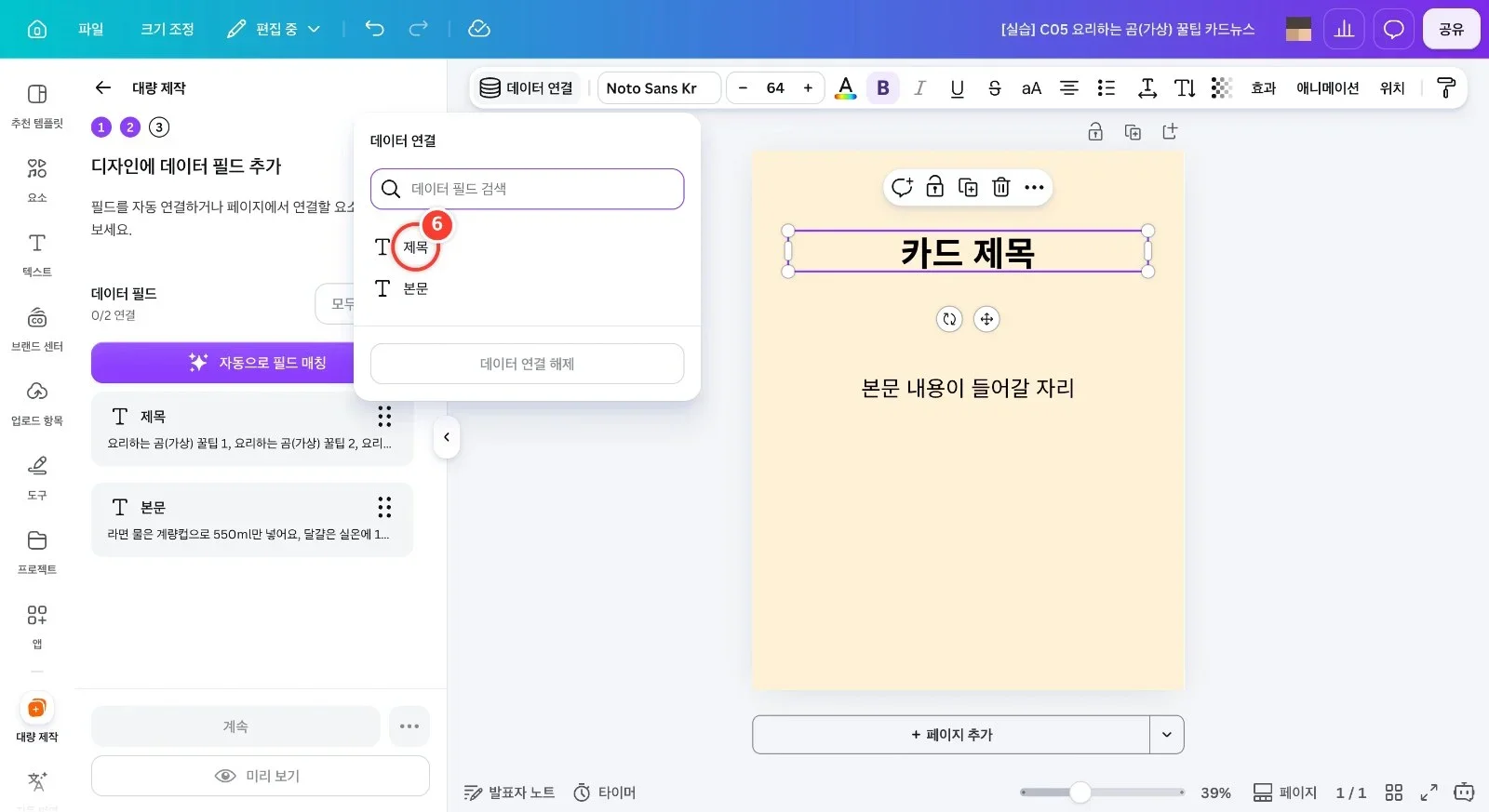
캔버스에서 제목 글상자를 선택하고 위 도구 모음 맨 앞 [데이터 연결]을 누른 뒤, 목록에서 [제목]을 클릭합니다.
7
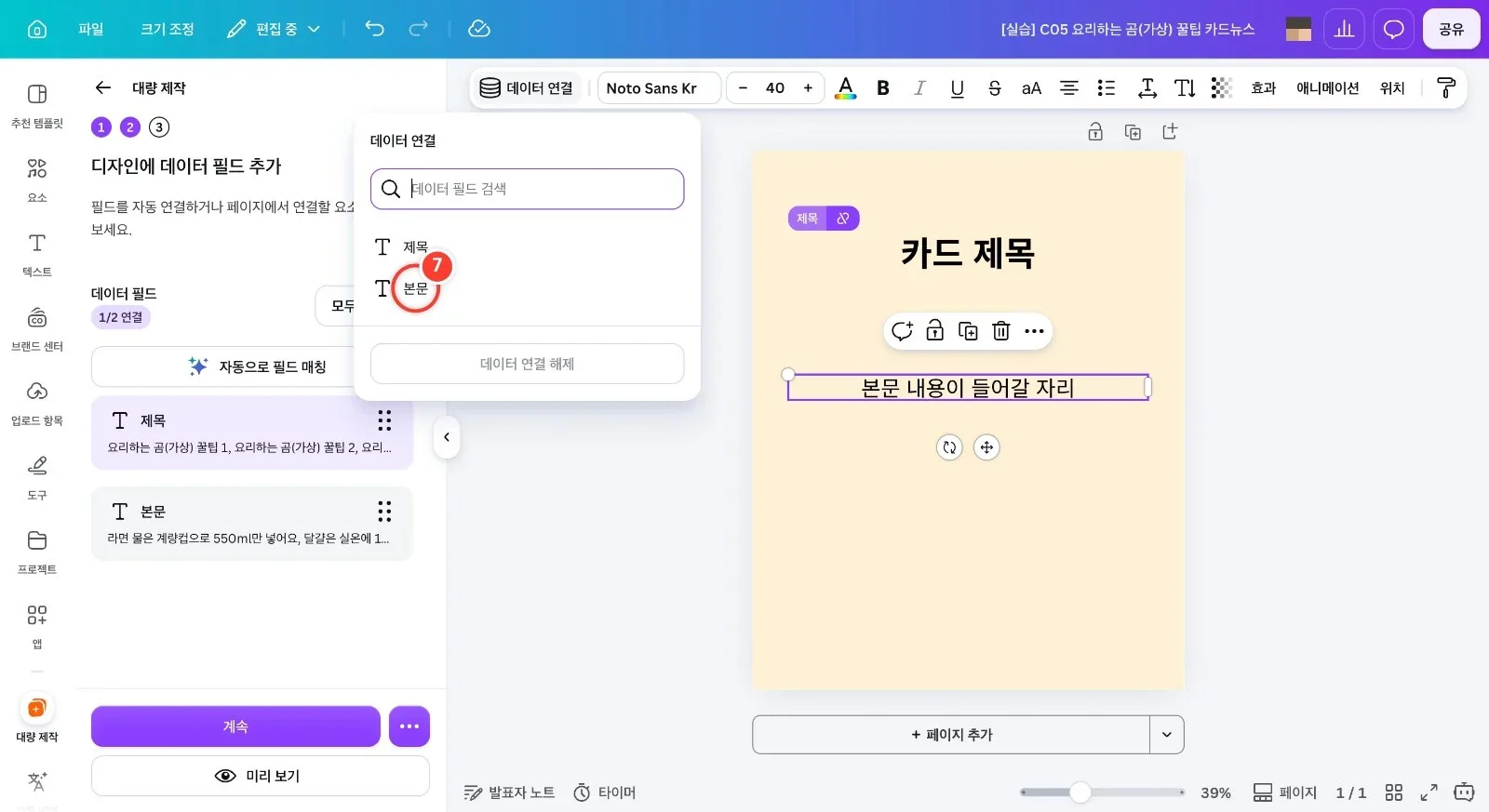
제목 글상자에 "제목" 표시가 붙었어요. 같은 방법으로 본문 글상자를 선택하고 [데이터 연결] → [본문]을 클릭합니다.
8
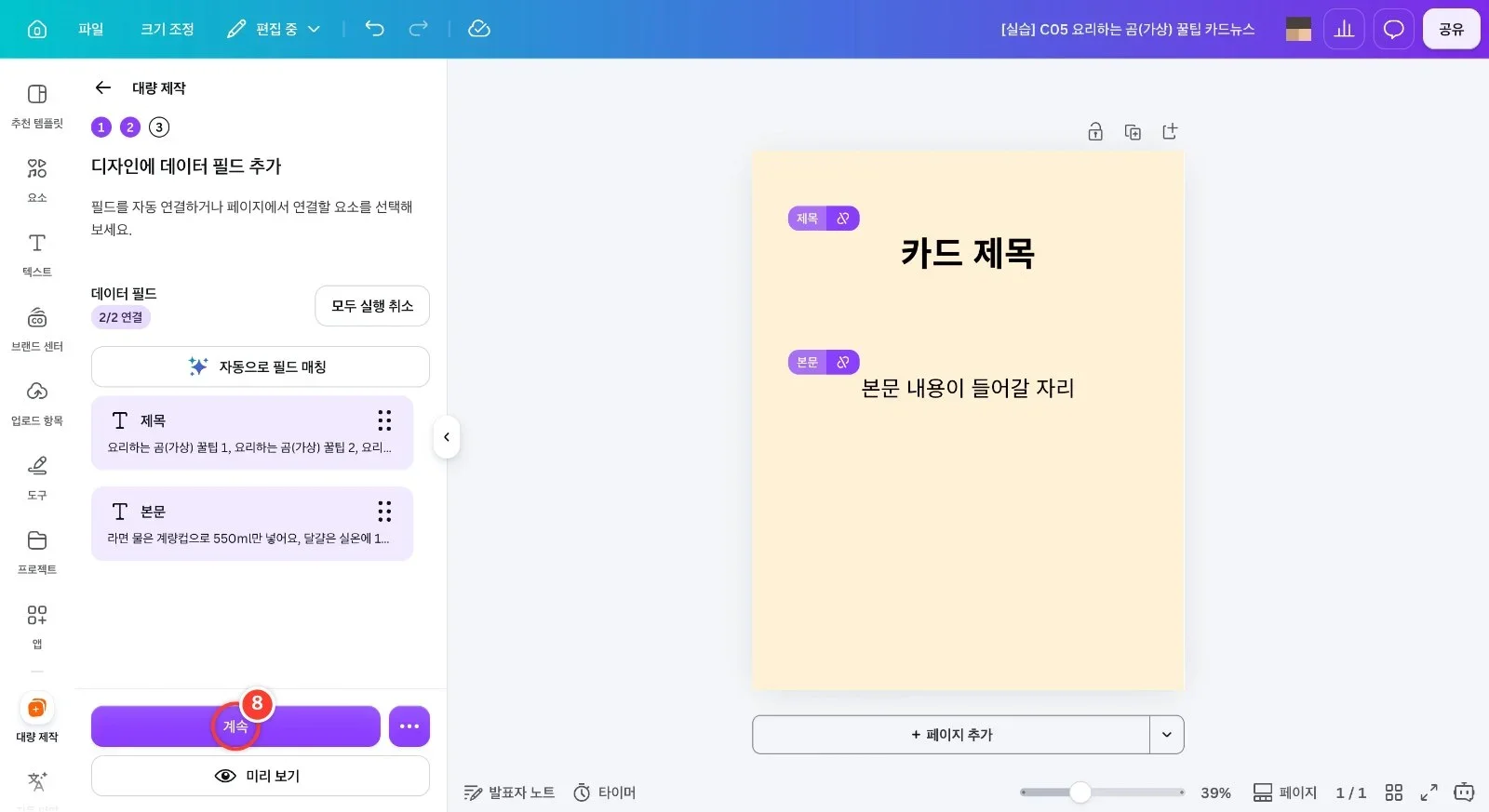
"2/2 연결"이 되면 두 글상자 모두 데이터와 이어진 것이에요. 아래 [계속]을 클릭합니다.
9
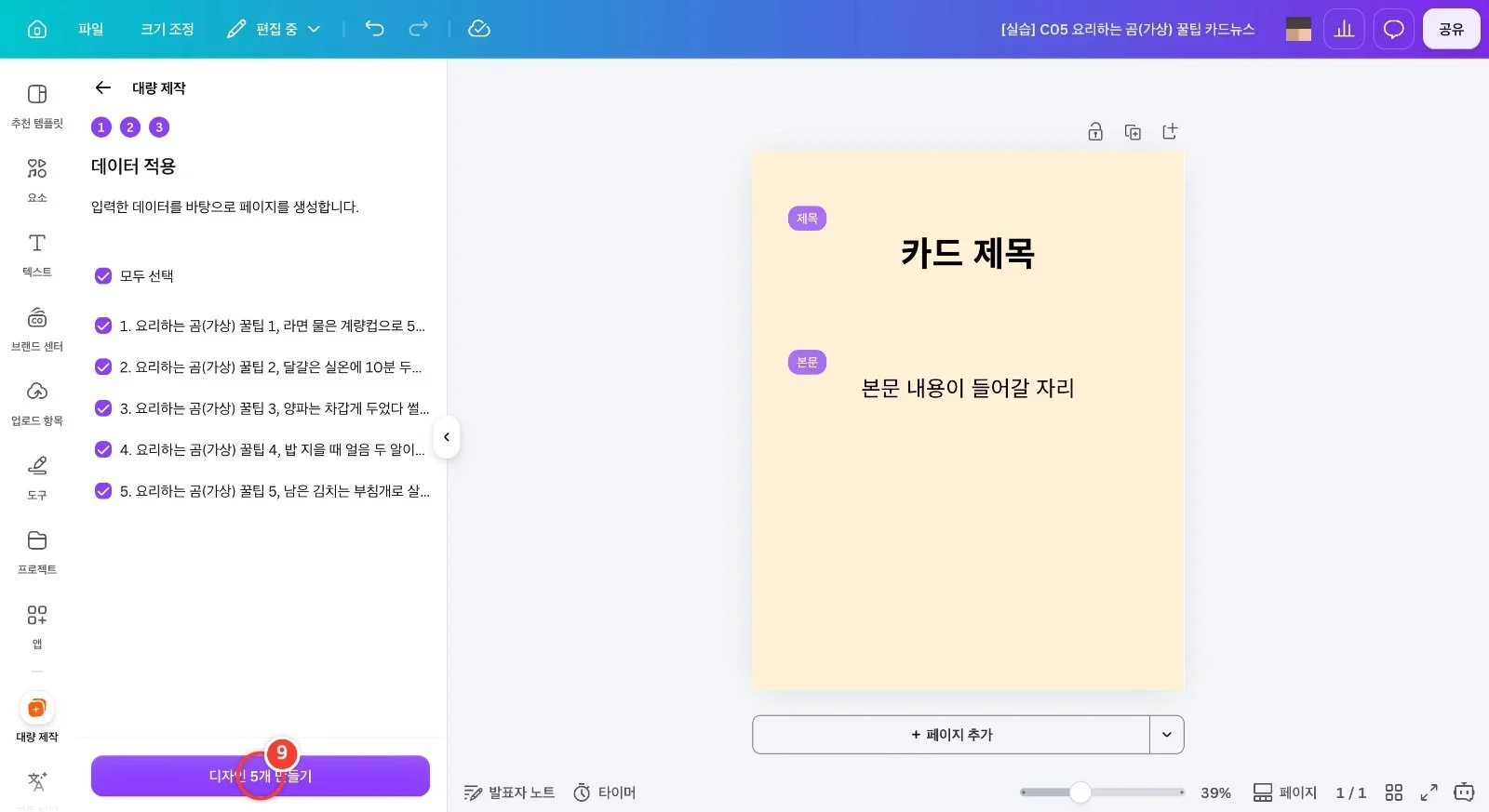
데이터 적용 화면에서 만들 행 5개가 모두 체크된 것을 확인하고 [디자인 5개 만들기]를 클릭합니다.
10
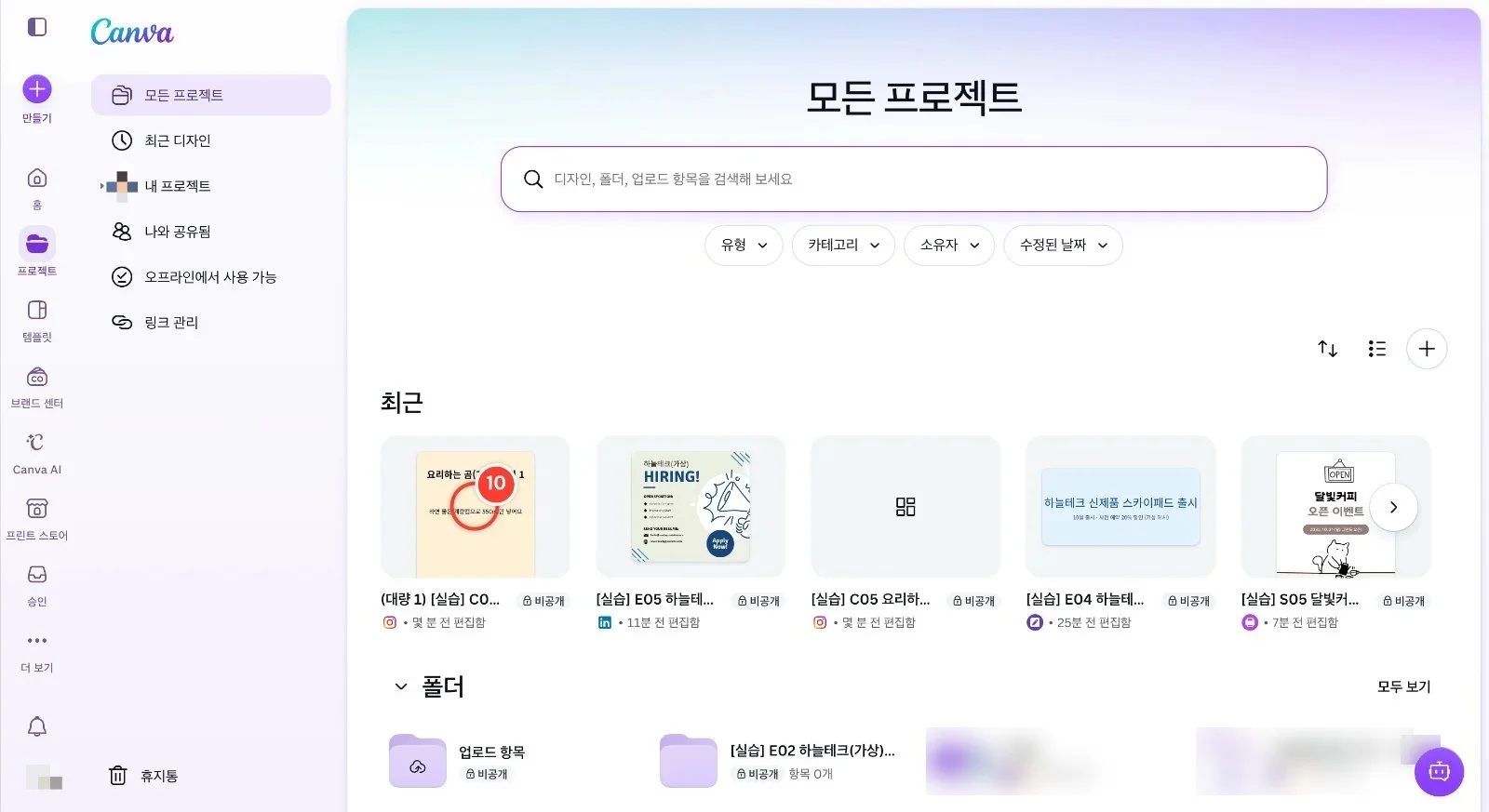
"디자인 1개가 생성되어 내 프로젝트에 저장되었습니다" 알림이 잠깐 뜹니다(알림의 [디자인 보기]를 눌러도 돼요). [프로젝트] → 최근 목록 맨 앞의 "(대량 1) [실습] C05…" 디자인을 클릭해 엽니다. 원본 틀은 그대로 남아 있어요.
11
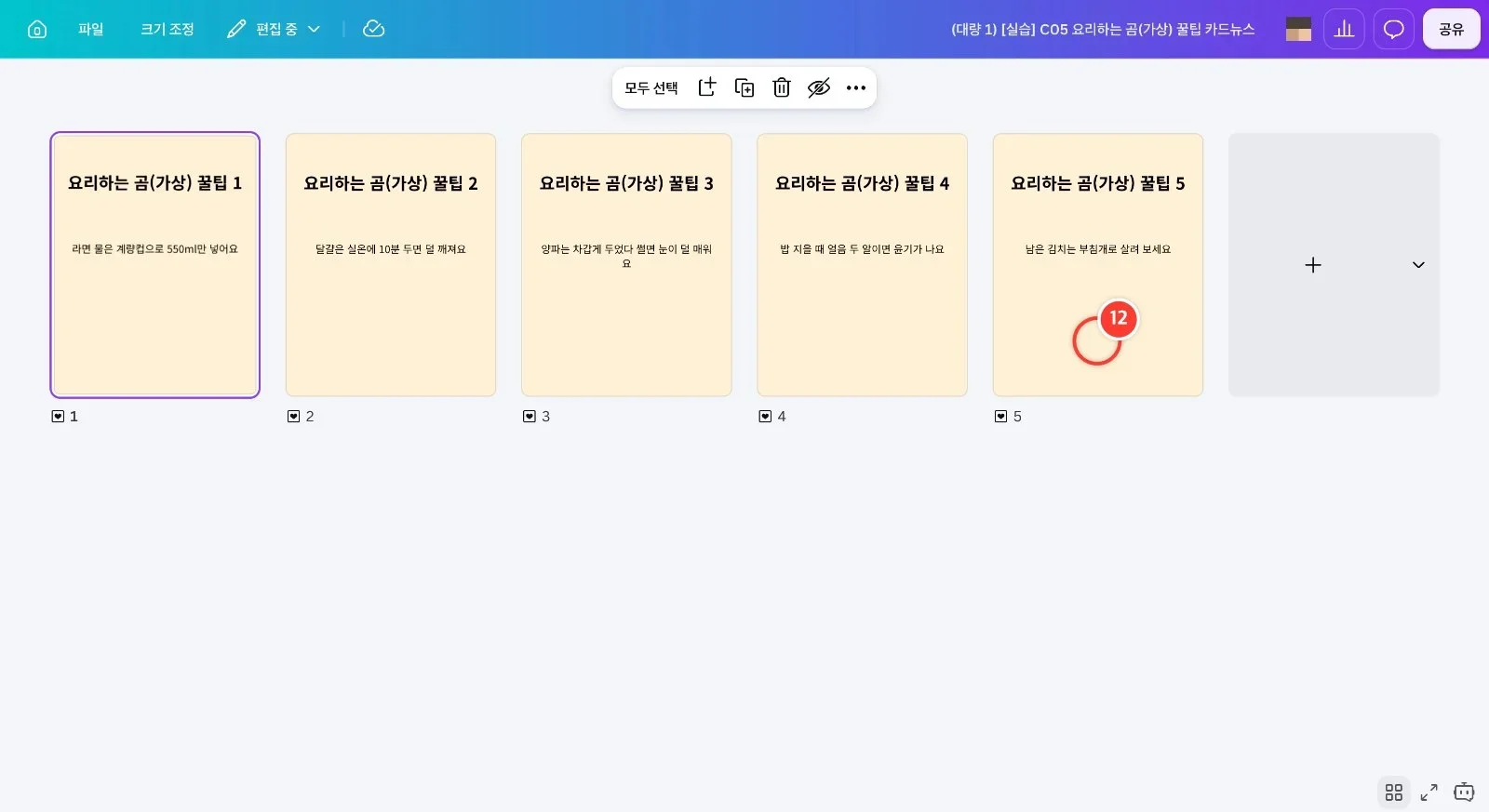
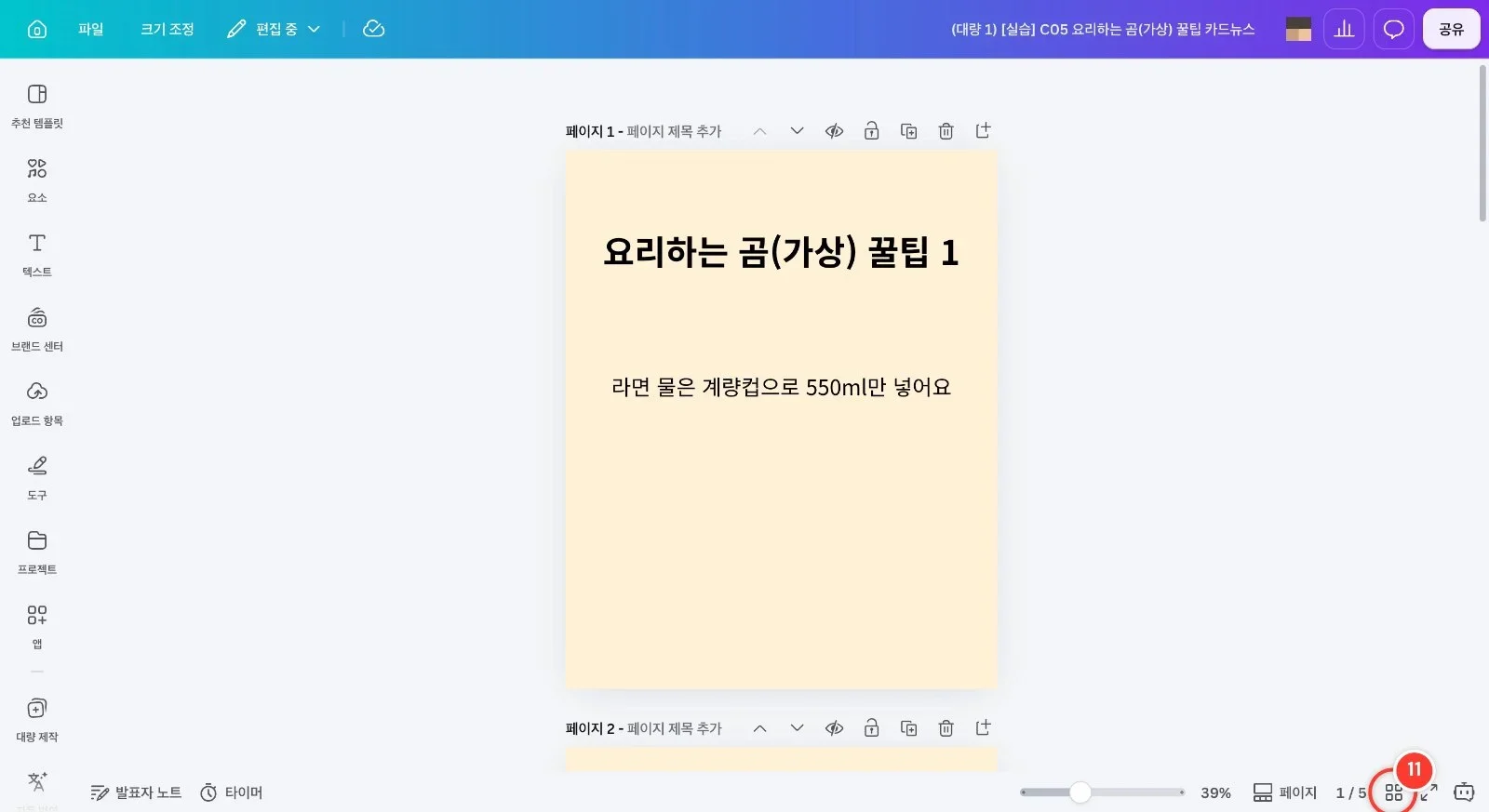
생성된 "(대량 1) …" 디자인에는 표의 문구가 한 장씩 들어간 페이지 5개가 있어요(1/5). 한눈에 보려면 오른쪽 아래 [그리드뷰] 아이콘을 클릭합니다.
12
꿀팁 1~5 카드 5장이 한 번에 완성됐어요. 장마다 글자를 따로 다듬을 수 있고, [공유] → [다운로드]에서 PNG로 저장해 인스타그램 시리즈로 올리면 됩니다.