[Canva 입문 C] 영상 편집 화면 둘러보기
2026년 9월 29일 · 12단계
0/12 완료
1
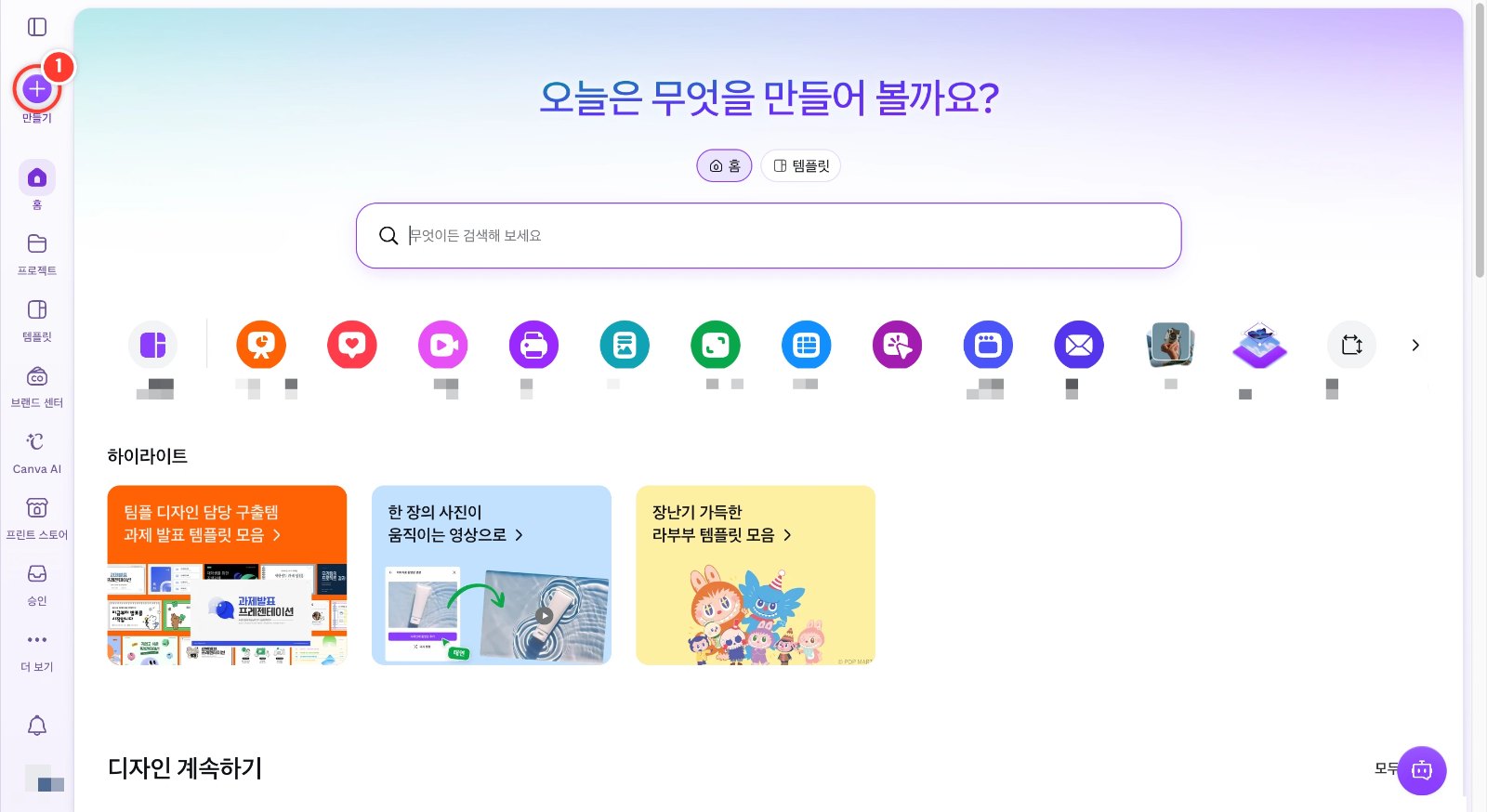
영상은 동영상 디자인에서 만들어요. 홈 화면 왼쪽 맨 위 [만들기]를 눌러요.
2
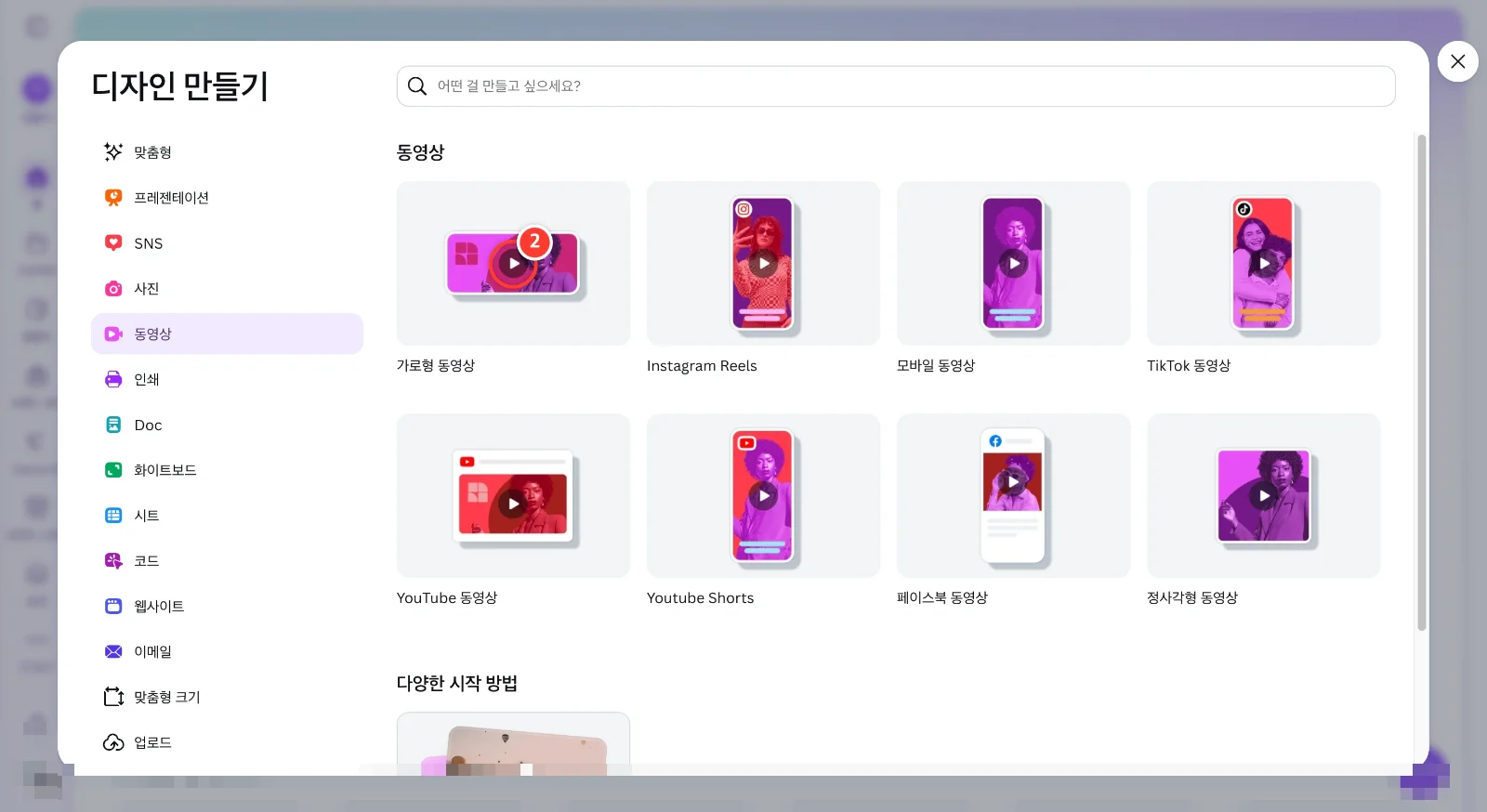
[디자인 만들기] 창 왼쪽에서 [동영상]을 고르면 가로형·Instagram Reels·모바일·YouTube 동영상 같은 영상 크기가 나와요. [가로형 동영상]을 눌러 새 영상을 열어요.
3
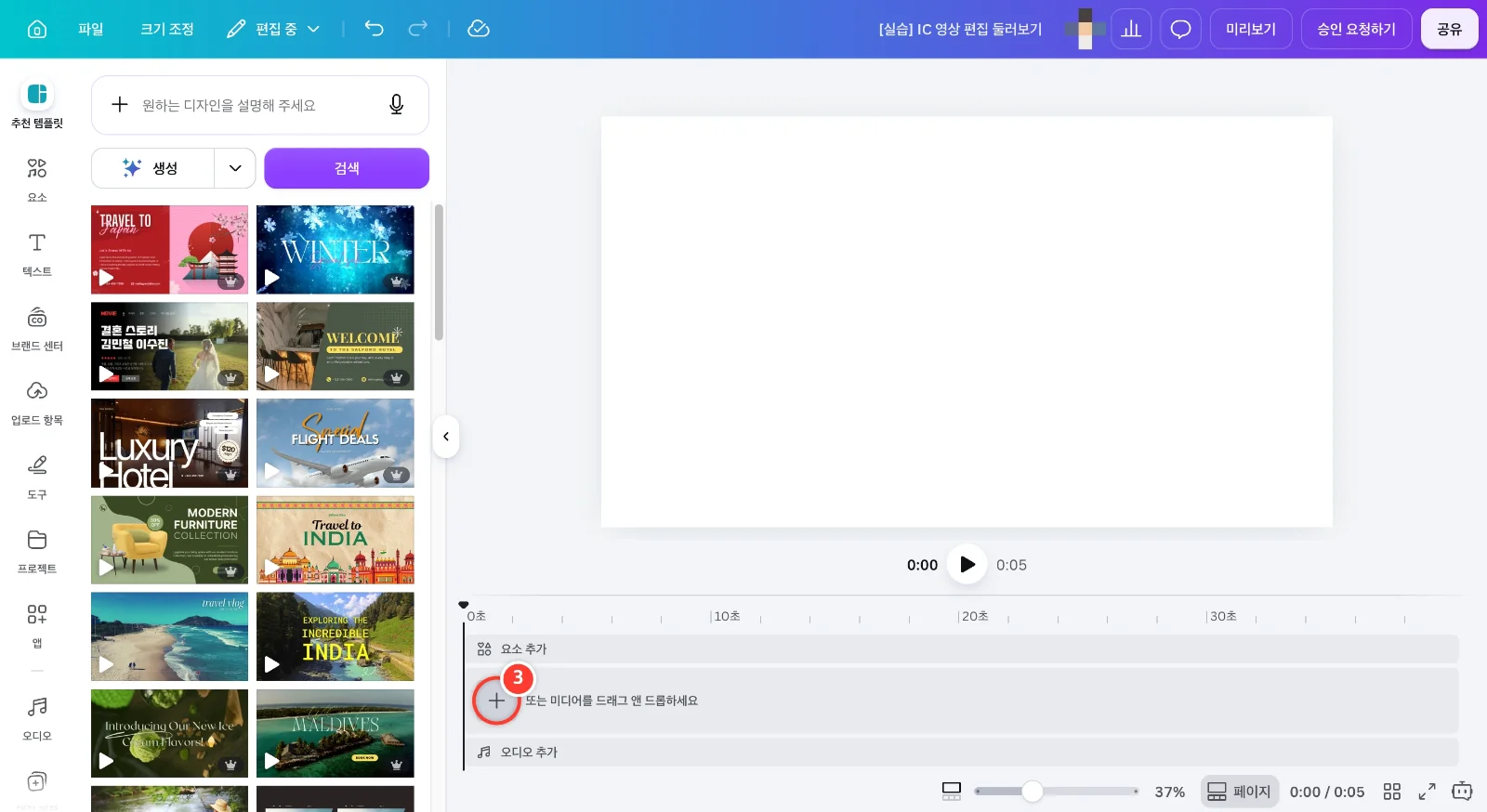
영상 편집 화면이 열렸어요. 가운데는 화면(캔버스), 그 아래 ▶ 재생 버튼과 시간이 있고, 맨 아래가 타임라인이에요. 타임라인 위쪽 눈금은 초(0초·10초·20초)이고, 줄마다 [요소 추가]·장면·[오디오 추가]가 놓여요. 장면 줄의 [+]를 눌러 볼게요.
4
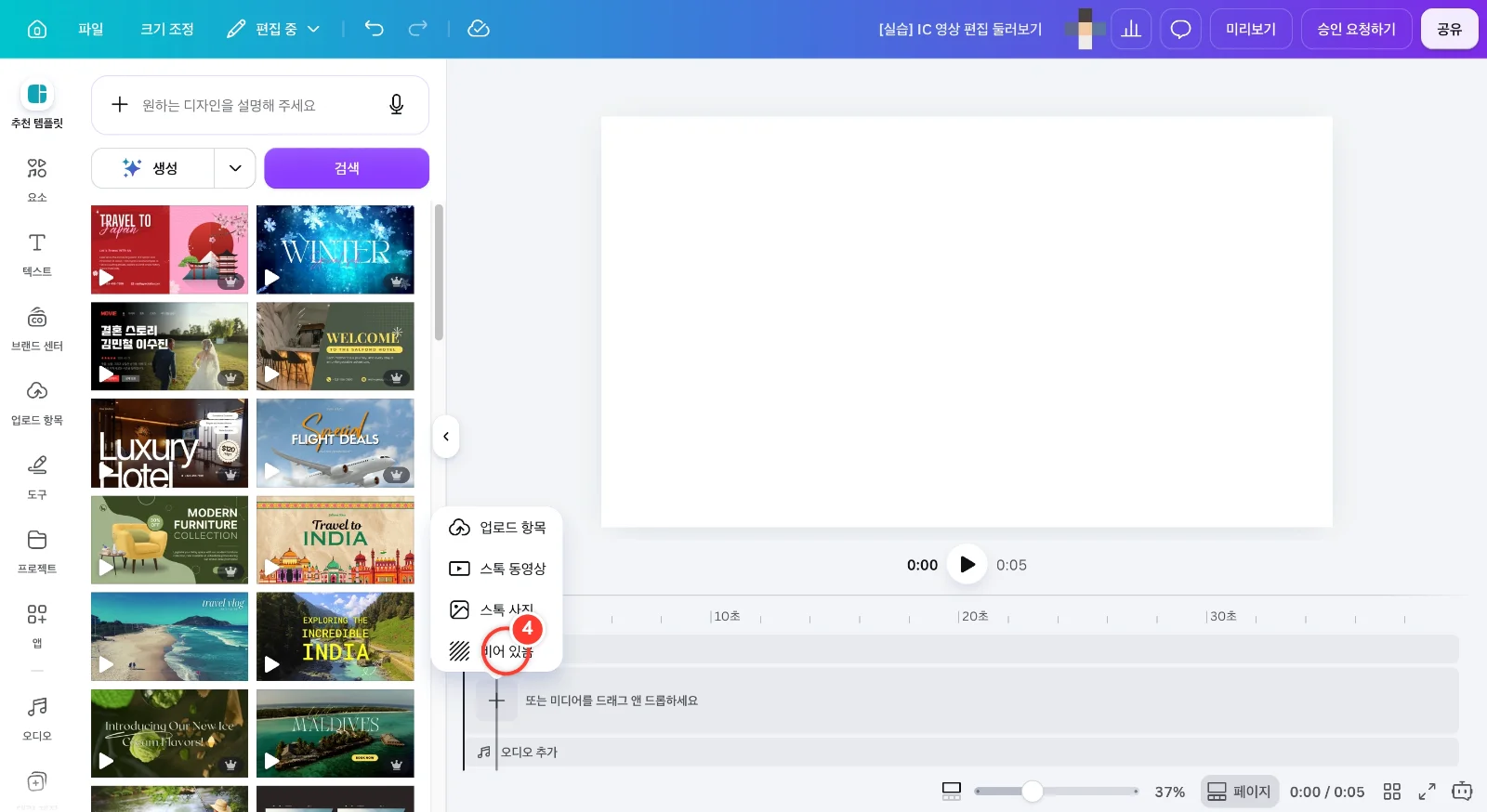
[+]를 누르면 새 장면을 무엇으로 채울지 고를 수 있어요. 내 [업로드 항목], [스톡 동영상], [스톡 사진], [비어 있음] 중에서 [비어 있음]을 골라 빈 장면을 하나 더 넣어요.
5
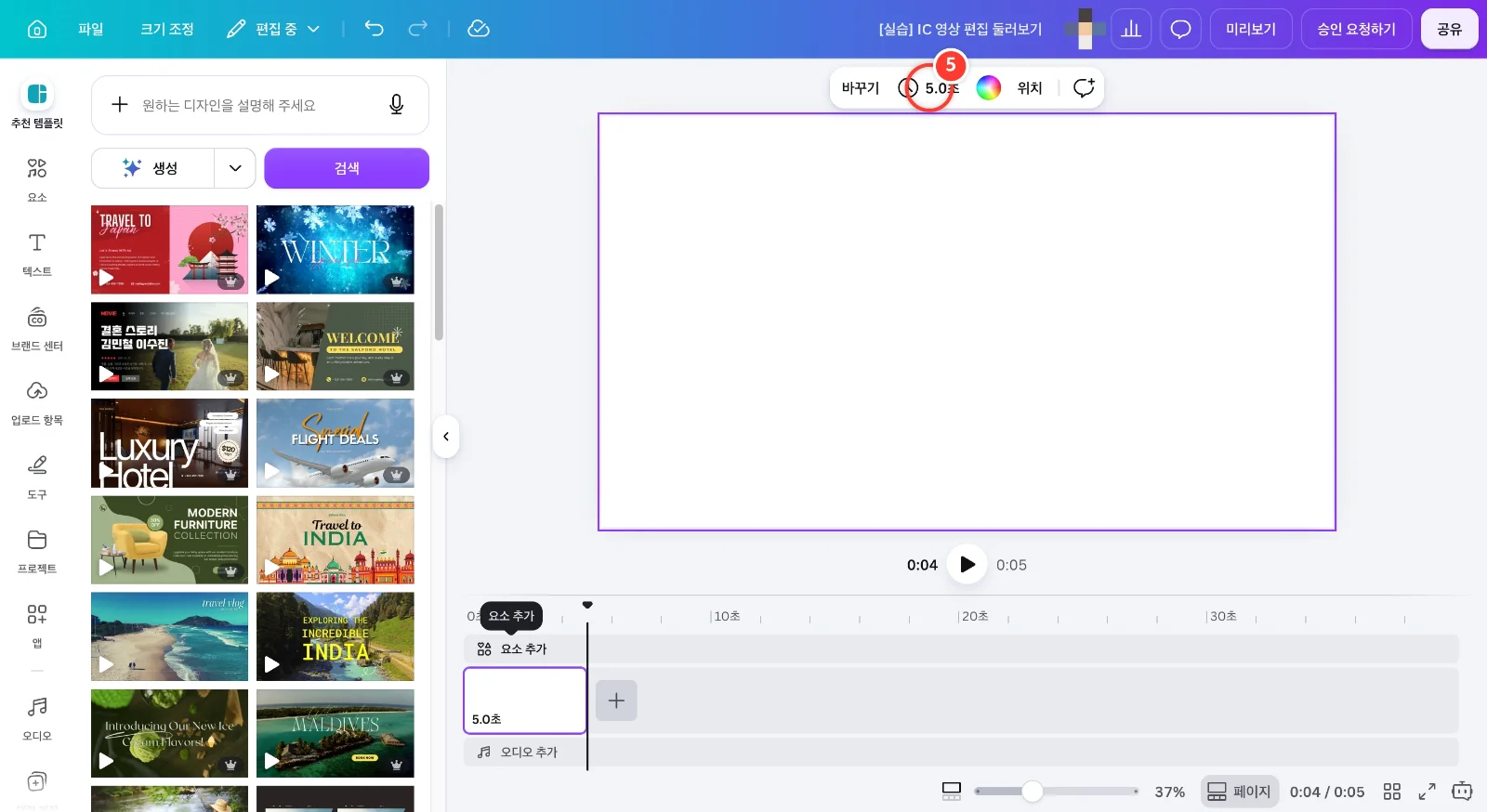
타임라인에 장면(페이지)이 생겼어요. 장면 카드 왼쪽 아래 [5.0초]가 이 장면의 길이예요. 장면을 선택하면 위쪽 도구 막대에도 시계 모양 [5.0초]가 보여요. 눌러서 길이를 바꿔 볼게요.
6
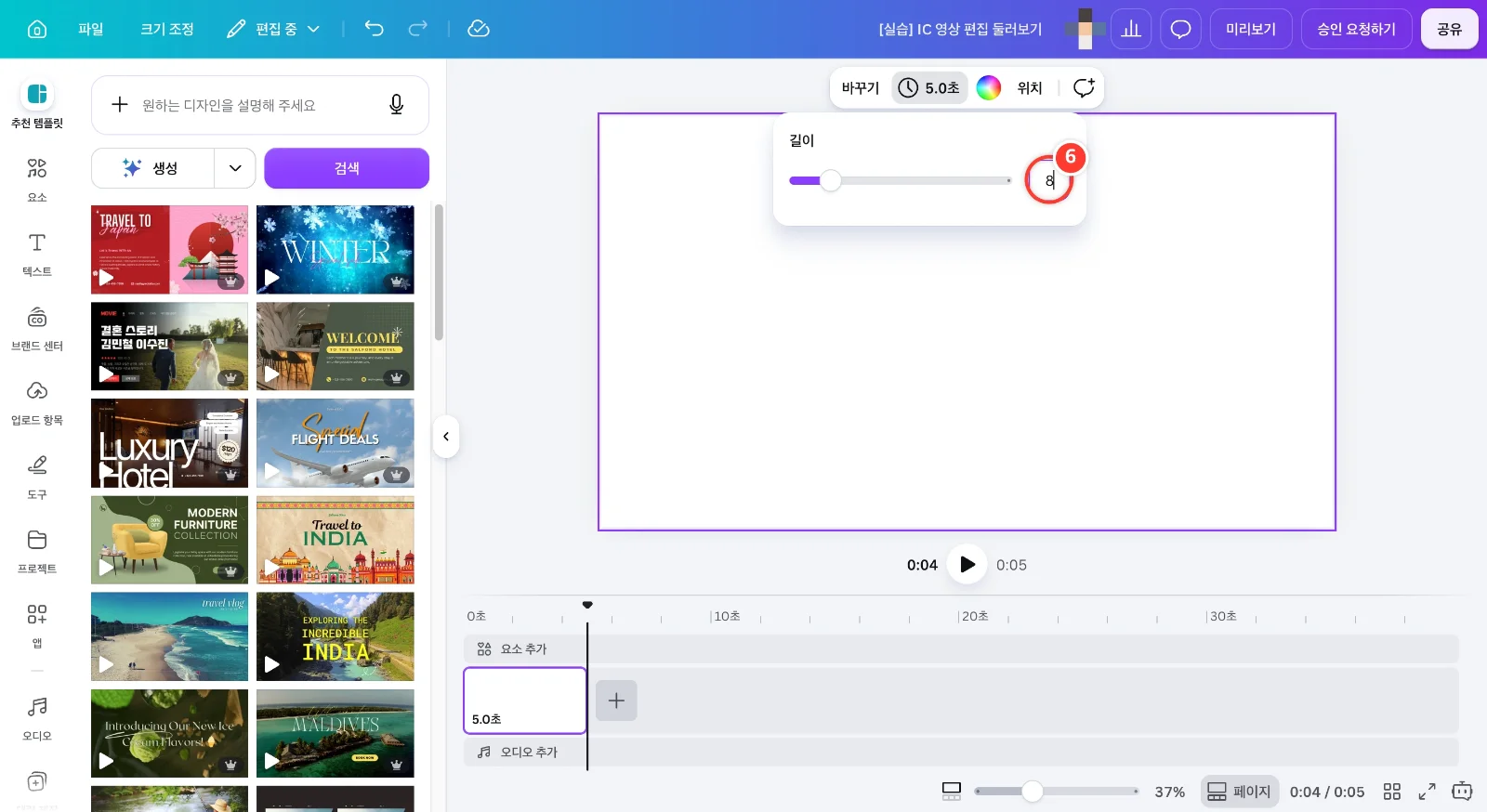
[길이] 창이 열려요. 슬라이더를 움직이거나 오른쪽 칸에 초를 입력해요. 여기서는 8을 입력하고 Enter를 눌러요.
7
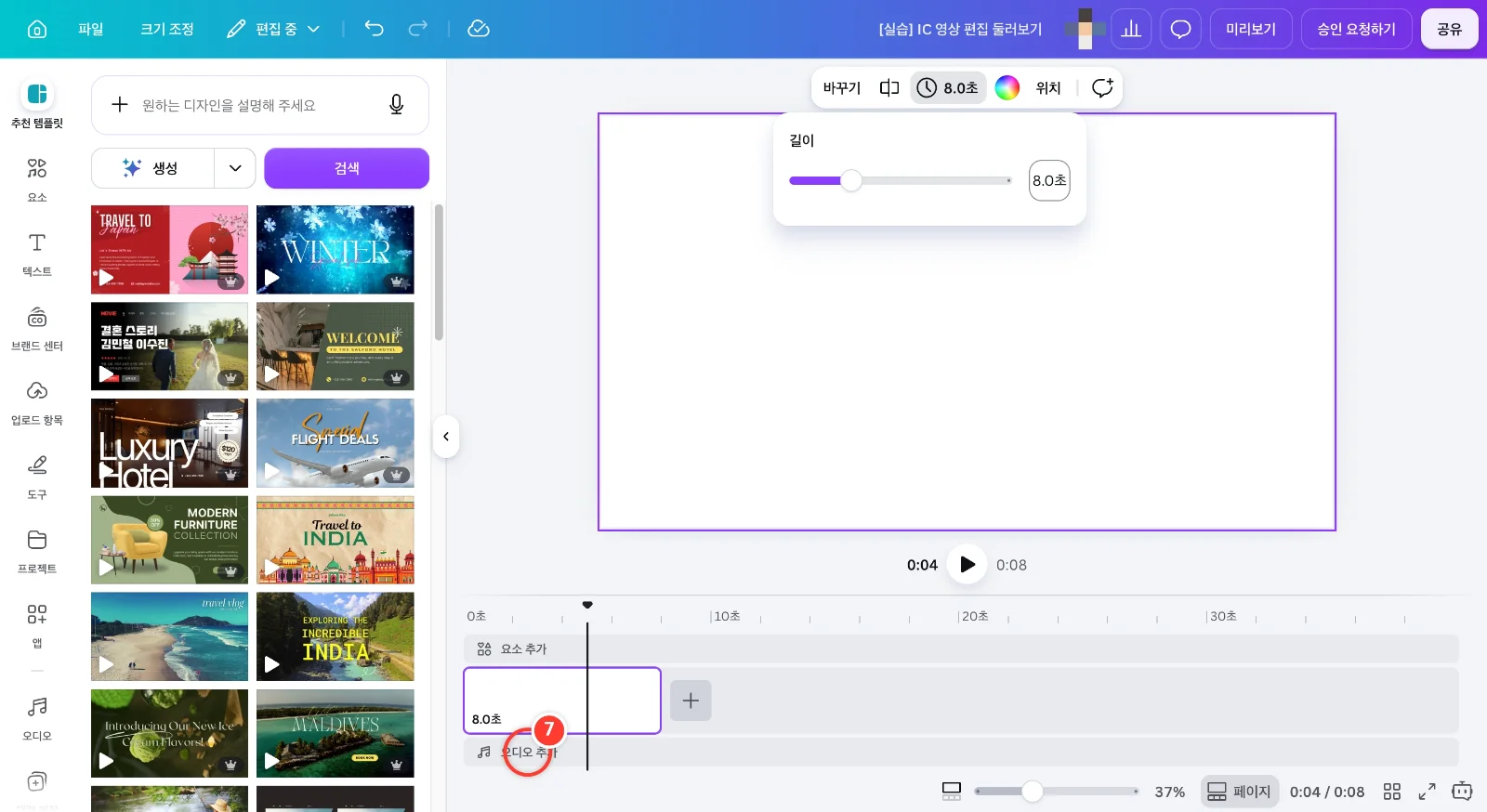
장면이 8.0초로 늘어났고 전체 길이도 0:08로 바뀌었어요. 타임라인에서 장면 카드의 끝을 끌어도 길이를 바꿀 수 있어요. 이제 맨 아래 줄 [오디오 추가]를 눌러 볼게요.
8
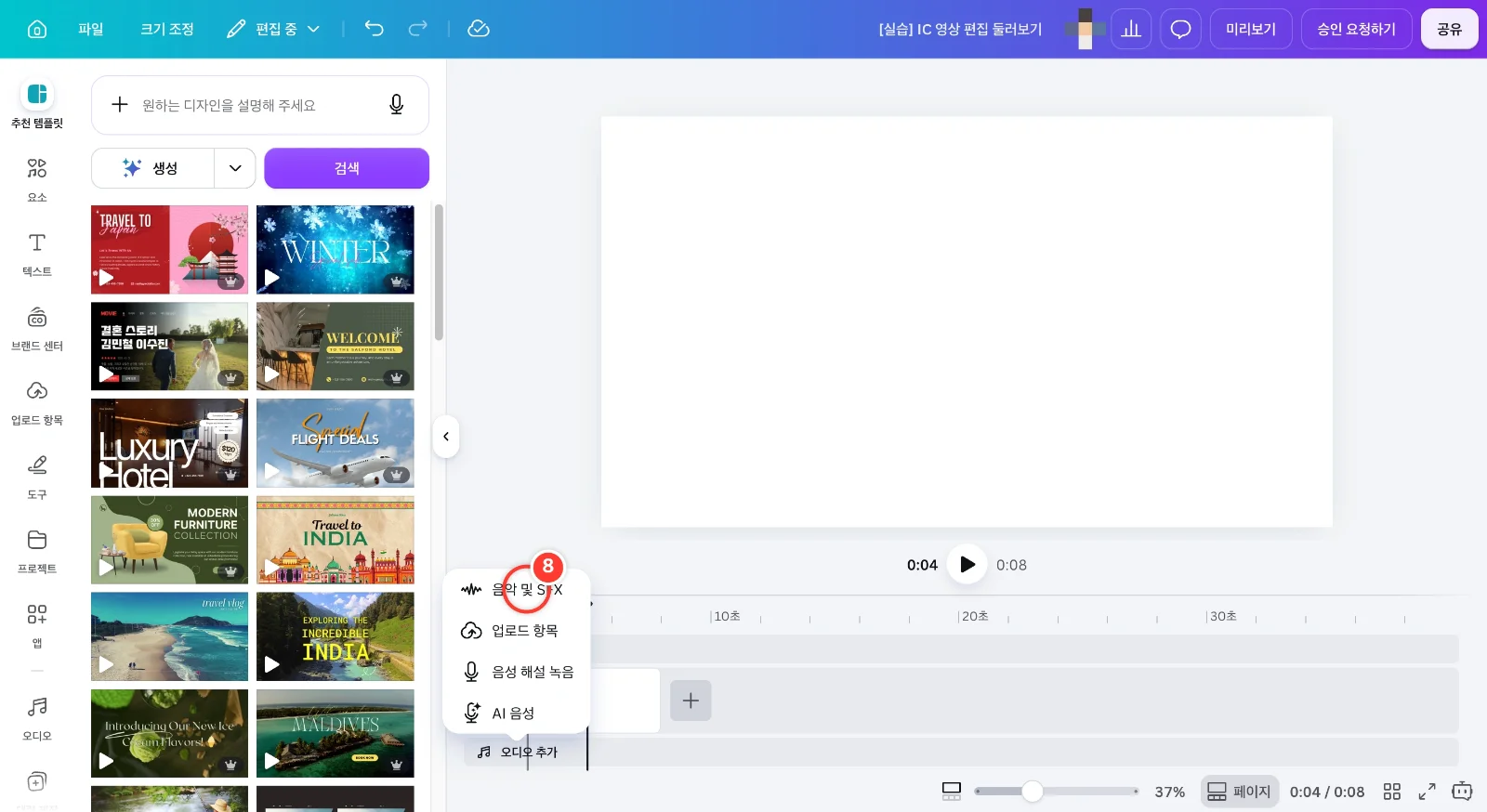
[오디오 추가]를 누르면 [음악 및 SFX](배경음악·효과음), [업로드 항목](내 음악 파일), [음성 해설 녹음], [AI 음성]을 고를 수 있어요. [음악 및 SFX]를 눌러 볼게요.
9
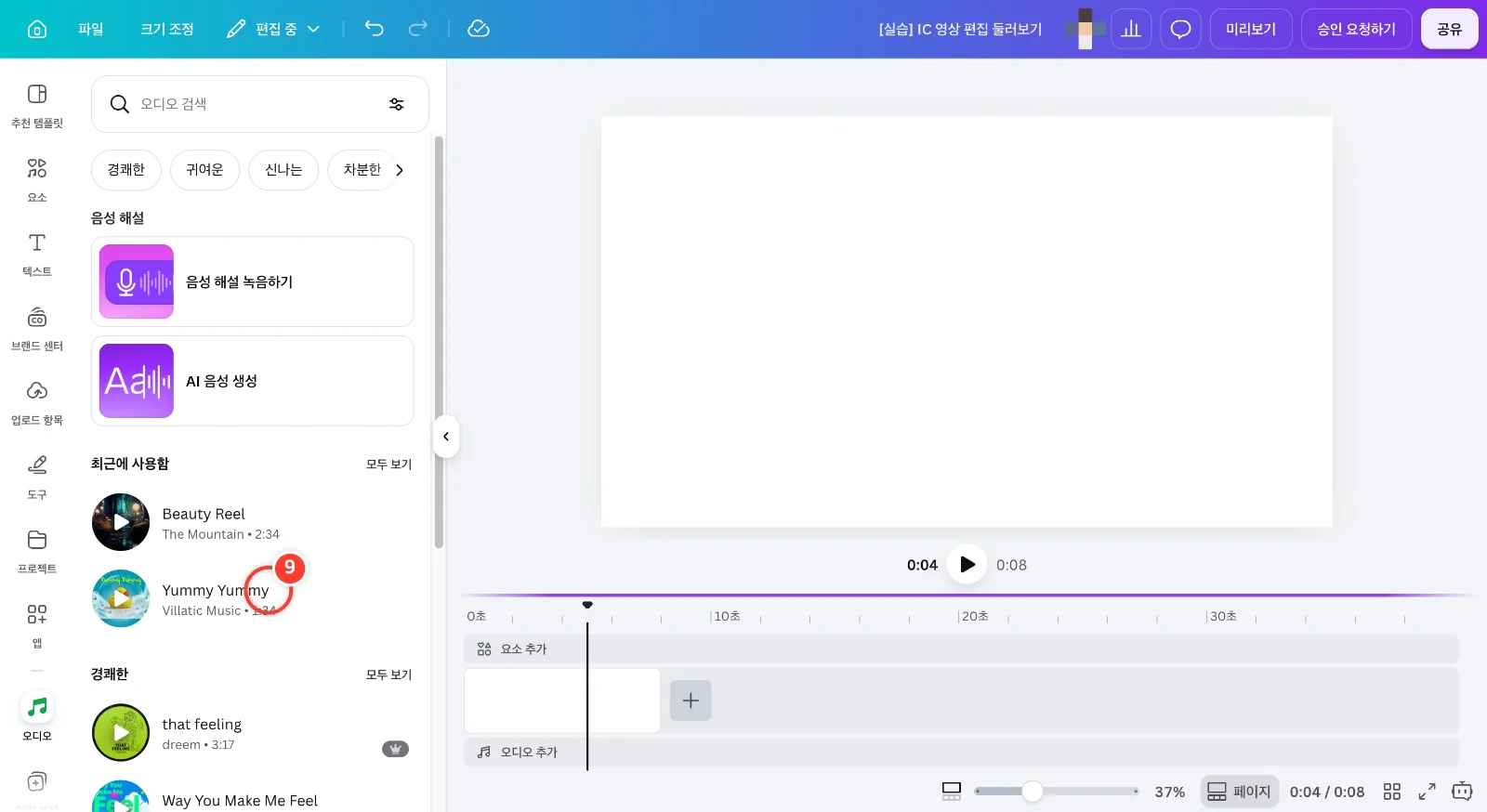
왼쪽에 [오디오] 패널이 열렸어요(왼쪽 줄의 [오디오]와 같은 곳이에요). 위쪽 검색칸이나 분위기(경쾌한·차분한 등)로 음악을 찾고, 곡을 누르면 영상에 들어가요. 왕관 표시가 없는 곡을 하나 눌러 볼게요.
10
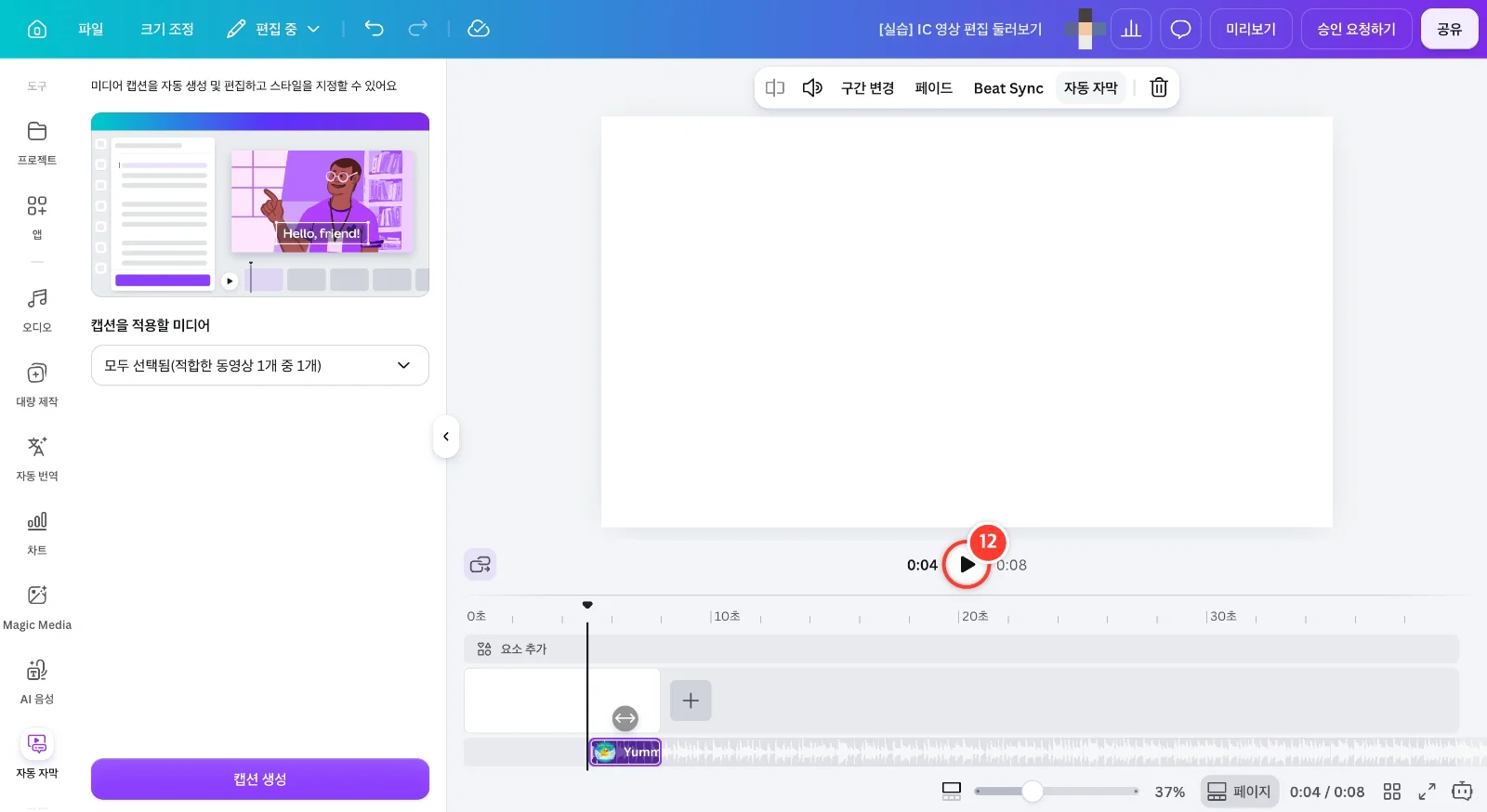
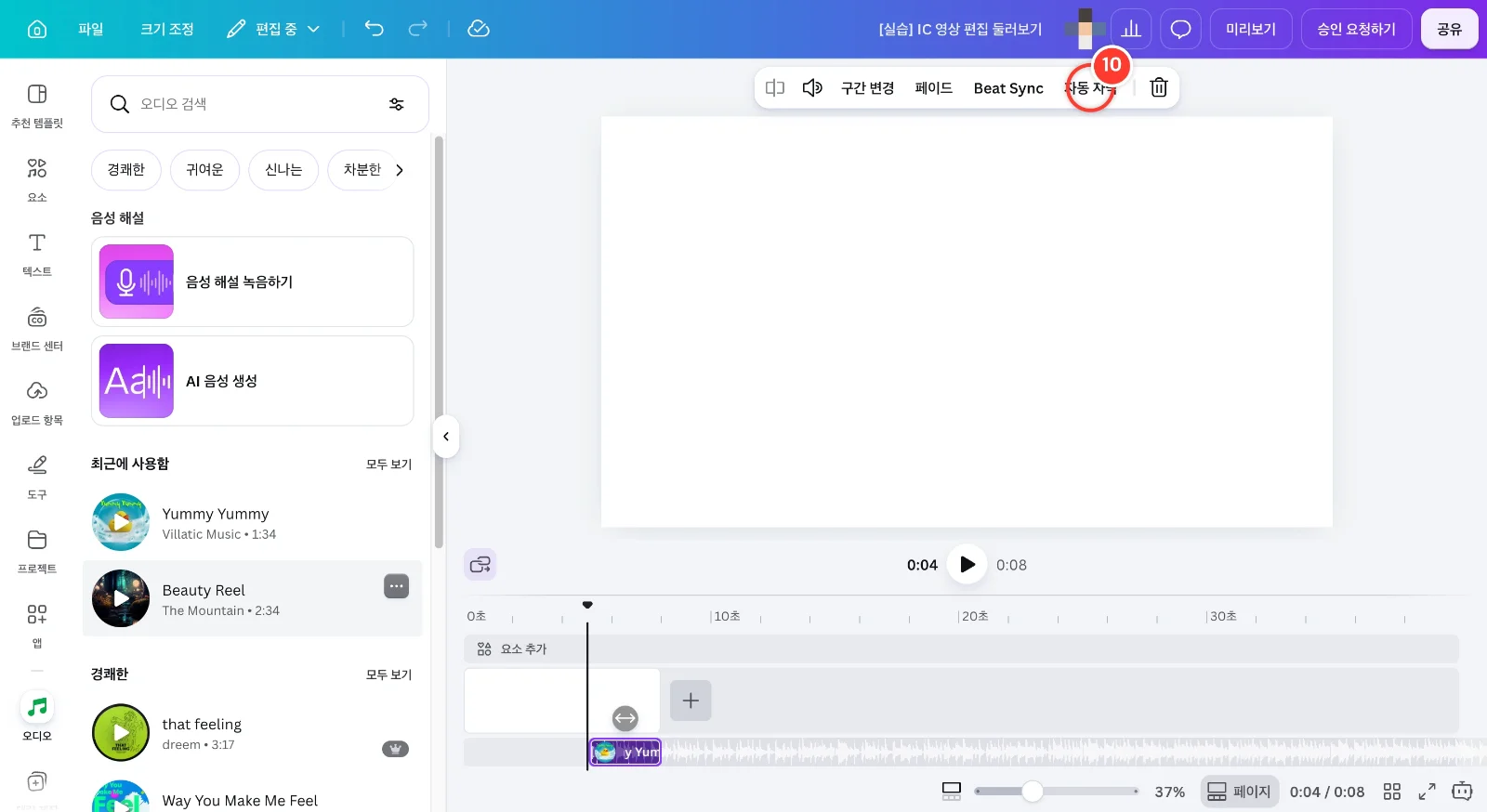
음악이 맨 아래 오디오 줄에 들어갔어요(재생 막대가 있던 4초부터). 오디오를 선택하면 위쪽 도구 막대에 음량, [구간 변경], [페이드], [Beat Sync], [자동 자막]이 나와요. 자막은 [자동 자막]에서 만들어요. 눌러 볼게요.
11
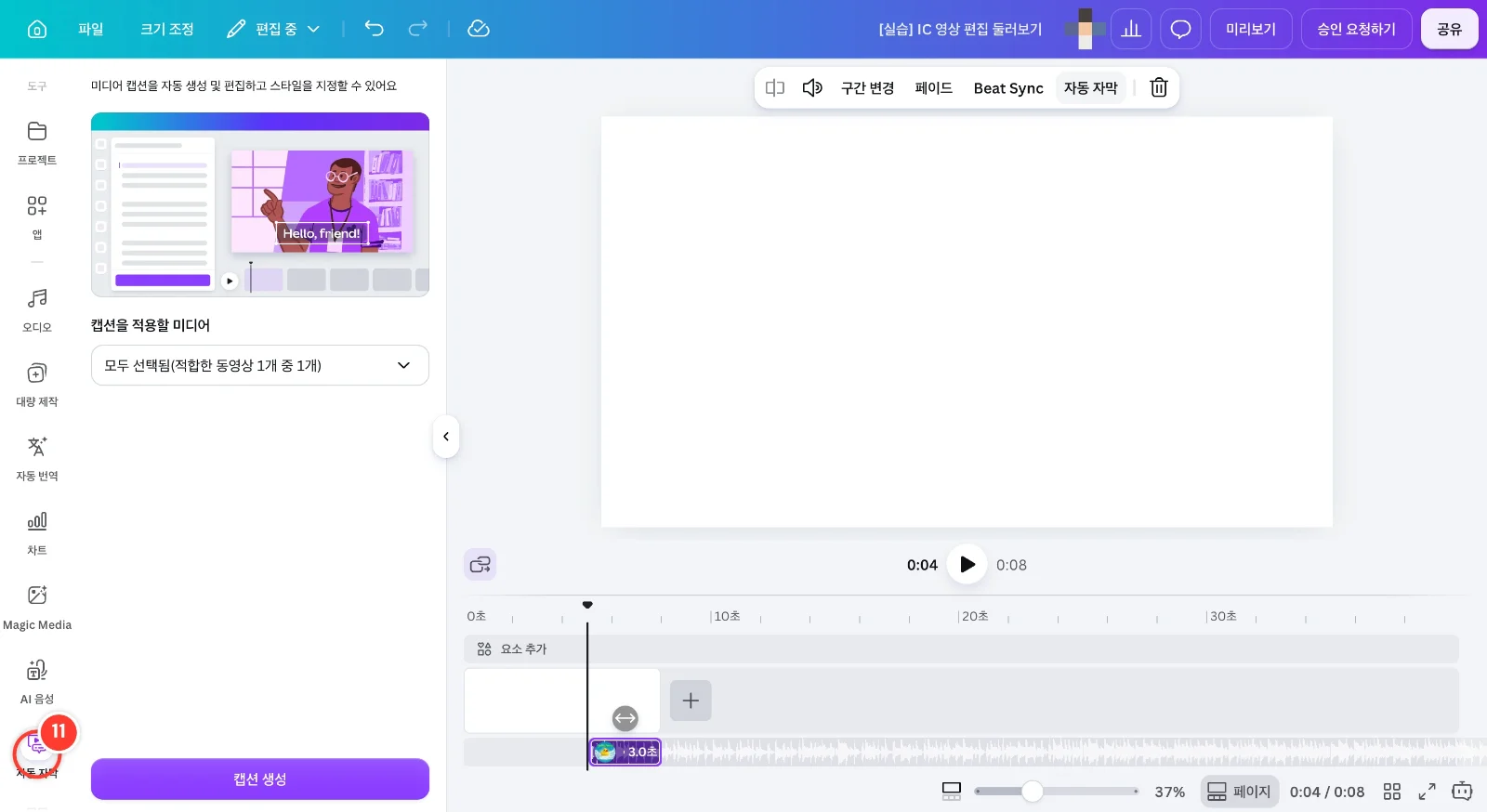
[자동 자막] 패널이 열렸어요. 왼쪽 줄 아래쪽의 [자동 자막] 칸을 눌러도 같은 패널이 열려요. [캡션을 적용할 미디어]를 고르고 [캡션 생성]을 누르면 영상 속 말소리로 자막을 만들어요. 말소리가 있는 영상에서 써 보세요.
12
마지막으로 캔버스 아래 ▶ 재생 버튼을 누르면 영상을 처음부터 볼 수 있어요. 왼쪽 숫자는 지금 위치, 오른쪽은 전체 길이예요. 업데이트로 메뉴 위치나 이름이 바뀔 수 있어요. 그럴 땐 검색창에 기능 이름을 입력해 찾아보세요.